
В современном мире смартфоны стали неотъемлемой частью нашей жизни, и удобный доступ к приложениям играет важную роль в их использовании. Если вы столкнулись с проблемой отсутствия иконки приложения на главном экране вашего устройства Samsung, не переживайте — в этой статье мы предоставим вам полное руководство по добавлению ярлыков и виджетов. Вы узнаете, как быстро и просто вернуть необходимые иконки на экран, что позволит вам оптимизировать работу с вашим телефоном и сделать его использование более комфортным.
Поиск и активация скрытых приложений
Перед тем как отобразить иконку приложения на экране, убедитесь, что приложение не было удалено или скрыто из-за настроек конфиденциальности. В интерфейсе One UI есть опция «Скрыть приложения», которая убирает ярлыки из общего списка, но сохраняет данные на устройстве. Чтобы проверить это, перейдите в Настройки → Экран → Главный экран и найдите нужный пункт меню.
Если приложение скрыто, оно не будет отображаться, пока вы не измените этот параметр вручную. Также обратите внимание на папки «Samsung» или «Google», куда новые приложения часто помещаются автоматически после установки. Пользователи могут не заметить, что ярлык переместился в конец списка или оказался внутри папки.
⚠️ Обратите внимание: Если вы активировали режим «Не беспокоить» или «Экономия энергии», некоторые иконки могут временно исчезнуть или стать серыми. Это не ошибка, а нормальная работа системы оптимизации ресурсов.
Чтобы вернуть приложение в общий доступ, уберите галочку напротив его названия в меню скрытия. После этого ярлык автоматически появится в общем списке приложений (App Drawer). Его можно будет переместить на рабочий стол привычным способом.
Добавление виджетов и ярлыков на рабочий стол
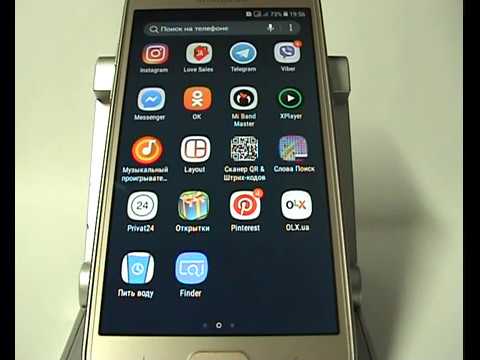
Чтобы вывести иконку на экран устройства Samsung, выполните длительное нажатие на пустую область рабочего стола. Это активирует режим редактирования и откроет нижнее меню с различными опциями. Вам понадобятся разделы «Виджеты» и «Приложения».
В разделе «Приложения» вы увидите полный список установленного программного обеспечения. Найдите нужное приложение, зажмите его и перетащите на экран. Чтобы добавить виджет, например, с информацией о погоде или часами, выберите раздел «Виджеты», найдите нужный элемент и выберите подходящий размер блока.
Интерфейс One UI позволяет изменять размеры уже добавленных виджетов. Для этого нажмите на виджет и удерживайте его, пока не появится синяя рамка с маркерами по краям. Перетаскивая маркеры, вы сможете увеличить или уменьшить размер элемента, подстраивая его под общий дизайн рабочего стола.
| Шаг | Описание действия | Примечания |
|---|---|---|
| 1 | Откройте меню приложений | Проведите вверх по экрану, чтобы открыть меню приложений. |
| 2 | Найдите нужное приложение | Прокрутите список или используйте строку поиска. |
| 3 | Долгое нажатие на иконку | Удерживайте иконку приложения, пока не появится меню. |
| 4 | Выберите "Добавить на главный экран" | Это добавит иконку на главный экран вашего устройства. |
| 5 | Переместите иконку (по желанию) | Перетащите иконку в нужное место на главном экране. |
| 6 | Настройте виджет (если необходимо) | Некоторые приложения предлагают виджеты для добавления на экран. |
| 7 | Проверьте наличие иконки на главном экране | Убедитесь, что иконка отображается корректно. |
Интересные факты
Вот несколько интересных фактов, связанных с темой "Как вывести иконку на экран Самсунг":
Настраиваемые ярлыки: На устройствах Samsung можно не только добавлять стандартные иконки приложений на главный экран, но и создавать ярлыки для конкретных функций, таких как настройки Wi-Fi или Bluetooth. Это позволяет пользователям быстро получать доступ к часто используемым функциям.
Использование виджетов: Samsung предлагает множество виджетов, которые можно разместить на главном экране. Эти виджеты могут отображать информацию в реальном времени, такую как погода, новости или напоминания, что делает экран более информативным и функциональным.
Темы и оформление: Устройства Samsung поддерживают изменение тем и оформления, что позволяет пользователям не только изменять иконки приложений, но и полностью преобразовывать внешний вид интерфейса. Это дает возможность создать уникальный стиль, который отражает индивидуальность пользователя.

Настройка сетки и масштаба интерфейса
Проблема нехватки места для новой иконки часто решается изменением плотности сетки экрана. На смартфонах Samsung можно гибко настраивать количество строк и столбцов. Для этого зайдите в Настройки → Экран → Главный экран → Сетка главного экрана.
Изменяя параметры, вы можете увеличить количество ячеек, что позволит разместить больше ярлыков на одной странице. Обычно стандартные значения составляют 4x5 или 5x6, но современные устройства поддерживают и более плотные сетки, такие как 6x7.
| Параметр сетки | Количество иконок | Рекомендуемое использование |
|---|---|---|
| 4 x 5 | 20 шт. | Для людей с крупными пальцами и ограниченным зрением |
| 5 x 6 | 30 шт. | Оптимальный баланс удобства |
| 6 x 7 | 42 шт. | Для максимального количества виджетов |
Также доступна настройка масштаба экрана, которая влияет на размер всех элементов интерфейса, включая текст и кнопки. Этот параметр можно найти в разделе Настройки → Экран → Масштаб изображения и текст. Уменьшение масштаба визуально «отдаляет» изображение, делая элементы меньше, но их становится больше.
Работа с папками и группировка элементов
Для поддержания порядка на рабочем столе важно правильно организовывать ярлыки. Создание папок на устройствах Samsung очень простое: достаточно перетащить один значок на другой. Система автоматически сформирует контейнер с названием, соответствующим типу приложений.
Внутри папок можно создавать дополнительные уровни или размещать иконки в несколько рядов. Название папки можно изменить, кликнув на текстовое поле над значками. Это облегчает поиск нужных групп, таких как «Финансы», «Игры» или «Работа».
Чтобы удалить приложение из папки, просто перетащите его за её пределы. Если папка оказывается пустой, она автоматически исчезает. Это удобный способ быстрой реорганизации рабочего пространства без необходимости удаления самих приложений.
Восстановление системных ярлыков и сброс настроек
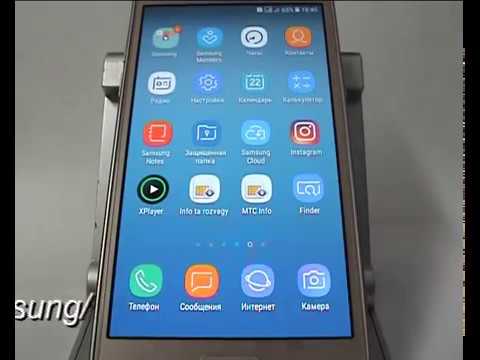
Если стандартные способы не помогают вернуть иконку на экран устройства Samsung, возможно, проблема в сбое кэша лаунчера. Лаунчер — это системное приложение, отвечающее за отображение рабочего стола. Перезагрузка лаунчера может восстановить исчезнувшие элементы.
Для этого откройте Настройки → Приложения, найдите «One UI Home» или «Главный экран». Перейдите в раздел «Память» и выберите «Очистить кэш». Не путайте это с кнопкой «Очистить данные», так как последний вариант сбросит все настройки расположения иконок к заводским.
⚠️ Важно: Сброс данных лаунчера вернет расположение всех иконок к исходному состоянию. Все созданные вами папки и виджеты исчезнут с рабочего стола, но приложения останутся в памяти устройства.
В некоторых случаях может потребоваться проверить права доступа. Если приложение было установлено недавно, убедитесь, что при первом запуске вы предоставили разрешение на создание ярлыка. Некоторые программы могут запрашивать разрешение на добавление иконки на главный экран отдельно от основных разрешений.
Использование сторонних лаунчеров
Стандартный интерфейс Samsung не всегда удовлетворяет потребности пользователей. Если встроенные функции вас ограничивают, вы можете установить сторонний лаунчер из магазина Google Play. Популярные решения, такие как Nova Launcher и Microsoft Launcher, предлагают расширенные возможности для настройки иконок.
Сторонние лаунчеры позволяют создавать неограниченное количество рабочих столов, изменять формы иконок, а также настраивать жесты и анимацию. Установка такого приложения происходит так же, как и установка обычного софта. После его запуска вам нужно будет подтвердить замену главного экрана в системных настройках.
При переходе на сторонний лаунчер все ваши данные останутся нетронутыми. Вы просто меняете «оболочку», через которую взаимодействуете с устройством. Вернуться к стандартному интерфейсу One UI можно в любое время через настройки приложений по умолчанию.
Часто задаваемые вопросы (FAQ)
Почему исчезли все иконки после обновления Android?
При значительном обновлении операционной системы лаунчер может сброситься до заводских настроек. Убедитесь, что не включен простой режим, или попробуйте очистить кэш приложения «Главный экран».
Можно ли вернуть удаленную иконку системного приложения?
Если вы удалили не просто ярлык, а само системное приложение, восстановить его можно только через сброс настроек устройства или перепрошивку. Если был удален только ярлык, найдите приложение в общем списке и создайте новый.
Как сделать иконку приложения прозрачной или невидимой?
Стандартными средствами Samsung это невозможно. Вам потребуется установить сторонний лаунчер или специальное приложение для создания «пустых» ярлыков, которые часто используются для упорядочивания рабочего пространства.
Почему иконка становится серой и не реагирует на нажатие?
Это указывает на то, что приложение установлено, но в данный момент недоступно. Часто такое происходит с облачными приложениями, которые еще не загрузились, или если программа была перемещена на SD-карту, которая в данный момент недоступна.
Персонализация иконок с помощью тем
Персонализация иконок на устройствах Samsung — это один из самых простых и эффективных способов сделать ваш смартфон уникальным и отражающим ваш стиль. В этом разделе мы рассмотрим, как можно изменить иконки с помощью тем, доступных в магазине Galaxy Themes, а также как создать собственные иконки.
1. Доступ к Galaxy Themes
Для начала вам нужно открыть приложение Galaxy Themes, которое обычно предустановлено на устройствах Samsung. Если вы не можете его найти, вы можете воспользоваться поиском в меню приложений. Также вы можете зайти в Настройки > Темы для доступа к этому разделу.
2. Выбор темы
В Galaxy Themes вы найдете множество готовых тем, которые включают в себя не только новые обои, но и измененные иконки. Вы можете просмотреть различные категории, такие как Популярные, Новые, Бесплатные и Платные. Выберите ту, которая вам нравится, и нажмите на нее для просмотра деталей.
3. Предварительный просмотр
Перед тем как установить тему, вы можете просмотреть, как будут выглядеть иконки и обои. Нажмите на кнопку Предварительный просмотр, чтобы увидеть, как ваша главная страница и меню приложений будут выглядеть с новой темой. Это поможет вам убедиться, что выбранная тема соответствует вашим ожиданиям.
4. Установка темы
Если вы нашли тему, которая вам понравилась, нажмите на кнопку Загрузить или Купить, если тема платная. После загрузки вам будет предложено установить тему. Нажмите Применить, и иконки, обои и другие элементы интерфейса будут изменены в соответствии с выбранной темой.
5. Создание собственных иконок
Если стандартные темы вас не устраивают, вы можете создать собственные иконки. Для этого вам понадобятся специальные приложения, такие как Icon Pack Studio или Nova Launcher. Эти приложения позволяют вам изменять иконки приложений на вашем устройстве, выбирая из множества доступных стилей и дизайнов.
6. Применение пользовательских иконок
После того как вы создали или скачали пакет иконок, вам нужно будет применить их через настройки вашего лаунчера. Например, в Nova Launcher вы можете зайти в Настройки > Настройки рабочего стола > Иконки и выбрать ваш новый пакет иконок. После этого ваши иконки будут обновлены, и вы сможете наслаждаться индивидуальным дизайном вашего устройства.
7. Обновление иконок
Не забывайте периодически проверять новые темы и пакеты иконок в Galaxy Themes, так как разработчики постоянно добавляют новые дизайны. Это позволит вам обновлять внешний вид вашего устройства и поддерживать его актуальность.
Персонализация иконок с помощью тем — это отличный способ сделать ваш смартфон более индивидуальным и удобным для использования. Следуя этим шагам, вы сможете легко изменить внешний вид вашего устройства и создать уникальный стиль, который будет радовать вас каждый день.
Обновление программного обеспечения устройства
Обновление программного обеспечения вашего устройства Samsung является важным шагом для обеспечения его стабильной работы и получения новых функций. В большинстве случаев обновления включают исправления ошибок, улучшения производительности и новые возможности, которые могут помочь вам в настройке иконок на экране. Чтобы выполнить обновление, следуйте этим шагам:
- Подготовка устройства: Убедитесь, что ваше устройство заряжено не менее чем на 50%, чтобы избежать отключения во время обновления. Также рекомендуется подключить устройство к Wi-Fi, чтобы избежать дополнительных затрат на мобильный интернет.
- Проверка наличия обновлений: Перейдите в Настройки вашего устройства. Прокрутите вниз и выберите Об устройстве или О телефоне, в зависимости от модели вашего устройства. Затем найдите пункт Обновление ПО или Обновление программного обеспечения.
- Загрузка обновления: Нажмите на Проверить обновления. Если доступно новое обновление, вы увидите уведомление с информацией о его размере и содержании. Нажмите Загрузить, чтобы начать процесс загрузки. Время загрузки зависит от размера обновления и скорости вашего интернет-соединения.
- Установка обновления: После завершения загрузки вам будет предложено установить обновление. Нажмите Установить. Устройство перезагрузится, и процесс установки начнется автоматически. Это может занять несколько минут, в зависимости от объема обновления.
- Завершение установки: После завершения установки устройство снова перезагрузится. Вы увидите экран приветствия, и ваше устройство будет готово к использованию. Проверьте, что все ваши приложения и настройки остались на месте.
После обновления программного обеспечения вы можете заметить изменения в интерфейсе, а также новые функции, которые могут помочь вам в настройке иконок на экране. Если вы хотите изменить расположение иконок или добавить новые, воспользуйтесь функциями, доступными в меню настройки экрана.
Регулярное обновление программного обеспечения не только улучшает функциональность вашего устройства, но и обеспечивает безопасность, так как обновления часто содержат патчи для уязвимостей. Поэтому не забывайте периодически проверять наличие обновлений и устанавливать их, чтобы ваше устройство работало наилучшим образом.
Использование функции "Управление приложениями"
Функция "Управление приложениями" на устройствах Samsung позволяет пользователям легко управлять установленными приложениями, включая возможность добавления иконок на главный экран. Эта функция предоставляет удобный интерфейс для настройки и организации приложений, что делает её незаменимым инструментом для оптимизации работы вашего устройства.
Чтобы вывести иконку приложения на экран вашего Samsung, выполните следующие шаги:
- Откройте меню приложений: На главном экране вашего устройства найдите иконку, которая открывает меню приложений. Обычно это иконка в виде сетки или квадрата, расположенная в нижней части экрана.
- Найдите нужное приложение: Прокрутите список установленных приложений или используйте строку поиска в верхней части экрана, чтобы быстро найти нужное приложение. Это может быть любое приложение, которое вы хотите вывести на главный экран, например, мессенджер, социальная сеть или игра.
- Долгое нажатие на иконку: Когда вы нашли нужное приложение, нажмите и удерживайте его иконку. Это действие вызовет контекстное меню с несколькими опциями.
- Выберите "Добавить на главный экран": В появившемся меню выберите опцию "Добавить на главный экран". Это действие автоматически переместит иконку приложения на главный экран вашего устройства.
- Перемещение иконки (по желанию): Если вы хотите изменить расположение иконки на главном экране, просто нажмите и удерживайте её, а затем перетащите в нужное место. Вы можете разместить иконку в любом месте, где есть свободное пространство.
Кроме того, вы можете использовать функцию "Управление приложениями" для удаления иконок с главного экрана. Для этого просто нажмите и удерживайте иконку, а затем выберите опцию "Удалить" или "Снять с главного экрана". Это не удалит само приложение, а только уберёт его иконку с главного экрана.
Также стоит отметить, что в зависимости от версии операционной системы и модели устройства, некоторые шаги могут немного отличаться. Однако общий принцип останется прежним. Использование функции "Управление приложениями" позволяет не только выводить иконки на экран, но и поддерживать порядок в вашем меню приложений, что значительно упрощает навигацию по устройству.
Таким образом, с помощью простых шагов вы можете легко настроить главный экран вашего Samsung, добавляя иконки приложений, которые вам наиболее важны, и удаляя те, которые больше не нужны. Это поможет вам оптимизировать использование вашего устройства и сделать его более удобным для повседневного использования.