
В данной статье мы подробно рассмотрим, как изменить значки на Samsung A31, чтобы сделать ваш смартфон более уникальным и отражающим ваш стиль. Мы обсудим различные способы настройки иконок, начиная от стандартных тем и заканчивая использованием продвинутых лаунчеров, таких как Good Lock. Эта информация будет полезна как для новичков, так и для опытных пользователей, желающих улучшить визуальное оформление своего устройства и устранить возможные ошибки отображения.
Использование встроенной темы Galaxy Themes
Наиболее надежный и безопасный способ изменить внешний вид вашего устройства — воспользоваться официальным приложением Galaxy Themes. Этот инструмент предустановлен на всех устройствах Samsung и полностью совместим с актуальной версией прошивки One UI. Чтобы начать, найдите приложение в меню или перейдите в настройки по пути Настройки → Обои и стиль → Темы.
В магазине доступно множество бесплатных и платных тем, которые могут изменить не только иконки, но и системные шрифты, цветовые схемы меню и экран блокировки. Используйте фильтры поиска, вводя запросы, такие как "Minimal", "Neon" или "Cartoon", чтобы найти нужный стиль. После выбора темы система предложит применить только графические элементы или установить весь пакет целиком, что позволяет настроить устройство по своему вкусу.
- 🎨 Официальные темы исключают ошибки и конфликты с системой.
- 📥 Есть возможность предварительного просмотра темы перед установкой.
- 🔄 Регулярные обновления каталога от дизайнеров со всего мира.
Важно отметить, что некоторые темы могут не охватывать все установленные приложения, оставляя стандартные иконки для программ, которые не включены в список разработчика темы. В таких случаях система автоматически подставляет стандартные изображения, что может привести к визуальному несоответствию на рабочем столе.

Модульная кастомизация через Good Lock
Для тех, кто хочет изменить только иконки, не затрагивая остальные элементы интерфейса, Samsung предлагает мощный инструмент Good Lock. Это официальное приложение-конструктор, доступное в Galaxy Store, которое позволяет глубоко настраивать систему. После установки основного приложения вам нужно загрузить модуль Theme Park, отвечающий за создание индивидуальных тем.
Создание своей темы в Theme Park может занять некоторое время, но результат того стоит. Вы можете выбрать базовую тему и заменить в ней конкретные иконки на любые изображения из вашей галереи. Это открывает широкие возможности: вы можете установить логотипы любимых брендов, фотографии домашних животных или абстрактные изображения вместо стандартных иконок приложений.
⚠️ Обратите внимание: модуль Good Lock может быть недоступен в некоторых регионах или на определенных моделях устройств. В таком случае его можно найти на сторонних ресурсах, но установка требует осторожности.
Внутри модуля Theme Park есть функция "Icon color", которая позволяет изменять насыщенность и оттенок стандартных значков, делая их более бледными или яркими. Это особенно полезно, если вам нравится форма стандартных иконок Samsung, но не устраивает их цветовая палитра. Сохраненный проект экспортируется как отдельная тема и появляется в списке доступных в меню смены оформления.
| Способ изменения значков | Описание | Примечания |
|---|---|---|
| Стандартные темы | Перейдите в "Настройки" > "Темы" и выберите доступные темы. | Темы могут изменять не только значки, но и фон. |
| Использование лаунчеров | Установите сторонний лаунчер (например, Nova Launcher) из Google Play. | Позволяет настраивать значки, папки и жесты. |
| Изменение значков вручную | Долгое нажатие на значок > "Изменить" и выберите новый значок. | Можно использовать значки из галереи или пакетов значков. |
Интересные факты
Вот несколько интересных фактов о том, как изменить значки на Samsung A31:
Стандартные темы: Samsung предлагает встроенные темы в Galaxy Store, которые позволяют пользователям менять не только значки, но и обои, шрифты и цветовую палитру интерфейса. Это позволяет создать уникальный стиль устройства без необходимости установки дополнительных приложений.
Использование лаунчеров: Установка сторонних лаунчеров, таких как Nova Launcher или Microsoft Launcher, предоставляет пользователям гораздо больше возможностей для настройки. Эти лаунчеры позволяют изменять размер значков, их форму, а также добавлять различные эффекты при переходе между экранами.
Иконки в формате APK: Некоторые пользователи создают свои собственные наборы значков и упаковывают их в формате APK. Это позволяет легко устанавливать кастомные значки на устройство, но требует осторожности, так как установка приложений из неизвестных источников может представлять риск для безопасности.
Эти факты подчеркивают, насколько гибким и настраиваемым может быть интерфейс Samsung A31, позволяя пользователям выражать свою индивидуальность через дизайн устройства.

Установка сторонних лаунчеров для полной свободы
Если стандартные функции Samsung вам не подходят, хорошим решением станет установка альтернативного лаунчера. Программы, такие как Nova Launcher, Lawnchair или Microsoft Launcher, полностью заменяют ваш рабочий стол и открывают доступ к тысячам наборов иконок в Google Play. После установки нового лаунчера он станет вашим основным экраном по умолчанию.
Для использования новых значков в стороннем лаунчере часто нужно загрузить отдельный APK-файл с набором иконок (Icon Pack). В отличие от тем Samsung, здесь вы можете комбинировать графику из разных источников. Например, можно взять форму значков из одного набора, а цветовую палитру — из другого. Это дает максимальную свободу в настройке внешнего вида вашего Samsung A31.
Многие современные лаунчеры предлагают функцию "Icon request", позволяющую пользователю отправить разработчику пакета иконок запрос на добавление поддержки конкретного приложения, если его значок отображается некорректно. Это особенно полезно для редко используемых или региональных приложений, которые не включены в стандартные наборы.
Ручная замена отдельных иконок через ярлыки
Существует способ, который не требует установки громоздких приложений или лаунчеров — создание ярлыков с измененной графикой. С помощью приложений для создания ярлыков, таких как Shortcut Maker, вы можете создать новую иконку на рабочем столе, которая будет ссылаться на нужное приложение и выглядеть как любое изображение из вашей галереи.
Этот метод отлично подходит, если нужно изменить внешний вид всего лишь 3-4 приложений, не меняя всю тему системы. Процесс довольно прост: выберите приложение, выберите изображение для иконки, задайте имя и создайте ярлык. Старый значок можно удалить или переместить в папку, чтобы он не бросался в глаза.
Этапы создания ярлыка:


Запустите Shortcut Maker
Выберите "Приложения"

Нажмите на иконку для изменения изображения

Выберите фото из галереи

Нажмите "Создать ярлык"
Тем не менее, у этого метода есть значительный недостаток: если удалить приложение, созданный вручную ярлык останется на экране как неработающая ссылка. Кроме того, такие иконки не будут автоматически подстраиваться под новую тему, что потребует ручного редактирования при каждом изменении стиля вашего телефона.
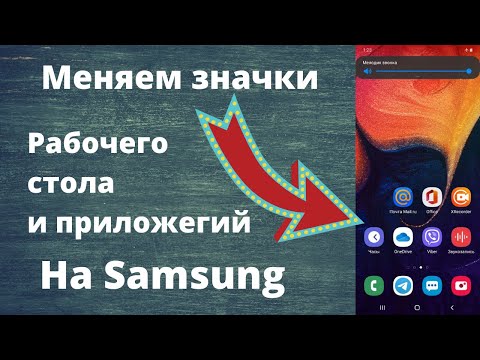
Сравнение методов персонализации
Чтобы упростить выбор способа изменения иконок на Samsung Galaxy A31, мы подготовили сравнительную таблицу основных методов. Каждый из них имеет свои плюсы и минусы, которые стоит учитывать перед изменениями в системе.
| Метод | Сложность | Влияние на батарею | Гибкость настройки |
|---|---|---|---|
| Galaxy Themes | Низкая | Минимальное | Средняя |
| Good Lock (Theme Park) | Высокая | Отсутствует | Максимальная |
| Сторонний лаунчер | Средняя | Умеренное | Высокая |
| Ярлыки (Shortcut Maker) | Низкая | Отсутствует | Точечная |
Ваш выбор метода зависит от задач: если важна стабильность и экономия заряда, стоит обратить внимание на официальные темы. Если вы стремитесь к уникальному дизайну и готовы уделить время настройкам, Good Lock станет отличным вариантом. Для любителей экспериментов подойдут сторонние лаунчеры.
Решение и сброс настроек
После установки новой темы или лаунчера могут возникать проблемы: иконки исчезают, отображаются как белые квадраты или не реагируют на нажатия. Первым шагом в решении таких ситуаций следует очистить кэш лаунчера. Для этого перейдите в Настройки → Приложения, найдите ваш лаунчер (например, One UI Home) и выберите опцию "Очистить кэш".
⚠️ Важно: Не путайте "Очистить кэш" с "Очистить данные". Второй вариант вернет расположение всех иконок на рабочем столе к заводским настройкам, и вам придется заново расставлять виджеты.
Если проблема связана с конфликтом обновлений, попробуйте удалить обновления для приложения Galaxy Themes через меню управления приложениями. Также убедитесь, что режим экономии энергии не активирован, так как он может блокировать загрузку графических элементов тем. В редких случаях помогает временное переключение на стандартную тему Samsung перед повторной установкой кастомной темы.
FAQ: Часто задаваемые вопросы
Можно ли вернуть все значки, если новая тема мне не подошла?
Да, это возможно. Откройте приложение Galaxy Themes, перейдите в раздел "Меню" (три полоски) и выберите "Мои страницы" -> "Темы". Здесь вы найдете кнопку "Применить" для стандартной темы Samsung, которая восстановит все графические элементы до заводских настроек.
Как смена иконок влияет на гарантию смартфона Samsung A31?
Применение официальных тем из Galaxy Store и использование приложения Good Lock абсолютно безопасно и не затрагивает гарантию. Установка сторонних лаунчеров также не считается нарушением. Гарантия может быть аннулирована только в случае получения root-прав или изменения системного раздела, что не требуется для простой смены иконок.
Почему некоторые приложения не меняют свои значки при установке новой темы?
Разработчики тем часто не включают графику для всех приложений. Если для конкретной программы отсутствует иконка в пакете темы, система будет отображать стандартный значок. Это можно исправить, создав ярлык вручную с помощью Shortcut Maker или выбрав тему с более обширной коллекцией иконок.
В заключение, персонализация Samsung A31 — увлекательный процесс, который позволяет сделать ваше устройство уникальным. Будь то простая смена цветовой схемы с помощью официальных тем или более глубокая настройка интерфейса с помощью сторонних решений, вы всегда сможете улучшить визуальное восприятие. Главное — быть осторожным при установке программ из ненадежных источников и регулярно создавать резервные копии важных данных.
Использование иконок из сторонних пакетов
Одним из самых простых и эффективных способов изменить внешний вид значков на вашем Samsung A31 является использование сторонних пакетов иконок. Эти пакеты предлагают разнообразные стили и дизайны, которые могут значительно преобразить интерфейс вашего устройства. В этом разделе мы рассмотрим, как установить и использовать сторонние иконки, а также какие пакеты наиболее популярны.
Шаг 1: Выбор и установка лаунчера
Для начала вам потребуется установить лаунчер, который поддерживает сторонние пакеты иконок. Наиболее популярные лаунчеры, такие как Nova Launcher, Apex Launcher и Microsoft Launcher, позволяют легко настраивать значки. Вы можете найти их в Google Play Store. После установки лаунчера, откройте его и настройте как основной.
Шаг 2: Поиск и установка пакета иконок
Теперь, когда у вас есть лаунчер, следующим шагом будет выбор пакета иконок. В Play Store доступно множество пакетов, таких как Whicons, Moonshine, Lines и многие другие. Выберите тот, который вам нравится, и установите его. Обратите внимание на отзывы и рейтинги, чтобы выбрать качественный пакет.
Шаг 3: Применение пакета иконок
После установки пакета иконок, откройте настройки вашего лаунчера. Обычно это можно сделать, нажав и удерживая пустое место на главном экране и выбрав соответствующий пункт меню. В настройках найдите раздел, связанный с иконками или темами. Выберите установленный пакет иконок и примените его. В зависимости от лаунчера, вам может потребоваться перезагрузить устройство или обновить экран, чтобы изменения вступили в силу.
Шаг 4: Настройка значков
После применения нового пакета иконок вы можете дополнительно настроить значки для отдельных приложений. Для этого просто нажмите и удерживайте значок приложения на главном экране, выберите опцию изменения значка и выберите новый значок из установленного пакета. Это позволяет вам создать уникальный стиль для вашего устройства.
Популярные пакеты иконок
- Whicons: Этот пакет предлагает минималистичные белые иконки, которые отлично смотрятся на любом фоне.
- Moonshine: Пакет с яркими иконками, вдохновленными Material Design, который придаст вашему устройству современный вид.
- Lines: Иконки с тонкими линиями и простыми формами, идеально подходящие для любителей минимализма.
Использование сторонних пакетов иконок — это отличный способ персонализировать ваш Samsung A31 и сделать его уникальным. Не бойтесь экспериментировать с различными стилями и находить тот, который лучше всего отражает вашу индивидуальность.
Создание собственных значков с помощью графических редакторов
Создание собственных значков для вашего Samsung A31 может стать увлекательным и творческим процессом. С помощью графических редакторов вы можете разработать уникальные и стильные иконки, которые будут отражать вашу индивидуальность. В этом разделе мы рассмотрим, как создать собственные значки, используя популярные графические редакторы, такие как Adobe Photoshop, GIMP и Canva.
Шаг 1: Выбор графического редактора
Первым делом вам нужно выбрать графический редактор, который будет удобен для вас. Adobe Photoshop является мощным инструментом, но требует подписки. GIMP — бесплатная альтернатива с множеством функций. Canva, в свою очередь, предлагает интуитивно понятный интерфейс и множество шаблонов, что делает его идеальным для новичков.
Шаг 2: Определение размеров значков
Перед тем как начать создание значков, важно знать, какие размеры вам нужны. Стандартные размеры значков для Android-устройств обычно составляют 48x48 пикселей, но для лучшего качества рекомендуется создавать значки размером 512x512 пикселей. Это позволит избежать потери качества при изменении размера.
Шаг 3: Дизайн значка
Теперь, когда вы выбрали редактор и определили размеры, можно приступить к дизайну. Начните с создания нового проекта с заданными размерами. Используйте различные инструменты для рисования, такие как кисти, фигуры и текст, чтобы создать уникальный значок. Обратите внимание на цветовую палитру и стиль, чтобы значок гармонировал с вашим общим дизайном интерфейса.
Шаг 4: Экспорт значка
После завершения дизайна вам нужно экспортировать значок в правильном формате. Рекомендуется использовать PNG, так как этот формат поддерживает прозрачность и обеспечивает высокое качество изображения. В графических редакторах обычно есть функция "Экспортировать" или "Сохранить как", где вы можете выбрать нужный формат и качество.
Шаг 5: Установка значков на Samsung A31
После того как вы создали и сохранили свои значки, следующим шагом будет их установка на ваш Samsung A31. Для этого вам потребуется использовать лаунчер, который поддерживает пользовательские значки, например, Nova Launcher или Apex Launcher. Установите выбранный лаунчер из Google Play, затем откройте его настройки и найдите раздел, посвященный значкам. Здесь вы сможете выбрать свои собственные значки и применить их к приложениям на главном экране.
Заключение
Создание собственных значков — это отличный способ персонализировать ваш Samsung A31 и сделать его уникальным. Используя графические редакторы, вы можете проявить свою креативность и создать значки, которые будут отражать вашу индивидуальность. Следуя приведенным шагам, вы сможете легко создать и установить свои собственные значки, придавая вашему устройству свежий и стильный вид.
Обзор популярных лаунчеров для Samsung A31
Для пользователей Samsung A31, желающих изменить внешний вид своего устройства, существует множество лаунчеров, которые могут значительно улучшить пользовательский интерфейс и сделать его более индивидуальным. Лаунчеры — это приложения, которые заменяют стандартный интерфейс вашего смартфона, предоставляя новые возможности для настройки значков, виджетов и общего оформления. Рассмотрим несколько популярных лаунчеров, которые отлично подходят для Samsung A31.
1. Nova Launcher
Nova Launcher — один из самых популярных и мощных лаунчеров на Android. Он предлагает множество настроек, позволяя пользователям изменять размер значков, их форму и даже анимации при открытии приложений. Nova Launcher поддерживает темы и иконки, которые можно скачать из интернета, а также позволяет создавать собственные пакеты значков. Пользователи могут настраивать сетку рабочего стола, добавлять жесты и изменять цветовую палитру интерфейса.
2. Microsoft Launcher
Microsoft Launcher — это лаунчер, который предлагает интеграцию с сервисами Microsoft, такими как Office и Outlook. Он имеет чистый и минималистичный интерфейс, который можно настроить под свои нужды. Пользователи могут изменять значки приложений, добавлять виджеты и настраивать рабочий стол. Microsoft Launcher также предлагает возможность синхронизации с ПК, что делает его удобным для пользователей, работающих с продуктами Microsoft.
3. Action Launcher
Action Launcher выделяется своей уникальной функцией Quicktheme, которая позволяет автоматически изменять цветовую схему интерфейса в зависимости от обоев. Лаунчер предлагает множество настроек для значков, включая возможность создания ярлыков для приложений и папок. Action Launcher также поддерживает интеграцию с Google Assistant, что позволяет быстро получать доступ к голосовым командам и поиску.
4. Apex Launcher
Apex Launcher — это еще один мощный инструмент для настройки интерфейса. Он предлагает множество опций для изменения значков, сетки рабочего стола и анимаций. Apex Launcher также поддерживает создание резервных копий настроек, что позволяет легко восстановить их в случае необходимости. Пользователи могут выбирать из множества тем и пакетов значков, чтобы сделать свой Samsung A31 уникальным.
5. Smart Launcher
Smart Launcher предлагает инновационный подход к организации приложений. Он автоматически сортирует приложения по категориям, что упрощает навигацию. Лаунчер также предлагает возможность изменения значков и тем, а также поддерживает виджеты. Smart Launcher имеет простой и интуитивно понятный интерфейс, что делает его отличным выбором для пользователей, предпочитающих минимализм.
Каждый из этих лаунчеров имеет свои уникальные особенности и преимущества, поэтому выбор зависит от ваших предпочтений и потребностей. Установка лаунчера на Samsung A31 проста: достаточно загрузить его из Google Play, установить и настроить по своему вкусу. С помощью этих лаунчеров вы сможете не только изменить значки, но и полностью преобразить интерфейс вашего устройства, сделав его более удобным и стильным.