
В данной статье мы представим подробное пошаговое руководство по выходу из учетной записи Samsung на вашем телефоне. Это может быть особенно полезно, если вы столкнулись с проблемами блокировки FRP или планируете сбросить устройство до заводских настроек. Правильный выход из учетной записи поможет избежать нежелательных трудностей и обеспечит корректную настройку вашего устройства, позволяя вам использовать его без ограничений.
Зачем необходимо выходить из аккаунта перед продажей
Основная причина, по которой выход из учетной записи необходим, заключается в системе безопасности, разработанной Google и Samsung. Механизм FRP (Factory Reset Protection) предотвращает кражу, блокируя устройство при попытке сброса настроек без авторизации владельца. Если вы решите продать телефон с активированным аккаунтом, новый владелец не сможет использовать его в полной мере.
Если вы не выйдете из системы, ваш старый телефон может продолжать синхронизировать данные, занимать место в облачном хранилище и оставаться в списке доверенных устройств. Это создает риски для вашей цифровой безопасности. Полное отключение аккаунта — единственный способ убедиться, что ваши фотографии и контакты не окажутся в чужих руках.
Также имейте в виду, что некоторые сервисы, такие как Samsung Pay или Samsung Health, могут работать некорректно, если профиль не был правильно деактивирован. Очистка данных перед передачей устройства — важный аспект цифровой гигиены, который нельзя игнорировать.
⚠️ Внимание: Если вы выполните Hard Reset (сброс с помощью кнопок) без выхода из аккаунта через настройки, телефон будет заблокирован при следующем включении.

Подготовка устройства к отключению профиля
Перед началом технических действий выполните несколько подготовительных шагов. Это поможет защитить ваши данные и снизить вероятность ошибок. Убедитесь, что ваше устройство полностью заряжено и подключено к стабильному интернету.
Создайте резервную копию всех важных файлов. Выход из аккаунта не приводит к автоматическому удалению данных, но сброс настроек может стереть всю информацию с устройства. Для сохранения данных используйте программу Smart Switch или облачные хранилища.
Проверьте состояние подписок и активных сервисов. Убедитесь, что на устройстве не работают процессы, требующие постоянного присутствия вашего профиля, такие как активная навигация или загрузка крупных файлов.
| Шаг | Действие | Примечание |
|---|---|---|
| 1 | Откройте настройки телефона | Найдите иконку "Настройки" |
| 2 | Перейдите в раздел "Учетные записи" | Обычно находится внизу списка |
| 3 | Выберите "Samsung Account" | Найдите учетную запись Samsung |
| 4 | Нажмите "Удалить учетную запись" | Подтвердите действие |
| 5 | Введите пароль | Необходим для подтверждения |
| 6 | Подтвердите удаление | Учетная запись будет удалена |
Интересные факты
Вот несколько интересных фактов, связанных с темой выхода из учетной записи Samsung на телефоне:
Безопасность данных: Выход из учетной записи Samsung помогает защитить ваши личные данные. Если вы планируете продать или передать телефон другому человеку, важно выйти из учетной записи, чтобы предотвратить доступ к вашим данным и настройкам.
Синхронизация и резервное копирование: Учетная запись Samsung позволяет синхронизировать данные между устройствами и создавать резервные копии. Однако, если вы хотите освободить место на устройстве или изменить учетную запись, выход из нее может быть необходимым шагом.
Восстановление доступа: Если вы забыли пароль от учетной записи Samsung, выход из нее может быть сложным, так как для повторного входа потребуется восстановление доступа. Это подчеркивает важность хранения информации о паролях и использовании надежных методов их восстановления.
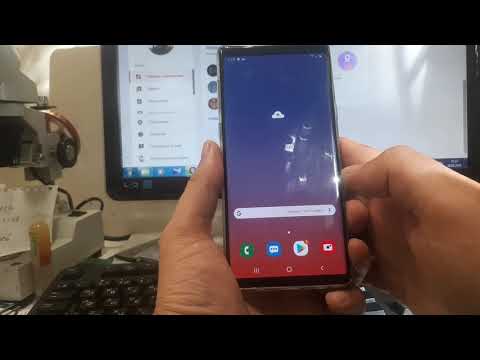
Стандартный способ выхода через настройки
Самый удобный и эффективный способ отключения — использование встроенного меню вашей системы. Интерфейс может немного варьироваться в зависимости от версии One UI, но основные принципы остаются неизменными для всех моделей Samsung Galaxy.
Начните с открытия меню настроек и найдите раздел, посвященный учетным записям. В последних версиях прошивки он обычно располагается в верхней части списка или в категории "Общие настройки". Выберите пункт "Учетные записи и архивация".
Затем перейдите в раздел "Управление учетными записями". В появившемся списке найдите значок Samsung Account. Нажмите на него, чтобы открыть меню управления вашим профилем. Здесь выберите опцию "Выйти" или "Удалить учетную запись".
Система запросит подтверждение вашей личности. Вам нужно будет ввести пароль от учетной записи Samsung или воспользоваться биометрическими данными, если они были настроены. После успешной авторизации ваш профиль будет отвязан от устройства.
⚠️ Обратите внимание: При удалении учетной записи с устройства все синхронизированные данные (контакты, календарь, заметки) могут быть удалены с телефона, но останутся в облачном хранилище.
Удаление аккаунта Google для полной очистки
Пользователи часто забывают, что помимо аккаунта Samsung важно также удалить профиль Google. Если этот шаг не будет выполнен, защита FRP останется активной, и устройство станет "кирпичом" для нового владельца после сброса настроек.
Удаление профиля Google выполняется так же, как и удаление аккаунта Samsung. Для этого откройте Настройки → Учетные записи и архивация → Управление учетными записями. В списке найдите ваш адрес электронной почты Gmail.
Кликните на него и выберите опцию "Удалить учетную запись". Система уведомит вас, что все данные, связанные с этим аккаунтом на устройстве, будут удалены. Подтвердите действие, введя пароль от Google.
Если на вашем телефоне зарегистрировано несколько аккаунтов Google, повторите эту процедуру для каждого из них. Только после удаления последнего профиля защита будет отключена.

Решение проблем: забытый пароль и блокировки
Ситуация, когда пользователь забывает пароль от аккаунта, довольно распространена. В этом случае стандартный выход через настройки не сработает, так как система требует авторизации для подтверждения операции.
Вам нужно воспользоваться процедурой восстановления доступа. Для этого зайдите на официальный сайт Samsung или Google с компьютера или другого устройства. Найдите опцию "Забыли пароль?" и используйте её для сброса данных для входа через привязанную электронную почту или номер телефона.
После изменения пароля рекомендуется подождать 15-30 минут. Это время необходимо для синхронизации новых данных безопасности на серверах. Только после этого вы сможете войти в настройки телефона и выполнить выход.
Если ваше устройство не подключено к интернету, восстановить доступ непосредственно с него не получится. Используйте Wi-Fi или мобильную сеть другого телефона для восстановления доступа.
Сравнение методов выхода из системы
Существует несколько способов работы с аккаунтом, и важно понимать их отличия. Ниже представлена таблица, которая поможет выбрать наиболее подходящий метод для вашей ситуации.
| Способ | Нужен пароль | Хранение данных в облаке | Снятие блокировки FRP |
|---|---|---|---|
| Выход через настройки | Да | Да | Да |
| Сброс через Recovery | Нет (но потребуется авторизация позже) | Нет (данные останутся на устройстве) | Нет (блокировка сохранится) |
| Удаление через сайт | Да | Да | Только после перезагрузки устройства |
| Сервисный центр | Нужен чек/гарантия | Зависит от конкретной ситуации | Да (официально) |
Часто задаваемые вопросы (FAQ)
Что произойдет, если я не выйду из аккаунта перед продажей?
Новый владелец не сможет активировать устройство. При первом подключении к Wi-Fi телефон запросит пароль от вашего аккаунта Google и Samsung. Без этих данных устройство станет бесполезным.
Можно ли выйти из аккаунта удаленно, если телефон уже продан?
Да, вы можете посетить сайт findmy.samsung.com или воспользоваться управлением аккаунтом Google. Выберите устройство и нажмите "Выйти" или "Удалить устройство". Однако это сработает только в том случае, если телефон подключится к интернету.
Сколько времени нужно ждать после смены пароля?
Рекомендуется подождать минимум 15 минут, а лучше — 1 час. Это время необходимо для обновления токенов безопасности на серверах компании.
Пропадут ли мои фотографии после выхода из аккаунта?
Фотографии, хранящиеся в галерее, останутся на устройстве до сброса настроек. Изображения в облачных сервисах Samsung Cloud или Google Photos останутся там навсегда, если вы не удалите их вручную.
В заключение, процесс выхода из учетной записи Samsung достаточно прост, если вы помните свои данные для входа. Регулярное обслуживание цифровых профилей и правильная подготовка устройств к продаже или передаче помогут избежать множества проблем в будущем. Следуйте рекомендациям, и ваши данные останутся защищенными.
Проверка успешного выхода из аккаунта
После того как вы завершили процесс выхода из учетной записи Samsung на вашем телефоне, важно убедиться, что выход был выполнен успешно. Это поможет избежать возможных проблем с доступом к вашим данным и обеспечит безопасность вашей личной информации. Вот несколько шагов, которые помогут вам проверить успешность выхода из аккаунта:
- Попробуйте войти в аккаунт:
Самый простой способ проверить, вышли ли вы из учетной записи, — это попытаться войти в нее снова. Для этого откройте приложение Samsung или перейдите в настройки, где требуется авторизация. Если вы видите экран входа с полями для ввода логина и пароля, значит, вы успешно вышли из аккаунта.
- Проверьте настройки учетной записи:
Перейдите в Настройки вашего устройства, затем прокрутите вниз до раздела Учетные записи и резервное копирование. Нажмите на Учетные записи. Если ваша учетная запись Samsung больше не отображается в списке, это подтверждает, что вы вышли из нее.
- Проверьте доступ к сервисам Samsung:
Попробуйте открыть такие приложения, как Samsung Pay, Samsung Health или Galaxy Store. Если при попытке доступа к этим сервисам вам снова предлагают войти в учетную запись, это также свидетельствует о том, что вы успешно вышли.
- Проверьте уведомления:
После выхода из учетной записи вы должны перестать получать уведомления от сервисов Samsung. Если вы все еще получаете уведомления, возможно, вы не вышли из аккаунта полностью или у вас есть другие учетные записи, связанные с устройством.
- Очистите кэш приложений:
Если вы хотите быть уверены, что все данные учетной записи удалены, вы можете очистить кэш и данные приложений Samsung. Для этого перейдите в Настройки > Приложения, выберите нужное приложение и нажмите Хранение, затем выберите Очистить кэш и Очистить данные.
Следуя этим шагам, вы сможете убедиться, что выход из учетной записи Samsung прошел успешно. Это не только защитит вашу личную информацию, но и предотвратит возможные проблемы с доступом к вашим данным в будущем.
Восстановление доступа к аккаунту после выхода
Если вы вышли из своей учетной записи Samsung и хотите восстановить доступ к ней, следуйте приведенным ниже шагам. Это может понадобиться, если вы забыли пароль или столкнулись с другими проблемами при входе.
- Перейдите на страницу входа в аккаунт Samsung:
Откройте браузер на вашем устройстве и перейдите на официальный сайт Samsung. В правом верхнем углу вы увидите кнопку "Вход". Нажмите на нее, чтобы перейти на страницу входа.
- Выберите опцию "Забыли пароль?":
На странице входа вы увидите ссылку "Забыли пароль?". Нажмите на нее, чтобы начать процесс восстановления доступа к вашему аккаунту.
- Введите адрес электронной почты:
Вам будет предложено ввести адрес электронной почты, связанный с вашей учетной записью Samsung. Убедитесь, что вы вводите правильный адрес, так как на него будет отправлено письмо с инструкциями по восстановлению пароля.
- Проверьте свою почту:
После отправки запроса на восстановление пароля проверьте свою электронную почту. Найдите письмо от Samsung с инструкциями. Если вы не видите его в основном почтовом ящике, проверьте папку "Спам" или "Нежелательная почта".
- Следуйте инструкциям в письме:
Откройте письмо и следуйте предоставленным инструкциям. Обычно вам будет предложено перейти по ссылке для сброса пароля. Нажмите на ссылку, чтобы открыть страницу сброса пароля.
- Создайте новый пароль:
На странице сброса пароля введите новый пароль. Убедитесь, что он соответствует требованиям безопасности (например, содержит буквы, цифры и специальные символы). После ввода нового пароля подтвердите его, введя еще раз.
- Войдите в свою учетную запись:
После успешного сброса пароля вернитесь на страницу входа в аккаунт Samsung и введите свой адрес электронной почты и новый пароль. Нажмите "Войти".
- Проверьте настройки безопасности:
После входа в свою учетную запись рекомендуется проверить настройки безопасности. Убедитесь, что у вас есть актуальный номер телефона и резервный адрес электронной почты для восстановления доступа в будущем.
Следуя этим шагам, вы сможете восстановить доступ к своей учетной записи Samsung после выхода. Если у вас возникли дополнительные проблемы, вы можете обратиться в службу поддержки Samsung для получения помощи.
Безопасность данных после выхода из учетки
Выход из учетной записи Samsung может быть необходим по различным причинам, включая продажу устройства, его передачу другому пользователю или просто желание изменить учетную запись. Однако перед тем как сделать этот шаг, важно учитывать безопасность ваших данных. Вот несколько аспектов, которые стоит иметь в виду:
1. Резервное копирование данных: Перед выходом из учетной записи Samsung рекомендуется создать резервную копию всех важных данных. Это может включать фотографии, контакты, заметки и другие файлы. Вы можете использовать встроенные функции резервного копирования на вашем устройстве или воспользоваться облачными сервисами, такими как Google Drive или Samsung Cloud.
2. Удаление личной информации: После выхода из учетной записи все ваши данные, связанные с этой учетной записью, могут быть удалены с устройства. Убедитесь, что вы удалили все личные данные, такие как сообщения, фотографии и приложения, которые могут содержать конфиденциальную информацию. Это особенно важно, если вы планируете продать или передать устройство другому человеку.
3. Деактивация функций безопасности: Если на вашем устройстве включены функции безопасности, такие как блокировка экрана или биометрическая аутентификация, убедитесь, что вы их отключили перед выходом из учетной записи. Это поможет избежать проблем с доступом к устройству после выхода из учетной записи.
4. Проверка синхронизации: Убедитесь, что все данные, которые вы хотите сохранить, были синхронизированы с вашей учетной записью Samsung или другими облачными сервисами. Это поможет избежать потери информации после выхода из учетной записи.
5. Удаление устройства из учетной записи: После выхода из учетной записи рекомендуется удалить устройство из списка ваших устройств в учетной записи Samsung. Это поможет предотвратить доступ к вашему устройству в будущем и защитит вашу личную информацию.
Следуя этим рекомендациям, вы сможете минимизировать риски и обеспечить безопасность ваших данных после выхода из учетной записи Samsung. Помните, что безопасность ваших данных всегда должна быть на первом месте.