
В современном мире смартфоны стали неотъемлемой частью нашей жизни, и учетная запись Samsung Account играет ключевую роль в управлении устройствами и их функциональностью. В этой статье мы подробно рассмотрим, как добавить телефон в Samsung Account, что позволит вам синхронизировать данные, использовать функции безопасности, такие как Find My Mobile, и избежать проблем с авторизацией. Следуя нашему пошаговому руководству, вы сможете максимально эффективно использовать возможности вашего устройства и обеспечить его защиту.
Зачем необходима привязка устройства к профилю
Многие пользователи игнорируют предложение создать учетную запись при первом запуске устройства, считая это ненужной тратой времени. Однако Samsung Account — важный инструмент для управления цифровым контентом. Он обеспечивает стабильную работу таких сервисов, как Samsung Pay, Samsung Health и Samsung Cloud, которые требуют подтверждения личности владельца.
Одной из ключевых возможностей является система безопасности Find My Mobile. В случае утери или кражи устройства вы сможете удаленно заблокировать экран, удалить личные данные или определить точное местоположение вашего гаджета с помощью спутниковой навигации. Без активной привязки эти функции будут недоступны, что может поставить под угрозу безопасность вашей личной информации.
⚠️ Обратите внимание: если вы не привяжете устройство сразу, функция автоматического резервного копирования фотографий и контактов не будет работать, что может привести к потере данных в случае поломки.
Кроме того, единый аккаунт позволяет легко переключаться между устройствами. Приобретая новый планшет или часы, вам достаточно ввести логин и пароль, чтобы все ваши заметки, календари и настройки мгновенно перенеслись на новое устройство. Это создает единую экосистему, в которой все гаджеты функционируют как единое целое, что значительно повышает продуктивность и удобство использования.

Подготовка к регистрации: необходимые данные
Перед началом настройки убедитесь, что у вас стабильное интернет-соединение. Этот процесс требует обмена данными с серверами компании, и нестабильный Wi-Fi или мобильный сигнал могут прервать его. Рекомендуется использовать надежную домашнюю сеть или проверить качество покрытия 4G/5G.
Также вам понадобится активный адрес электронной почты. На него будут отправляться коды подтверждения и уведомления о безопасности. Убедитесь, что у вас есть доступ к этому почтовому ящику во время регистрации, так как без ввода кода верификации завершить процесс не получится.
- 📱 Смартфон с зарядом, работающим экраном и тачскрином.
- 📶 Надежное интернет-соединение (предпочтительно Wi-Fi).
- 📧 Актуальный email-адрес для получения кодов активации.
- 🔢 Номер мобильного телефона для SMS-верификации.
Не забудьте заранее подготовить пароль, соответствующий требованиям безопасности системы. Обычно это комбинация букв разных регистров, цифр и специальных символов. Сложный пароль поможет защитить ваш аккаунт от несанкционированного доступа злоумышленников, которые могут попытаться украсть ваши данные.
| Шаг | Описание действия | Примечания |
|---|---|---|
| 1 | Откройте настройки телефона | Найдите иконку "Настройки" на главном экране или в меню приложений. |
| 2 | Выберите "Учетные записи и резервное копирование" | Прокрутите вниз и найдите соответствующий раздел. |
| 3 | Нажмите "Добавить учетную запись" | Выберите опцию для добавления новой учетной записи. |
| 4 | Выберите "Samsung Account" | Найдите и выберите "Samsung Account" из списка доступных учетных записей. |
| 5 | Введите данные учетной записи | Введите свой адрес электронной почты и пароль от Samsung Account. |
| 6 | Подтвердите вход | Нажмите "Войти" и следуйте инструкциям на экране для завершения процесса. |
| 7 | Настройте параметры синхронизации | Выберите, какие данные вы хотите синхронизировать с вашим Samsung Account. |
| 8 | Завершите настройку | После настройки вы сможете использовать все функции Samsung Account на вашем устройстве. |
Интересные факты
Вот несколько интересных фактов о добавлении телефона в Samsung Account:
Синхронизация данных: Добавление телефона в Samsung Account позволяет синхронизировать данные между устройствами. Это означает, что ваши контакты, календари, фотографии и даже настройки приложений могут быть доступны на всех ваших устройствах Samsung, что значительно упрощает управление информацией.
Безопасность и восстановление: Samsung Account предоставляет функции безопасности, такие как Find My Mobile, которые помогают отслеживать и восстанавливать потерянные или украденные устройства. При добавлении телефона в аккаунт вы можете легко заблокировать устройство, стереть данные или найти его на карте.
Доступ к эксклюзивным сервисам: Создание и добавление телефона в Samsung Account открывает доступ к множеству эксклюзивных сервисов и приложений, таких как Samsung Cloud для резервного копирования данных, Samsung Health для отслеживания здоровья и активности, а также Samsung Members для получения поддержки и участия в сообществе пользователей Samsung.
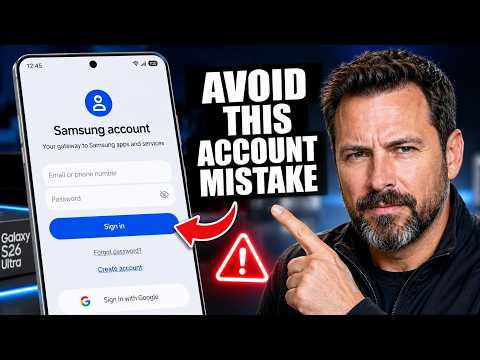
Пошаговая инструкция: создание нового аккаунта
Создание нового идентификатора стало простым благодаря усилиям разработчиков и займет не более пяти минут. Для начала откройте меню Настройки на вашем устройстве и прокрутите список до самого верха. Там вы найдете пункт Аккаунты и архивация или Вход в аккаунт, в зависимости от версии прошивки.
Нажмите на кнопку Создать аккаунт. Система предложит ознакомиться с условиями пользовательского соглашения. Внимательно изучите разделы о сборе данных и подтвердите согласие, установив необходимые галочки. После этого начнется ввод ваших персональных данных.
| Этап | Действие пользователя | Ожидаемый результат |
|---|---|---|
| 1 | Ввод даты рождения и имени | Персонализация профиля |
| 2 | Указание email и пароля | Создание учетных данных |
| 3 | Ввод кода из SMS | Подтверждение номера телефона |
| 4 | Настройка биометрии | Упрощенный вход в будущем |
После ввода всех данных система отправит код подтверждения на указанный номер телефона и email. Введите полученные цифры в соответствующие поля. Если все данные введены правильно, вы увидите приветственный экран, который сообщит о успешной регистрации. Теперь ваш девайс официально интегрирован в экосистему.
Вход в существующий аккаунт на новом устройстве
Если вы уже пользуетесь услугами компании и сменили телефон, создавать новый профиль не нужно. Достаточно войти в свою учетную запись, чтобы быстро восстановить все настройки, покупки в Galaxy Store и историю действий.
Перейдите в раздел Настройки и выберите опцию Аккаунты и архивация. Нажмите на кнопку Управление аккаунтами, затем выберите Samsung Account из списка доступных сервисов. В открывшемся окне введите адрес электронной почты и пароль, использованные на предыдущем устройстве.
Система может запросить дополнительное подтверждение вашей личности, особенно если вы входите с нового IP-адреса или устройства. Это стандартная процедура безопасности. Подтвердите вход с помощью приложения-аутентификатора или кода, полученного по SMS. После успешной авторизации система предложит синхронизировать данные.
⚠️ Важно: При входе в аккаунт на чужом или общественном устройстве используйте режим инкогнито в браузере и не сохраняйте пароль в памяти телефона.
После входа рекомендуется проверить список доверенных устройств. Убедитесь, что в списке нет незнакомых гаджетов. Если заметите подозрительную активность, немедленно измените пароль и завершите сеансы на всех устройствах через меню безопасности.

Настройка синхронизации и облачных сервисов
После успешной авторизации перед вами открываются широкие возможности для настройки взаимодействия между вашими устройствами. В первую очередь обратите внимание на раздел «Синхронизация данных». Здесь вы можете выбрать категории данных, которые будут автоматически сохраняться в облачное хранилище.
Включите синхронизацию для контактов, календаря, заметок Samsung Notes и галереи. Это обеспечит сохранность важной информации, даже если ваш телефон выйдет из строя. Данные будут храниться на серверах компании и могут быть восстановлены в любое время.
- 📸 Галерея: автоматическая загрузка фотографий и видео в облако.
- 📞 Контакты: сохранение телефонной книги и истории звонков.
- 📝 Заметки: синхронизация текстовых и голосовых заметок.
- 🌐 Интернет: сохранение закладок и истории браузера Samsung Internet.
Чтобы управлять объемом используемого пространства, перейдите в настройки облачного хранилища. Обычно базовый тариф предоставляет 15 ГБ свободного места, что достаточно для хранения документов и контактов. Если вы планируете сохранять много фотографий и видео в высоком качестве, возможно, вам потребуется перейти на более высокий тарифный план.
Управление устройствами и безопасность Find My Mobile
Одной из ключевых возможностей привязанного аккаунта является сервис для поиска утраченных устройств. Чтобы его активировать, зайдите в настройки безопасности и найдите раздел Find My Mobile. Убедитесь, что переключатель включен.
Эта функция позволяет не только отслеживать местоположение устройства, но и выполнять удаленные команды. Вы можете заблокировать экран, отключить Samsung Pay, включить звук даже при выключенном динамике или полностью удалить данные с устройства. Все эти действия доступны через веб-интерфейс с любого компьютера или другого смартфона.
В разделе Устройство и содержание вы увидите список всех гаджетов, когда-либо связанных с вашим профилем. Здесь можно удалить старые устройства, которые вы продали или потеряли, чтобы они не отображались в списке доверенных.
⚠️ Важно: Функция удаленного удаления данных необратима. Используйте ее только в крайних случаях, когда вернуть устройство невозможно, так как восстановить данные после этого не удастся.
Также в этом разделе можно настроить функцию "Поиск офлайн". Если она активирована, ваш телефон сможет передавать свое местоположение через Bluetooth-сигналы других устройств Samsung, даже если не подключен к интернету. Это значительно увеличивает шансы на нахождение потерянного гаджета.
Решение распространенных проблем при добавлении
Хотя процедура может показаться простой, пользователи иногда сталкиваются с техническими проблемами. Одной из наиболее распространенных является ошибка подключения к серверу. Это может происходить из-за нестабильного интернет-соединения или блокировки серверов вашим провайдером. Попробуйте переключиться с Wi-Fi на мобильный интернет или наоборот.
Еще одной частой проблемой является неправильная дата и время на устройстве. Если часы на вашем телефоне не настроены, сертификаты безопасности не смогут пройти проверку, и вы не сможете войти в свой аккаунт. Убедитесь, что у вас включена автоматическая синхронизация времени через сеть в настройках устройства.
Если система сообщает, что ваш аккаунт уже активен на максимальном количестве устройств, вам нужно удалить старые гаджеты через веб-версию сайта Samsung. Обычно лимит составляет от 5 до 10 устройств, но старые модели лучше очищать вручную.
Что делать, если вы забыли пароль от аккаунта?
На экране входа нажмите "Найти ID или пароль". Вам понадобится доступ к привязанному номеру телефона или электронной почте. Следуйте инструкциям на экране для сброса пароля. Если вы также потеряли номер, вам потребуется пройти процедуру восстановления через службу поддержки, предоставив чеки о покупке устройства.
Можно ли использовать несколько аккаунтов на одном телефоне?
Технически вы можете переключаться между разными аккаунтами в настройках, но в любой момент активным будет только один для синхронизации системных данных. Чтобы разделить личное и рабочее пространство, лучше воспользоваться функцией "Рабочий профиль" или "Второе пространство", если ваша модель это поддерживает.
Как полностью удалить аккаунт с устройства перед его продажей?
Просто выйти из профиля недостаточно. Вам нужно выполнить полный сброс настроек (Factory Reset). Перед этим обязательно удалите устройство из списка доверенных в веб-версии аккаунта, чтобы активировалась защита от кражи (FRP), и новый владелец смог активировать телефон.
Влияет ли удаление аккаунта на сохраненные данные?
Удаление аккаунта с устройства не приводит к удалению данных, синхронизированных с облаком. Однако локальные данные, которые не успели синхронизироваться, могут быть потеряны при сбросе. Всегда проверяйте статус последней синхронизации перед удалением профиля.
В заключение, правильная настройка Samsung Account является основой безопасного и комфортного использования вашего смартфона. Не забывайте настраивать двухфакторную аутентификацию и регулярно проверять активность сеансов. Это займет всего несколько минут, но поможет сохранить ваши нервы и данные в будущем.
Проверка совместимости устройства с Samsung Account
Перед тем как добавить телефон в Samsung Account, важно убедиться, что ваше устройство совместимо с этой службой. Samsung Account поддерживается на большинстве современных смартфонов и планшетов компании, однако некоторые старые модели могут не иметь этой функции. Чтобы проверить совместимость вашего устройства, выполните следующие шаги:
- Проверьте модель устройства: Зайдите в настройки вашего телефона. Для этого откройте меню "Настройки" и прокрутите вниз до раздела "О телефоне" или "Информация о телефоне". Здесь вы найдете модель вашего устройства. Убедитесь, что это одна из поддерживаемых моделей, таких как Galaxy S, Galaxy Note, Galaxy A и другие.
- Обновите программное обеспечение: Убедитесь, что на вашем устройстве установлена последняя версия операционной системы. Для этого в меню "Настройки" выберите "Обновление ПО" и проверьте наличие обновлений. Если обновления доступны, установите их, так как это может улучшить совместимость с Samsung Account.
- Проверьте наличие приложения Samsung Account: На большинстве устройств Samsung приложение Samsung Account предустановлено. Найдите его в меню приложений. Если его нет, вы можете скачать его из Galaxy Store или Google Play Store. Убедитесь, что приложение обновлено до последней версии.
- Посетите официальный сайт Samsung: Для получения актуальной информации о совместимости устройств с Samsung Account вы можете посетить официальный сайт Samsung. На сайте есть разделы, посвященные поддерживаемым устройствам и их характеристикам.
- Обратитесь в службу поддержки: Если у вас остались сомнения относительно совместимости вашего устройства, вы можете обратиться в службу поддержки Samsung. Специалисты помогут вам выяснить, поддерживает ли ваше устройство Samsung Account и ответят на все ваши вопросы.
Проверка совместимости устройства с Samsung Account — это важный шаг, который поможет избежать проблем при добавлении телефона в учетную запись. Убедитесь, что ваше устройство соответствует всем требованиям, прежде чем переходить к следующему этапу процесса.
Обновление программного обеспечения перед добавлением устройства
Перед тем как добавить телефон в Samsung Account, важно убедиться, что программное обеспечение вашего устройства обновлено до последней версии. Это не только обеспечит совместимость с последними функциями Samsung Account, но и повысит безопасность вашего устройства. Вот пошаговое руководство по обновлению программного обеспечения:
- Подключение к Wi-Fi: Убедитесь, что ваше устройство подключено к стабильной сети Wi-Fi. Обновления могут быть большими по размеру, и использование мобильного интернета может привести к дополнительным расходам.
- Открытие настроек: Перейдите в меню Настройки на вашем устройстве. Это можно сделать, проведя вниз по экрану и нажав на значок шестеренки, или найдя приложение Настройки в списке приложений.
- Поиск обновлений: Прокрутите вниз и найдите раздел Об устройстве или Обновление ПО. Нажмите на него, чтобы открыть параметры обновления.
- Проверка наличия обновлений: Нажмите на кнопку Проверить обновления. Устройство начнет искать доступные обновления. Если обновление доступно, вы увидите соответствующее уведомление.
- Загрузка и установка: Если обновление найдено, следуйте инструкциям на экране, чтобы загрузить и установить его. Убедитесь, что ваше устройство заряжено или подключено к зарядному устройству, чтобы избежать отключения во время процесса.
- Перезагрузка устройства: После завершения установки ваше устройство может автоматически перезагрузиться. Если этого не произошло, рекомендуется перезагрузить его вручную, чтобы изменения вступили в силу.
После того как вы убедились, что программное обеспечение вашего устройства обновлено, вы можете перейти к процессу добавления телефона в Samsung Account. Обновление программного обеспечения не только улучшает функциональность вашего устройства, но и обеспечивает его защиту от потенциальных угроз безопасности.
Удаление устройства из аккаунта при необходимости
Если вам необходимо удалить устройство из вашего Samsung Account, это можно сделать быстро и просто. Следуйте приведенным ниже шагам, чтобы успешно завершить процесс.
- Войдите в свой Samsung Account:
Первым шагом является вход в ваш Samsung Account. Для этого откройте приложение Настройки на вашем устройстве и прокрутите вниз до раздела Учетные записи и резервное копирование. Нажмите на Учетные записи, затем выберите Samsung Account. Введите свои учетные данные для входа.
- Перейдите в раздел управления устройствами:
После входа в аккаунт, найдите раздел Управление устройствами. Это может быть доступно через меню или в настройках вашего аккаунта. Здесь вы увидите список всех устройств, связанных с вашим Samsung Account.
- Выберите устройство для удаления:
В списке устройств найдите то, которое вы хотите удалить. Нажмите на него, чтобы открыть его настройки. Вы увидите информацию о данном устройстве, включая его статус и дату последнего использования.
- Удалите устройство:
На странице устройства найдите опцию Удалить устройство или Отключить. Нажмите на эту опцию. Вам может быть предложено подтвердить ваше действие, чтобы избежать случайного удаления. Подтвердите, что вы хотите удалить устройство из вашего аккаунта.
- Проверьте статус удаления:
После удаления устройства рекомендуется вернуться в раздел Управление устройствами и убедиться, что устройство больше не отображается в списке. Это подтвердит, что процесс удаления прошел успешно.
Удаление устройства из вашего Samsung Account может быть полезным, если вы продали или отдали устройство другому человеку, или если вы просто хотите очистить список подключенных устройств. Помните, что после удаления устройства вы потеряете доступ к некоторым функциям, связанным с этим устройством, таким как резервное копирование данных и синхронизация приложений.
Если у вас возникли проблемы с удалением устройства, вы можете обратиться в службу поддержки Samsung для получения дополнительной помощи. Они смогут предоставить вам необходимую информацию и поддержку для решения любых вопросов, связанных с вашим аккаунтом.