
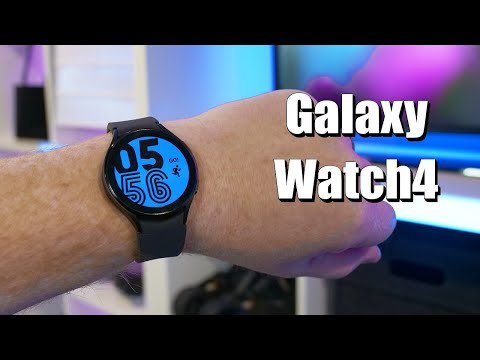
В этой статье мы подробно рассмотрим, как настроить часы Samsung Galaxy Watch 4 с вашим телефоном, будь то устройство на Android или iPhone. Настройка умных часов может показаться сложной задачей, особенно для новичков, но с нашим пошаговым руководством и видео-инструкцией вы сможете легко и быстро выполнить сопряжение, установить Wear OS и решить возможные проблемы с подключением. Эта информация поможет вам максимально эффективно использовать все функции ваших Galaxy Watch 4, улучшая ваш опыт и делая повседневные задачи более удобными.
Требования к системе и подготовка к сопряжению
Перед активным использованием вашего устройства убедитесь, что смартфон соответствует минимальным требованиям. Для корректной работы Galaxy Watch 4 ваше устройство должно работать на Android версии 6.0 или выше и иметь не менее 1.5 ГБ оперативной памяти. Если у вас iPhone, учтите, что часы совместимы только с iOS 14.0 и более поздними версиями, но функциональность будет ограничена.
Ключевой момент — зарядка устройства перед первым запуском. Часто часы поставляются с частично заряженным аккумулятором, который может не обеспечить полный цикл обновления прошивки. Подключите часы к магнитной зарядке Wireless Charger и дождитесь, пока индикатор не покажет полный заряд или хотя бы 80% емкости.
⚠️ Важно: Не завершайте первоначальную настройку, если уровень заряда часов ниже 50%. Прерывание обновления системы из-за разряда батареи может привести к сбоям в работе и необходимости сброса устройства.
Также проверьте, чтобы на смартфоне были активированы модули Bluetooth и GPS. Для пользователей Android желательно иметь аккаунт Samsung Account, так как без него многие функции, связанные со здоровьем и резервным копированием, будут недоступны. Убедитесь, что на телефоне достаточно свободного места, так как приложения-партнеры могут занимать несколько сотен мегабайт.
- 📱 Смартфон с Android 6.0+ или iOS 14.0+
- 🔋 Заряд часов и телефона минимум на 50-80%
- 📡 Включенные Bluetooth, GPS и Wi-Fi
- 🆔 Аккаунт Samsung и Google (для Android)
Установка необходимых приложений и программного обеспечения
Центральным компонентом экосистемы является приложение Galaxy Wearable. Через него осуществляется около 90% всех настроек, управление уведомлениями и установка циферблатов. Пользователям Android-смартфонов, не относящихся к бренду Samsung, может потребоваться установка дополнительного плагина Galaxy Watch4 Plugin, который автоматически загрузится в процессе настройки.
Тем, кто использует iPhone, необходимо загрузить приложение Galaxy Watch4 (отдельное от Wearable) из App Store, так как стандартное приложение Wearable из Google Play не совместимо с этой моделью часов. Это важное архитектурное отличие, о котором часто забывают при поиске программного обеспечения.
После установки основного приложения система предложит найти устройства поблизости. На экране часов появится запрос на сопряжение с конкретным телефоном. Вам нужно будет сверить коды, отображаемые на обоих экранах, и подтвердить действие. Это стандартная процедура безопасности Bluetooth Pairing.
Во время установки приложений-компаньонов телефон может запросить множество разрешений: доступ к контактам, журналу вызовов, местоположению и микрофону. Для корректного функционирования умных функций, таких как управление звонками или отслеживание пробежек с картой, необходимо предоставить все запрашиваемые доступы. Отказ в предоставлении прав ограничит функциональность.
| Шаг | Описание действия | Ссылка на видео |
|---|---|---|
| 1 | Убедитесь, что на телефоне установлено приложение Galaxy Wearable. | [Смотреть видео](https://example.com/video1) |
| 2 | Включите часы и выберите язык. | [Смотреть видео](https://example.com/video2) |
| 3 | Откройте приложение Galaxy Wearable и выберите "Добавить устройство". | [Смотреть видео](https://example.com/video3) |
| 4 | Найдите и выберите ваши Galaxy Watch 4 в списке доступных устройств. | [Смотреть видео](https://example.com/video4) |
| 5 | Подтвердите соединение, следуя инструкциям на экране. | [Смотреть видео](https://example.com/video5) |
| 6 | Настройте параметры уведомлений и синхронизации. | [Смотреть видео](https://example.com/video6) |
| 7 | Установите необходимые приложения для часов через Galaxy Store. | [Смотреть видео](https://example.com/video7) |
Интересные факты
Вот несколько интересных фактов о настройке часов Samsung Galaxy Watch 4 с телефоном:
Интеграция с приложением Samsung Health: При настройке Galaxy Watch 4 с телефоном вы получаете доступ к приложению Samsung Health, которое позволяет отслеживать физическую активность, сердечный ритм и даже уровень стресса. Это делает ваши часы не только стильным аксессуаром, но и мощным инструментом для поддержания здоровья.
Поддержка различных платформ: Хотя Galaxy Watch 4 оптимизированы для работы с телефонами Samsung, они также могут быть настроены и с телефонами на базе Android других производителей. Однако для полной функциональности рекомендуется использовать приложение Galaxy Wearable, доступное в Google Play.
Персонализация интерфейса: Во время настройки вы можете выбрать различные циферблаты и темы, что позволяет сделать ваши часы уникальными и отражающими ваш стиль. Кроме того, вы можете настраивать уведомления и приложения, чтобы получать только ту информацию, которая вам действительно важна.
Эти факты подчеркивают не только функциональность Galaxy Watch 4, но и их гибкость в использовании с различными устройствами.

Пошаговая инструкция: подключение и активация
Активация часов начинается автоматически сразу после их включения. На экране приветствия выберите язык и нажмите кнопку "Начать". Затем подключитесь к Wi-Fi сети. Рекомендуется использовать ту же сеть, что и ваш смартфон, чтобы ускорить передачу данных и синхронизацию аккаунтов.
Следующий шаг — вход в ваш аккаунт Google. Поскольку Galaxy Watch 4 работает на платформе Wear OS, без Google-аккаунта вы не сможете устанавливать приложения из Play Market, а также использовать карты и голосового помощника. Введите свои учетные данные с помощью экранной клавиатуры или голосового ввода.
После этого система предложит настроить Google Pay для бесконтактных платежей. Вы можете добавить банковскую карту сразу или пропустить этот шаг и сделать это позже. Затем начнется проверка и установка доступных обновлений системы. Это может занять от 5 до 20 минут в зависимости от версии прошивки на устройстве.
⚠️ Обратите внимание: во время обновления экраны часов могут периодически гаснуть и снова загораться. Не пытайтесь перезагрузить устройство или закрывать приложение на телефоне, пока индикатор прогресса не достигнет 100%.
После успешного обновления вы увидите интерфейс Wear OS. Теперь можно приступить к детальной настройке персонализации и функций здоровья. Приложение на вашем телефоне предложит установить дополнительные плагины, такие как управление камерой смартфона или музыкальными сервисами.
Настройка функций здоровья и Samsung Health
Одной из ключевых особенностей данной модели является расширенный мониторинг состояния здоровья. Для активации функций измерения состава тела (BIA) и ЭКГ необходимо провести калибровку и согласиться с пользовательскими условиями в приложении Samsung Health Monitor. Обратите внимание, что некоторые функции, такие как ЭКГ и измерение артериального давления, могут быть недоступны в определенных регионах или требовать периодической калибровки с использованием тонометра.
В приложении Samsung Health на вашем смартфоне можно установить целевые параметры: количество шагов, калорий и минут активности. Часы будут отслеживать ваши движения и сердечный ритм в фоновом режиме с помощью оптического датчика Heart Rate Sensor. Для наилучшей точности рекомендуется плотно фиксировать ремешок на запястье, избегая чрезмерного давления на кровеносные сосуды.
Особое внимание стоит уделить настройке отслеживания сна. Часы автоматически распознают фазы сна, однако для корректной работы их необходимо носить ночью. В настройках можно включить режим "Не беспокоить" во время сна, чтобы экран не включался от случайных движений.
| Функция | Требования | Где настроить | Частота калибровки |
|---|---|---|---|
| ЭКГ (Электрокардиограмма) | Палец на кнопке | Samsung Health Monitor | Не требуется |
| Артериальное давление | Калибровка тонометром | Samsung Health Monitor | Раз в 4 недели |
| Состав тела (BIA) | Пальцы обеих рук | Здоровье → Состав тела | По мере необходимости |
| Пульс в покое | Неподвижность 10 мин | Автоматически | Ежедневно |

Персонализация интерфейса и циферблатов
Визуальная составляющая Galaxy Watch 4 позволяет кардинально изменить внешний вид устройства. В приложении Galaxy Wearable перейдите в раздел "Циферблаты". Здесь вы найдете магазин Watch Faces с тысячами вариантов: от традиционных стрелочных до информационных, отображающих погоду и курсы валют.
Вы можете создавать уникальные комбинации, добавляя необходимые Complications (осложнения) — виджеты на циферблат. Например, можно вывести данные о количестве шагов, пульсе, погоде или быстро запустить диктофон прямо на главном экране. Это значительно повышает удобство использования устройства, позволяя мгновенно получать нужную информацию.
Также доступна настройка Always-On Display (AOD). Вы можете выбрать, будет ли экран постоянно активен, показывая упрощенный циферблат, или включаться только при поднятии запястья. Режим AOD потребляет заряд батареи, но позволяет быстро взглянуть на время.
- 🎨 Загружайте новые циферблаты из Galaxy Store
- ⌚ Настраивайте осложнения для быстрого доступа к информации
- 🌙 Регулируйте яркость и время отключения экрана
- 📸 Устанавливайте фотографии из галереи в качестве фона
Решение распространенных проблем при настройке
Хотя подключение часов к телефону обычно проходит без проблем, иногда пользователи сталкиваются с трудностями. Одной из распространённых является ситуация, когда часы не обнаруживают телефон или связь прерывается. В таких случаях рекомендуется очистить кэш Bluetooth на смартфоне через меню разработчика или выполнить полный сброс настроек сети.
Ещё одной частой проблемой является ошибка при установке плагина Watch4 Plugin. Обычно её можно исправить, удалив обновления приложения Galaxy Wearable через настройки Android (Приложения → Galaxy Wearable → Три точки → Удалить обновления). После этого попробуйте снова подключить устройство.
Если ваши часы зависли на логотипе Samsung после обновления, возможно, потребуется выполнить Hard Reset. Для этого зажмите обе физические кнопки и удерживайте их в течение 10-15 секунд, пока устройство не начнёт вибрировать и не перезагрузится. Этот процесс не удалит данные, но поможет перезапустить систему.
⚠️ Обратите внимание: если вы сменили телефон, обязательно удалите старые часы из приложения Wearable на предыдущем устройстве перед подключением к новому. В противном случае восстановление резервной копии может пройти некорректно.
Если возникают проблемы с синхронизацией данных о здоровье, проверьте, не находится ли приложение Samsung Health в режиме энергосбережения. Разрешите фоновую работу для всех сервисов Samsung, чтобы данные могли передаваться в реальном времени.
FAQ: Часто задаваемые вопросы
Можно ли подключить Galaxy Watch 4 к iPhone?
Да, подключение возможно, но функциональные возможности будут ограничены. Вы сможете получать уведомления, отслеживать физическую активность и сон, но не сможете отвечать на сообщения, использовать платежный сервис Samsung Pay (в некоторых регионах доступен только Google Pay) и устанавливать сторонние приложения. Для настройки скачайте приложение Galaxy Watch4 из App Store.
Что делать, если часы не видят Wi-Fi сети?
Убедитесь, что ваша сеть работает в диапазоне 2.4 ГГц, так как некоторые устройства могут плохо обнаруживать 5 ГГц при первоначальной настройке. Также проверьте, не включена ли на роутере фильтрация по MAC-адресам. Иногда помогает временное отключение мобильного интернета на телефоне во время настройки Wi-Fi на часах.
Как сбросить часы до заводских настроек?
На часах перейдите в меню Настройки → Общие → Сброс. Если экран не реагирует, выключите часы, затем удерживайте верхнюю кнопку (Home), пока не появится логотип Samsung. После этого быстро нажмите Home еще раз, чтобы выбрать режим Recovery, и используйте нижнюю кнопку для выбора Wipe/Factory Reset.
Почему не работает измерение давления или ЭКГ?
Для корректной работы этих функций требуется калибровка с использованием медицинского тонометра каждые 4 недели. Кроме того, сервис Samsung Health Monitor может быть недоступен в вашем регионе. В таких случаях пользователи иногда меняют регион в настройках приложения, но это делается на свой страх и риск.
Сколько времени держит батарею после настройки?
При стандартном использовании с активированным Always-On Display и постоянным мониторингом пульса Galaxy Watch 4 может работать около 1.5–2 суток. При активном использовании GPS и звонков время работы сокращается до 24 часов и менее.
Обновление программного обеспечения часов
Перед тем как приступить к настройке ваших часов Samsung Galaxy Watch 4, важно убедиться, что на устройстве установлено последнее обновление программного обеспечения. Это поможет избежать возможных проблем с совместимостью и обеспечит доступ ко всем новым функциям и улучшениям. В этом разделе мы подробно рассмотрим процесс обновления программного обеспечения ваших часов.
Шаг 1: Подключение часов к телефону
Для начала убедитесь, что ваши часы подключены к смартфону. Для этого откройте приложение Galaxy Wearable на вашем телефоне. Если вы еще не установили это приложение, загрузите его из Google Play Store или App Store.
Шаг 2: Проверка наличия обновлений
После того как часы подключены, выполните следующие действия:
- Откройте приложение Galaxy Wearable.
- Выберите ваши часы из списка подключенных устройств.
- Перейдите в раздел Обновление программного обеспечения.
- Нажмите на Загрузить и установить.
Приложение автоматически проверит наличие доступных обновлений. Если обновление доступно, следуйте инструкциям на экране для его установки.
Шаг 3: Установка обновления
Если обновление доступно, вы увидите уведомление с информацией о размере обновления и его содержании. Нажмите Установить, чтобы начать процесс. Ваши часы могут перезагрузиться несколько раз в процессе установки. Не отключайте часы от телефона и не выключайте их во время обновления, так как это может привести к сбоям в работе устройства.
Шаг 4: Завершение обновления
После завершения установки обновления ваши часы автоматически перезагрузятся. Вы получите уведомление о том, что обновление прошло успешно. Теперь ваши Samsung Galaxy Watch 4 готовы к использованию с последними функциями и улучшениями.
Советы по обновлению
- Убедитесь, что часы заряжены не менее чем на 50%, чтобы избежать отключения во время обновления.
- Рекомендуется подключить часы к Wi-Fi для более быстрой загрузки обновлений.
- Регулярно проверяйте наличие обновлений, чтобы всегда иметь доступ к последним функциям и исправлениям безопасности.
Теперь, когда вы обновили программное обеспечение ваших Samsung Galaxy Watch 4, вы готовы перейти к следующему этапу настройки и использования ваших часов в полной мере.
Настройка уведомлений и синхронизация приложений
После того как вы успешно подключили свои часы Samsung Galaxy Watch 4 к телефону, следующим шагом будет настройка уведомлений и синхронизация приложений. Это позволит вам получать важные уведомления прямо на запястье и управлять приложениями с помощью часов.
Шаг 1: Убедитесь, что у вас установлено приложение Galaxy Wearable
Для начала убедитесь, что на вашем смартфоне установлено приложение Galaxy Wearable. Это приложение необходимо для управления настройками ваших часов. Если у вас его нет, скачайте его из Google Play или App Store.
Шаг 2: Настройка уведомлений
После подключения часов откройте приложение Galaxy Wearable. В главном меню выберите пункт «Уведомления». Здесь вы сможете настроить, какие уведомления будут приходить на ваши часы. Вы можете включить или отключить уведомления для различных приложений, таких как мессенджеры, социальные сети и почтовые клиенты.
Также в этом разделе вы можете настроить параметры уведомлений, такие как:
- Звук и вибрация: Выберите, будет ли уведомление сопровождаться звуковым сигналом или вибрацией.
- Предварительный просмотр: Выберите, хотите ли вы видеть полный текст уведомления или только его заголовок.
Шаг 3: Синхронизация приложений
Для того чтобы ваши часы могли взаимодействовать с приложениями на телефоне, необходимо выполнить синхронизацию. В приложении Galaxy Wearable перейдите в раздел «Приложения». Здесь вы увидите список доступных приложений, которые можно синхронизировать с вашими часами.
Выберите приложения, которые вы хотите синхронизировать, и включите их. Это позволит вам получать уведомления и управлять этими приложениями прямо с ваших часов. Например, вы сможете отвечать на сообщения в мессенджерах, просматривать уведомления из социальных сетей и даже управлять музыкальным плеером.
Шаг 4: Дополнительные настройки
В разделе «Уведомления» также доступны дополнительные настройки, такие как:
- Не беспокоить: Вы можете установить режим «Не беспокоить», чтобы отключить все уведомления на определенное время.
- Приоритетные уведомления: Установите приоритет для определенных приложений, чтобы получать уведомления от них в первую очередь.
После завершения всех настроек не забудьте протестировать работу уведомлений, чтобы убедиться, что все работает корректно. Теперь ваши часы Samsung Galaxy Watch 4 полностью настроены для получения уведомлений и синхронизации с приложениями, что сделает ваше взаимодействие с устройствами более удобным и эффективным.
Использование функций управления музыкой и мультимедиа
Часы Samsung Galaxy Watch 4 предлагают пользователям множество функций, включая управление музыкой и мультимедиа. Это позволяет вам наслаждаться любимыми треками и подкастами прямо с запястья, не доставая телефон. В этом разделе мы подробно рассмотрим, как настроить и использовать функции управления музыкой на ваших часах.
Подключение к музыкальным приложениям
Для начала убедитесь, что ваши Galaxy Watch 4 подключены к телефону. После этого вам нужно установить необходимые музыкальные приложения на ваш смартфон, такие как Spotify, YouTube Music или Samsung Music. Убедитесь, что вы вошли в свои учетные записи в этих приложениях.
Настройка управления музыкой на часах
1. Откройте приложение Galaxy Wearable на вашем смартфоне. Это приложение позволяет управлять настройками ваших часов.
2. Перейдите в раздел "Приложения". Здесь вы сможете увидеть список всех доступных приложений, которые могут быть установлены на ваших Galaxy Watch 4.
3. Выберите музыкальное приложение, которое вы хотите использовать. Убедитесь, что оно установлено на ваших часах.
4. Настройте параметры управления музыкой. Вы можете выбрать, какие функции будут доступны на ваших часах, такие как воспроизведение, пауза, переключение треков и регулировка громкости.
Управление воспроизведением музыки
Теперь, когда вы настроили управление музыкой, вы можете легко управлять воспроизведением прямо с ваших часов:
- Воспроизведение/Пауза: Нажмите на кнопку воспроизведения на экране часов, чтобы начать или остановить воспроизведение музыки.
- Переключение треков: Используйте кнопки "вперед" и "назад" для переключения между треками. Это удобно, когда вы хотите пропустить песню или вернуться к предыдущей.
- Регулировка громкости: Вы можете изменять уровень громкости, используя сенсорный экран или физические кнопки на часах.
Использование голосовых команд
Galaxy Watch 4 поддерживает голосовые команды, что позволяет управлять воспроизведением музыки без необходимости касаться экрана. Для этого:
- Активируйте голосового помощника, нажав и удерживая кнопку "Домой".
- Скажите команды, такие как "Воспроизвести музыку", "Пауза", "Следующий трек" и т.д.
Это особенно удобно, когда ваши руки заняты или вы находитесь в движении.
Синхронизация с Bluetooth-гарнитурами
Для полного погружения в музыку вы можете подключить свои Galaxy Watch 4 к Bluetooth-гарнитуре или наушникам. Для этого:
- Перейдите в настройки часов и выберите "Подключенные устройства".
- Выберите "Bluetooth" и активируйте его.
- Выберите вашу гарнитуру из списка доступных устройств и выполните сопряжение.
После успешного подключения вы сможете слушать музыку напрямую через наушники, управляя воспроизведением с часов.
Таким образом, Galaxy Watch 4 предоставляет удобные и функциональные возможности для управления музыкой и мультимедиа, позволяя вам наслаждаться любимыми треками с максимальным комфортом.