
В данной статье мы подробно рассмотрим, как сменить заставку на Samsung Watch 5, чтобы вы могли настроить свои часы в соответствии с личными предпочтениями. Мы объясним, как активировать функцию Always On Display, установить собственные фотографии в качестве циферблата и управлять виджетами, что позволит вам не только сделать часы более стильными, но и улучшить их функциональность. Эта информация будет полезна всем владельцам Samsung Watch 5, стремящимся к индивидуализации своих устройств и максимальному использованию их возможностей.
Базовые способы смены циферблата на корпусе часов
Самый простой способ изменить внешний вид экрана — воспользоваться сенсорным управлением устройства. Для этого коснитесь центра дисплея и удерживайте касание одну-две секунды. Экран уменьшится, открывая горизонтальную панель с доступными вариантами, установленными по умолчанию или загруженными ранее пользователем.
С помощью свайпа влево или вправо можно просмотреть всю коллекцию доступных дизайнов. Каждый из них имеет уникальную структуру и набор отображаемых данных. Выбрав подходящий стиль, отпустите палец, и новый дизайн будет применен мгновенно. Этот метод является базовым и не требует подключения к телефону.
Тем не менее, стандартный набор часто бывает ограниченным. Чтобы получить доступ к тысячам других дизайнов, нажмите кнопку «Добавить» (обычно это значок плюса в конце списка или отдельная кнопка в меню). После этого часы предложат перейти в магазин приложений Galaxy Wearable или воспользоваться встроенным поиском.
- 🖱️ Удержание пальца на экране блокировки открывает галерею стилей.
- 🔄 Свайп влево-вправо позволяет быстро переключаться между сохраненными вариантами.
- ➕ Кнопка добавления перенаправляет в каталог новых дизайнов.
- ⚙️ Долгое нажатие на уже выбранный циферблат открывает меню редактирования.
⚠️ Важно: Не все циферблаты поддерживают режим постоянного отображения. Если для вас критично наличие функции Always On Display, обязательно проверяйте наличие соответствующей иконки или описания перед загрузкой стиля.

Настройка и редактирование элементов циферблата
Многие пользователи не осознают, что большинство дизайнов можно значительно настроить. После выбора стиля в режиме редактирования (долгое нажатие) часто появляется кнопка «Настроить» или иконка шестеренки. Нажав на нее, вы сможете изменить цвет фона, шрифт цифр, а также состав и расположение виджетов (осложнений).
В меню настройки можно заменить шагомер на пульсометр, добавить информацию о погоде или календарь. Система предлагает несколько предустановленных комбинаций для каждого слота. Это позволяет одному и тому же визуальному стилю стать совершенно разными инструментами: спортивный трекер утром и минималистичные часы вечером.
Некоторые продвинутые циферблаты, отмеченные как Interactive, реагируют на касания. Например, прикосновение к иконке телефона может открыть журнал вызовов, а касание шагомера запустит приложение Samsung Health. Такие функции требуют более мощного процессора и могут быстрее разряжать батарею.
Важно находить баланс между эстетикой и функциональностью. Перегруженный информацией экран трудно воспринимать с первого взгляда. Рекомендуется использовать 2-3 основных индикатора, таких как время, дата и уровень заряда батареи.
| Шаг | Действие | Примечание |
|---|---|---|
| 1 | Разблокируйте часы | Нажмите кнопку питания или коснитесь экрана. |
| 2 | Перейдите в меню приложений | Проведите вверх по экрану, чтобы открыть меню. |
| 3 | Найдите и выберите "Настройки" | Иконка шестеренки. |
| 4 | Выберите "Дисплей" | Найдите раздел, связанный с настройками экрана. |
| 5 | Нажмите на "Заставка" | Здесь вы сможете изменить заставку. |
| 6 | Выберите желаемую заставку | Выберите из предустановленных или загрузите свою. |
| 7 | Подтвердите выбор | Нажмите "Применить" или "Сохранить". |
| 8 | Проверьте изменения | Вернитесь на главный экран, чтобы увидеть новую заставку. |
Интересные факты
Вот несколько интересных фактов о смене заставки на Samsung Watch 5:
Персонализация через Galaxy Wearable: Для смены заставки на Samsung Watch 5 можно использовать приложение Galaxy Wearable, которое позволяет не только менять обои, но и настраивать циферблаты, добавлять виджеты и изменять другие параметры часов. Это приложение делает процесс персонализации простым и интуитивно понятным.
Поддержка пользовательских изображений: Samsung Watch 5 позволяет загружать собственные изображения в качестве заставки. Это может быть любое фото из вашей галереи, что дает возможность сделать часы по-настоящему уникальными и отражающими вашу индивидуальность.
Динамические обои: В отличие от статичных изображений, Samsung Watch 5 поддерживает динамические обои, которые могут изменяться в зависимости от времени суток или ваших предпочтений. Это добавляет элемент интерактивности и делает использование часов более увлекательным.

Использование собственных фотографий в качестве фона
Одной из популярных функций является установка личного изображения на экран часов. Samsung Watch 5 позволяет использовать фотографии из галереи вашего смартфона. Для этого выберите категорию «Фото» или «Мои фото» в списке стилей. Часы предложат выбрать конкретное изображение или целый альбом для автоматической смены.
Синхронизация происходит через Bluetooth. Если вы выбрали фотографию с высоким разрешением, передача может занять несколько секунд. Система автоматически обрезает изображение под круглый или прямоугольный формат экрана, но вы можете настроить область обрезки перед сохранением.
Для любителей динамических обоев доступна функция «Смена фото». Выберите альбом из галереи телефона, и часы будут периодически обновлять изображение на экране. Интервал обновления можно настроить: от каждого поднятия запястья до одного раза в час.
| Параметр | Описание | Влияние на батарею |
|---|---|---|
| Статичное фото | Одно фиксированное изображение | Минимальное |
| Альбом (смена по времени) | Смена каждые 15-60 минут | Низкое |
| Альбом (смена по действию) | Смена при поднятии руки | Среднее |
| Видео-циферблат | Анимированный фон | Высокое |
Работа с Always On Display (Постоянное отображение)
Технология Always On Display (AOD) позволяет экрану оставаться включенным и показывать упрощенный циферблат, когда рука опущена. Это избавляет от необходимости делать лишние движения запястьем, чтобы узнать текущее время. На Galaxy Watch 5 эта функция работает эффективно благодаря AMOLED-матрице.
В настройках AOD можно выбрать, будет ли отображаться полная цветная версия циферблата в затемненном режиме или монохромный вариант. Второй вариант значительно экономит энергию. Переключение между режимами осуществляется через меню Настройки → Экран → Стиль часов AOD.
Важно помнить, что постоянная работа дисплея увеличивает расход заряда аккумулятора примерно на 10-15% в сутки. Тем не менее, удобство доступа к информации оправдывает этот расход. Если вы планируете длительную поездку без возможности подзарядки, лучше временно отключить эту функцию.
⚠️ Обратите внимание: При активированном режиме «Не беспокоить» или «Сон» часы могут автоматически отключать Always On Display, чтобы не отвлекать вас светом во время отдыха. Это нормальное поведение системы.
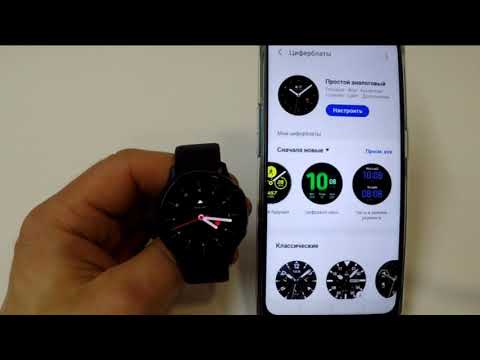
Управление циферблатами через смартфон
Наиболее эффективным способом настройки и поиска новых стилей является приложение Galaxy Wearable, установленное на вашем смартфоне. Широкий экран телефона позволяет лучше рассмотреть элементы дизайна, которые могут быть незаметны на небольшом дисплее часов. В разделе «Циферблаты» приложения происходит синхронизация с магазином.
Здесь вы можете не только загрузить новые варианты, но и удалить старые, что поможет освободить память устройства. Кроме того, приложение удобно классифицирует циферблаты по категориям: простые, сложные, анимированные или информационные. Все изменения применяются на часах мгновенно, если устройство подключено к интернету.
Также в приложении можно настроить порядок циферблатов в разделе «избранное». Стили, которые вы используете чаще всего, стоит переместить в верхнюю часть списка, что упростит доступ к ним при прокрутке экрана часов. Управление порядком осуществляется простым перетаскиванием элементов в интерфейсе приложения.
- 📱 Широкий экран смартфона облегчает выбор деталей дизайна.
- 🗑️ Удаление неиспользуемых стилей освобождает память часов.
- 📂 Сортировка избранного ускоряет доступ к любимым вариантам.
- 📥 Загрузка через Wi-Fi на телефоне быстрее, чем через Bluetooth.
Сторонние приложения и расширенные возможности
Магазин Google Play Store на ваших часах или через приложение предоставляет доступ к приложениям от сторонних разработчиков. Компании, такие как Facer и WatchMaker, предлагают платформы с множеством уникальных дизайнов, созданных увлеченными пользователями. Некоторые циферблаты отличаются потрясающей детализацией и функциональностью.
При использовании сторонних решений может потребоваться установка дополнительного приложения-партнера на ваш телефон. Это необходимо для стабильной работы сложных скриптов и виджетов. Однако стоит помнить, что большое количество активных виджетов от разных разработчиков может привести к нестабильной работе устройства.
Существуют циферблаты, которые кардинально меняют логику интерфейса, превращая ваши часы в ретро-гаджет или футуристическое устройство. При загрузке таких файлов обращайте внимание на рейтинг и количество установок, чтобы избежать возможных программных сбоев.
Можно ли установить живые обои из видео?
Да, многие современные циферблаты поддерживают видео-фон. Однако они значительно быстрее разряжают аккумулятор. Рекомендуется использовать их только при высоком уровне заряда устройства или когда вы находитесь рядом с зарядным устройством.
Почему циферблат сбрасывается на стандартный?
Это может произойти после обновления прошивки или если установленный стиль был удален из памяти. Также система может сбросить настройки, если стороннее приложение вызвало критическую ошибку.
Влияет ли сложный циферблат на работу спортивных функций?
Сам по себе дизайн не влияет на точность датчиков. Однако если циферблат постоянно обращается к GPS или пульсометру для обновления виджетов, это может создать фоновую нагрузку, что в сочетании с тренировкой приведет к увеличенному расходу энергии.
В заключение, смена циферблата на Samsung Watch 5 — это простой и эффективный способ персонализации. Экспериментируйте с различными комбинациями виджетов, используйте личные фотографии для создания настроения и не бойтесь пробовать новые стили из магазина. Правильно настроенный интерфейс делает взаимодействие с устройством интуитивно понятным и приятным.
Выбор и установка предустановленных циферблатов
Samsung Watch 5 предлагает пользователям широкий выбор предустановленных циферблатов, которые можно легко установить и настроить в соответствии с вашими предпочтениями. В этом разделе мы подробно рассмотрим, как выбрать и установить циферблат на вашем устройстве.
Шаг 1: Открытие приложения "Galaxy Wearable"
Для начала вам необходимо открыть приложение "Galaxy Wearable" на вашем смартфоне. Это приложение является основным инструментом для управления настройками вашего Samsung Watch 5. Убедитесь, что ваше устройство подключено к часам через Bluetooth.
Шаг 2: Переход к настройкам циферблатов
После открытия приложения найдите раздел, посвященный циферблатам. Обычно он называется "Циферблаты" или "Часы". Нажмите на этот раздел, чтобы открыть список доступных циферблатов.
Шаг 3: Просмотр предустановленных циферблатов
В этом разделе вы увидите множество предустановленных циферблатов, которые предлагает Samsung. Вы можете прокручивать список, чтобы просмотреть все доступные варианты. Каждый циферблат имеет свое уникальное оформление и функциональность, включая различные стили, цвета и отображаемую информацию.
Шаг 4: Выбор циферблата
Когда вы найдете циферблат, который вам нравится, просто нажмите на него. Это откроет окно с дополнительной информацией о выбранном циферблате, включая его особенности и настройки. Вы можете увидеть, как он будет выглядеть на ваших часах, и ознакомиться с доступными вариантами настройки.
Шаг 5: Настройка циферблата
Некоторые циферблаты позволяют настраивать отображаемую информацию, такую как шаги, пульс, погода и другие данные. Если выбранный вами циферблат поддерживает такие настройки, вы увидите соответствующие опции. Настройте циферблат по своему усмотрению, выбрав необходимые параметры.
Шаг 6: Установка циферблата
После того как вы выбрали и настроили циферблат, нажмите кнопку "Установить" или "Применить". Ваш Samsung Watch 5 автоматически обновит циферблат, и вы сможете увидеть его на экране часов. Убедитесь, что все настройки отображаются так, как вы хотели.
Шаг 7: Проверка и изменение циферблата
Если вы хотите изменить циферблат в будущем, просто повторите вышеуказанные шаги. Вы можете экспериментировать с различными циферблатами и находить те, которые лучше всего подходят вашему стилю и потребностям.
Теперь вы знаете, как выбрать и установить предустановленные циферблаты на вашем Samsung Watch 5. Это простой процесс, который позволяет вам персонализировать ваши часы и сделать их более функциональными и стильными.
Синхронизация циферблатов с другими устройствами
Синхронизация циферблатов Samsung Watch 5 с другими устройствами позволяет вам легко и быстро менять внешний вид вашего смарт-часа, а также получать доступ к дополнительным функциям и настройкам. В этом разделе мы рассмотрим, как правильно настроить синхронизацию циферблатов и какие шаги необходимо предпринять для этого.
Для начала убедитесь, что ваш Samsung Watch 5 подключен к вашему смартфону через приложение Samsung Wearable. Если вы еще не установили это приложение, скачайте его из Google Play или App Store и следуйте инструкциям по подключению.
После успешного подключения выполните следующие шаги:
- Откройте приложение Samsung Wearable: Запустите приложение на вашем смартфоне. Убедитесь, что ваш Samsung Watch 5 отображается в списке подключенных устройств.
- Перейдите в раздел "Циферблаты": В главном меню приложения найдите раздел, посвященный циферблатам. Обычно он называется "Циферблаты" или "Дизайны циферблатов".
- Выбор циферблата: В этом разделе вы сможете просмотреть доступные циферблаты. Вы можете выбрать как стандартные, так и загруженные вами ранее. Нажмите на понравившийся циферблат, чтобы увидеть его детали и настройки.
- Настройка циферблата: После выбора циферблата вы можете настроить его внешний вид. Это может включать изменение цвета, шрифта, добавление виджетов и других элементов. Обратите внимание, что некоторые циферблаты могут иметь ограниченные возможности настройки.
- Синхронизация с часами: После завершения настройки нажмите кнопку "Установить" или "Применить". Ваш Samsung Watch 5 автоматически синхронизирует новый циферблат, и он появится на экране ваших часов.
Также стоит отметить, что вы можете синхронизировать циферблаты с других устройств, таких как планшеты или другие смартфоны, если они поддерживают приложение Samsung Wearable. Для этого просто выполните те же шаги, что и выше, подключив часы к новому устройству.
Если вы хотите использовать циферблаты, созданные другими пользователями, вы можете посетить магазин Galaxy Store, где доступны тысячи уникальных дизайнов. Просто выберите понравившийся циферблат, загрузите его и следуйте инструкциям по установке и синхронизации.
Не забывайте, что синхронизация циферблатов может потребовать подключения к Wi-Fi или мобильной сети, особенно если вы загружаете новые дизайны или обновления. Убедитесь, что ваше устройство имеет стабильное интернет-соединение для успешной синхронизации.
Следуя этим простым шагам, вы сможете легко синхронизировать циферблаты на вашем Samsung Watch 5 с другими устройствами и наслаждаться разнообразием стилей и функций, которые они предлагают.
Обновление программного обеспечения для новых функций циферблатов
Перед тем как начать процесс смены заставки на вашем Samsung Watch 5, важно убедиться, что ваше устройство обновлено до последней версии программного обеспечения. Обновления могут включать новые функции, улучшения производительности и, что немаловажно, новые циферблаты, которые могут значительно расширить ваши возможности персонализации.
Чтобы проверить наличие обновлений программного обеспечения, выполните следующие шаги:
- Откройте приложение "Настройки" на вашем Samsung Watch 5. Для этого проведите вниз по экрану, чтобы открыть панель быстрого доступа, и нажмите на иконку шестеренки.
- Выберите пункт "Общее". В меню настроек прокрутите вниз и найдите раздел "Общее". Нажмите на него.
- Перейдите в "Обновление ПО". В разделе "Общее" найдите опцию "Обновление ПО" и выберите её.
- Проверьте наличие обновлений. Нажмите на кнопку "Загрузить и установить". Ваше устройство начнет поиск доступных обновлений. Если обновления найдены, следуйте инструкциям на экране для их установки.
После завершения обновления программного обеспечения вы сможете получить доступ к новым циферблатам и функциям, которые могут быть недоступны на более старых версиях. Это также может улучшить совместимость с вашим смартфоном и другими устройствами, что обеспечит более плавную работу.
Не забывайте, что регулярные обновления не только добавляют новые функции, но и исправляют ошибки и уязвимости, что делает ваше устройство более безопасным и надежным. Поэтому рекомендуется периодически проверять наличие обновлений, чтобы всегда иметь доступ к последним улучшениям.
Теперь, когда ваше устройство обновлено, вы готовы к смене заставки на вашем Samsung Watch 5, используя новые возможности, которые стали доступны благодаря обновлению программного обеспечения.