
В данной статье мы рассмотрим, как перезагрузить Samsung A50 с помощью кнопок после обновления программного обеспечения. Обновления могут иногда вызывать различные проблемы, такие как зависания или медленная работа устройства, и принудительная перезагрузка может помочь решить эти неполадки. Мы предоставим полную инструкцию по выполнению рестарта и входу в режим Recovery, что позволит вам быстро восстановить работоспособность вашего смартфона и избежать дальнейших сбоев.
Причины зависания смартфона после обновления системы
Обновление программного обеспечения — это сложный процесс, затрагивающий множество системных файлов. При установке новой версии One UI происходит перераспределение ресурсов памяти и изменение структуры кэша. Если в этот момент отключится питание или возникнет конфликт программного обеспечения, операционная система Android может не завершить загрузку должным образом. Поэтому устройство часто зависает на стартовом экране.
Одной из частых причин таких проблем является конфликт между сторонними приложениями и новыми системными библиотеками. После значительного обновления устаревшие версии программ могут работать неправильно, что приводит к циклическим перезагрузкам. Также стоит учитывать, что в первые минуты после установки обновления система выполняет фоновую оптимизацию приложений, создавая значительную нагрузку на процессор и временно замедляя работу интерфейса.
⚠️ Важно: Если ваш телефон нагрелся до критических температур во время обновления, дайте ему остыть перед попыткой включения. Работа с перегретым аккумулятором может привести к серьезным повреждениям устройства.
Иногда проблема заключается в повреждении системного раздела cache. Это временное хранилище данных может содержать ошибочные записи, мешающие нормальному запуску операционной системы. В таких случаях простая перезагрузка не решает проблему, и необходимо более глубокое вмешательство через инженерное меню. Понимание причин сбоя помогает выбрать наиболее эффективный метод восстановления.
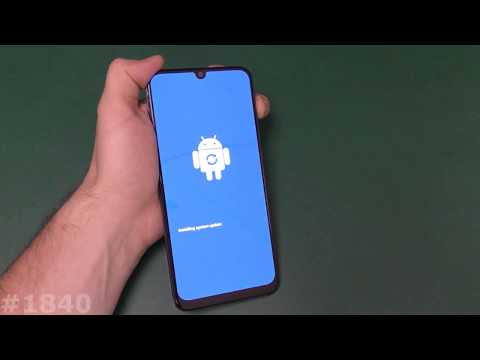
Базовая комбинация: Принудительная перезагрузка
Самый эффективный и безопасный способ вернуть к жизни Samsung Galaxy A50 — имитация извлечения аккумулятора. В современных смартфонах, где батарея не подлежит замене, предусмотрена функция принудительного перезапуска. Для её активации нужно зажать кнопку блокировки экрана. В некоторых случаях может потребоваться одновременно нажать клавишу уменьшения громкости.
Процесс выглядит так: удерживайте кнопку Power (включение) в течение 10-15 секунд. Экран должен потемнеть, после чего появится логотип компании. Если устройство не реагирует на простое нажатие, попробуйте одновременно зажать Volume Down (уменьшение громкости) и Power. Это стандартная команда для сброса питания.
- 🔘 Удерживайте кнопку питания до появления логотипа.
- 🔘 Если это не сработало, зажмите одновременно кнопку громкости вниз и кнопку питания.
- 🔘 Держите кнопки около 15-20 секунд, не отпуская их преждевременно.
- 🔘 Отпустите клавиши сразу после того, как экран погаснет.
Важно не отпускать кнопки слишком рано. Система может вибрировать, но перезагрузка не произойдет мгновенно. Если вы отпустите клавиши во время вибрации, процесс может быть прерван. Убедитесь, что устройство имеет хотя бы минимальный заряд, так как разряженная батарея часто становится причиной неудачных попыток включения.
| Проблема | Решение с помощью кнопок | Дополнительные действия |
|---|---|---|
| Телефон не включается | Держите кнопку питания 10-15 секунд | Подключите зарядное устройство |
| Зависание устройства | Зажмите одновременно кнопки громкости вниз и питания | Попробуйте выполнить сброс настроек |
| Проблемы с обновлением | Перезагрузите устройство, удерживая кнопку питания | Проверьте наличие обновлений в настройках |
| Не работает сенсорный экран | Зажмите кнопку питания и кнопку громкости вверх | Проверьте на наличие повреждений экрана |
| Устройство не реагирует на кнопки | Убедитесь, что экран не заблокирован, затем выполните жест перезагрузки | Восстановите заводские настройки через меню |
Интересные факты
Вот несколько интересных фактов о перезагрузке Samsung A50 и решении проблем после обновления:
Жесткая перезагрузка: Если ваш Samsung A50 завис или не реагирует на команды, вы можете выполнить жесткую перезагрузку, одновременно нажав и удерживая кнопки "Уменьшение громкости" и "Питание" в течение 10-15 секунд. Это может помочь решить временные программные сбои, которые иногда возникают после обновлений.
Безопасный режим: После обновления программного обеспечения иногда могут возникать конфликты с установленными приложениями. Чтобы проверить, не вызывает ли проблема стороннее приложение, вы можете перезагрузить устройство в безопасном режиме. Для этого удерживайте кнопку "Питание", затем нажмите и удерживайте "Выключение" на экране, пока не появится опция "Перезагрузить в безопасном режиме".
Сброс настроек: Если проблемы после обновления продолжаются, вы можете рассмотреть возможность сброса настроек устройства до заводских. Это удалит все данные и настройки, но может решить более серьезные проблемы, возникшие после обновления. Перед выполнением сброса рекомендуется сделать резервную копию важных данных.
Эти методы могут помочь пользователям Samsung A50 справиться с проблемами, возникающими после обновлений, и вернуть устройство в рабочее состояние.
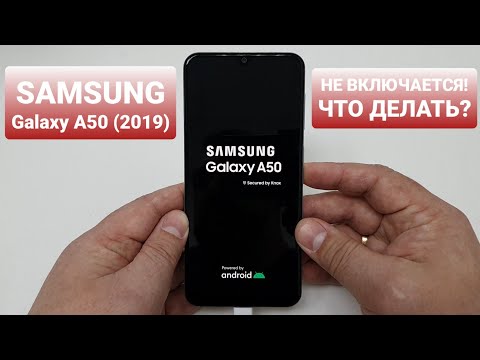
Вход в режим Recovery для сброса кэша
Если стандартная перезагрузка не решила проблему и ваш телефон снова завис, возможно, потребуется очистка системного кэша. Для этого воспользуйтесь режимом Recovery Mode. Вход в этот режим на Samsung A50 может отличаться в зависимости от наличия кнопки Bixby в разных версиях устройства, но общая схема подходит для большинства случаев. Вам понадобится USB-кабель, подключенный к компьютеру или зарядному устройству.
Сначала выключите телефон. Если устройство зависло и не реагирует на команды, попробуйте принудительную перезагрузку, как описано ранее. В момент, когда экран погаснет, быстро переключитесь на комбинацию для входа в Recovery. Обычно это зажатие кнопок Volume Up (увеличение громкости) и Power. На некоторых моделях с физической кнопкой Bixby нужно зажать все три кнопки: Volume Up, Bixby и Power.
Когда появится логотип Samsung, отпустите только кнопку питания, продолжая удерживать остальные. Через несколько секунд откроется меню с черным фоном и текстом. Для навигации используйте кнопки громкости, а для выбора — кнопку питания. Найдите пункт Wipe Cache Partition. Это действие не повредит ваши личные данные.
После завершения очистки кэша выберите пункт Reboot System Now. Телефон перезагрузится, и процесс оптимизации может занять больше времени, чем обычно. Не прерывайте его. Если после очистки кэша проблема не исчезла, возможно, повреждены более серьезные системные файлы.
Сброс до заводских настроек через Recovery
Когда перезагрузка и очистка кэша не помогают, остается прибегнуть к крайней мере — полному сбросу данных (Factory Reset). Этот метод вернет Samsung A50 в состояние, в котором он находился при покупке. Все ваши фотографии, контакты, сообщения и установленные приложения будут безвозвратно стерты. Используйте этот способ только в том случае, если другие методы не сработали.
Процесс доступа к меню Recovery аналогичен описанному ранее. После того как вы окажетесь в меню, выберите опцию Wipe data/factory reset. Система запросит подтверждение, так как это рискованная операция. Выберите Yes или Factory data reset. Процесс займет несколько минут, после чего телефон предложит вам перезагрузиться.
⚠️ Важно: Прежде чем выполнять сброс, убедитесь, что вы помните пароль от своих аккаунтов Google и Samsung. После сброса устройство потребует эти данные для защиты от кражи (FRP Lock).
После завершения сброса телефон запустится как новый. Вам нужно будет заново настроить Wi-Fi, язык и восстановить данные из резервной копии, если она была создана ранее. Это надежный способ устранить программные сбои, возникшие из-за неудачного обновления.
Таблица действий при различных симптомах
Для упрощения диагностики мы подготовили таблицу, которая поможет определить последовательность действий в зависимости от поведения вашего Samsung Galaxy A50. Следуйте рекомендациям в соответствии с наблюдаемыми симптомами.
| Симптом | Возможная причина | Рекомендуемое действие | Риск потери данных |
|---|---|---|---|
| Черный экран, нет реакции | Разряженная батарея или режим глубокого сна | Подключите зарядное устройство на 30 минут, затем нажмите Power + Vol Down | Нет |
| Зависание на логотипе Samsung | Ошибка загрузки операционной системы | Войдите в Recovery Mode и выберите Wipe Cache Partition | Нет |
| Циклическая перезагрузка | Конфликт приложений или операционной системы | Включите безопасный режим или выполните сброс до заводских настроек | Да (при сбросе) |
| Не работает сенсорный экран | Сбой драйверов после обновления | Принудительная перезагрузка (удерживайте Power 10 секунд) | Нет |
Эта таблица служит быстрым справочником. Если ваш случай не указан или предложенные действия не помогают, возможно, проблема связана с аппаратной частью устройства. В таких ситуациях программные решения могут оказаться неэффективными.
Что делать, если кнопки не реагируют
Иногда износ кнопок или повреждение корпуса делают невозможным использование привычных комбинаций. Если кнопки Volume или Power не реагируют или заедают, войти в режим Recovery стандартным способом не получится. В таких случаях можно попробовать программные методы, если система хоть немного работает.
Для пользователей, которые активировали отладку по USB до возникновения проблем, доступен инструмент ADB. Подключив устройство к компьютеру, можно отправить команду для перезагрузки в режим восстановления. В командной строке на ПК вводится следующая команда:
adb reboot recovery
Эта команда позволит принудительно перевести Android в режим Recovery без использования физических кнопок. Однако, если телефон полностью заблокирован и отладка не была активирована, этот способ не сработает. В таких ситуациях остается дождаться разряда батареи до полного отключения устройства, а затем попробовать включить его, зажав кнопки, или обратиться в сервисный центр.
Также убедитесь, что чехол не препятствует доступу к кнопкам. Силиконовые бамперы могут со временем растягиваться или смещаться, перекрывая механизмы клавиш. Снимите защитный аксессуар и попробуйте снова выполнить процедуру входа в режим восстановления.
Профилактика проблем при будущих обновлениях
Чтобы снизить вероятность проблем в будущем, следуйте нескольким простым рекомендациям при обновлении Samsung A50. Перед установкой патчей проверьте уровень заряда устройства. Батарея должна быть заряжена как минимум на 50-60%, чтобы избежать прерывания процесса из-за недостатка энергии.
Используйте стабильное Wi-Fi соединение. Если загрузка обновлений прервется, это может повредить установочный пакет. Не забудьте освободить место в памяти телефона, так как системе потребуется пространство для временных файлов во время распаковки и установки новой версии One UI.
- 🔋 Убедитесь, что заряд батареи составляет не менее 60% перед обновлением.
- 📡 Подключайтесь к надежной сети Wi-Fi, избегая мобильного интернета.
- 💾 Освободите 2-3 ГБ свободного пространства на устройстве.
- 📱 Сделайте резервную копию важных данных заранее.
Следуя этим рекомендациям, вы значительно увеличите шансы на успешное обновление. Регулярная очистка кэша приложений и удаление ненужных программ также способствуют стабильной работе системы и облегчают установку крупных обновлений.
Можно ли прерывать обновление, если телефон завис?
Прерывание обновления на этапе записи файлов (это можно заметить по прогресс-бару) может привести к "окирпичиванию" устройства. Если телефон завис на логотипе после завершения обновления, это не критично, и перезагрузка будет безопасной. Однако прерывать сам процесс установки нельзя.
Сколько времени занимает оптимизация приложений?
После значительного обновления Android процесс оптимизации может занять от 10 до 40 минут. В это время телефон может несколько раз перезагрузиться. Не выключайте его в этот период, даже если кажется, что он завис.
Пропадут ли фотографии после сброса кэша (Wipe Cache)?
Нет, очистка раздела Cache Partition не затрагивает пользовательские данные. Ваши фотографии, контакты и приложения останутся на месте. Удаляются только временные файлы системы.
Проверка обновлений программного обеспечения
Перед тем как приступить к перезагрузке вашего Samsung A50, важно убедиться, что ваше устройство работает на последней версии программного обеспечения. Обновления могут содержать исправления ошибок, улучшения производительности и новые функции, которые могут решить проблемы, возникшие после предыдущих обновлений.
Чтобы проверить наличие обновлений программного обеспечения на вашем Samsung A50, выполните следующие шаги:
- Откройте настройки: Найдите иконку "Настройки" на главном экране или в меню приложений и нажмите на нее.
- Перейдите в раздел "Обновление ПО": Прокрутите вниз и найдите пункт "Обновление ПО". Нажмите на него, чтобы открыть настройки обновлений.
- Проверьте наличие обновлений: Нажмите на кнопку "Загрузить и установить". Устройство начнет поиск доступных обновлений. Если обновление доступно, следуйте инструкциям на экране для его загрузки и установки.
Если ваше устройство уже обновлено до последней версии, но вы все еще сталкиваетесь с проблемами, возможно, вам стоит рассмотреть возможность перезагрузки устройства. Иногда простая перезагрузка может помочь устранить временные сбои и улучшить производительность.
Также стоит отметить, что после установки обновлений может потребоваться некоторое время для оптимизации работы системы. Если вы только что обновили программное обеспечение, дайте устройству время для завершения всех фоновых процессов.
Если после проверки обновлений и перезагрузки проблемы все еще сохраняются, возможно, стоит рассмотреть другие методы решения, такие как сброс настроек или восстановление заводских настроек. Однако перед выполнением таких действий рекомендуется создать резервную копию всех важных данных.
Использование безопасного режима для диагностики
Безопасный режим на Samsung A50 позволяет временно отключить все сторонние приложения, что может помочь в диагностике проблем, возникших после обновления системы. Это полезный инструмент, который позволяет определить, связано ли возникновение проблем с установленными приложениями или с самой операционной системой.
Чтобы запустить Samsung A50 в безопасном режиме, выполните следующие шаги:
- Полностью выключите устройство. Для этого нажмите и удерживайте кнопку питания, затем выберите опцию "Выключить".
- После того как телефон выключится, снова нажмите и удерживайте кнопку питания, пока не появится логотип Samsung.
- Как только логотип появится на экране, отпустите кнопку питания и сразу же нажмите и удерживайте кнопку уменьшения громкости.
- Держите кнопку уменьшения громкости нажатой, пока устройство не загрузится. На экране вы увидите надпись "Безопасный режим" в левом нижнем углу.
Теперь ваш Samsung A50 работает в безопасном режиме. В этом режиме вы сможете проверить, сохраняются ли проблемы, с которыми вы столкнулись. Если устройство работает нормально, это может указывать на то, что проблема связана с одним из сторонних приложений.
Если вы хотите выйти из безопасного режима, просто перезагрузите устройство, нажав и удерживая кнопку питания, затем выберите "Перезагрузка". После перезагрузки телефон вернется в обычный режим работы.
Важно отметить, что в безопасном режиме вы не сможете использовать сторонние приложения, такие как мессенджеры, игры и другие утилиты, поэтому для полноценной диагностики может потребоваться время. Если проблемы исчезли в безопасном режиме, рекомендуется удалить недавно установленные приложения или обновления, которые могут вызывать конфликты.
Также стоит проверить наличие обновлений для приложений в Google Play, так как разработчики часто выпускают патчи для устранения ошибок, которые могут возникнуть после обновления системы. Если же проблемы сохраняются даже в безопасном режиме, это может указывать на более серьезные сбои в системе, и в таком случае стоит рассмотреть возможность сброса настроек устройства или обращения в сервисный центр.
Обратиться в сервисный центр при серьезных проблемах
Если после обновления программного обеспечения вашего Samsung A50 вы столкнулись с серьезными проблемами, такими как постоянные зависания, сбои в работе приложений или другие критические ошибки, возможно, стоит рассмотреть возможность обращения в сервисный центр. Это особенно актуально, если вы уже пробовали все доступные методы перезагрузки и восстановления устройства, но они не принесли желаемого результата.
Сервисные центры Samsung имеют квалифицированных специалистов, которые могут провести диагностику вашего устройства с использованием профессионального оборудования. Они смогут выявить, является ли проблема программной или аппаратной. В случае программных сбоев, таких как ошибки после обновления, специалисты могут выполнить более глубокую перезагрузку системы или восстановление заводских настроек, что может помочь вернуть устройство в рабочее состояние.
Если же проблема связана с аппаратной частью, например, с неисправностью материнской платы или других компонентов, то только профессиональный ремонт может решить ситуацию. Важно помнить, что попытки самостоятельного ремонта могут привести к еще большим повреждениям устройства и аннулированию гарантии.
Перед тем как обратиться в сервисный центр, рекомендуется подготовить устройство: сделайте резервную копию всех важных данных, так как в процессе ремонта может потребоваться сброс настроек или замена компонентов, что приведет к потере информации. Также стоит собрать информацию о том, какие именно проблемы вы наблюдали, и какие шаги уже были предприняты для их устранения. Это поможет специалистам быстрее диагностировать проблему и предложить оптимальное решение.
Не забывайте, что обращение в авторизованный сервисный центр Samsung гарантирует использование оригинальных запчастей и соблюдение всех стандартов качества, что в конечном итоге может продлить срок службы вашего устройства и улучшить его производительность.