
Обновления операционной системы могут приносить как новые функции, так и неожиданные проблемы, и одним из распространенных вопросов пользователей Samsung A50 является невозможность выключения устройства после обновления. В этой статье мы подробно рассмотрим, что делать в такой ситуации, предложим инструкции по принудительной перезагрузке, а также поделимся советами по устранению зависаний и настройке кнопки питания. Знание этих простых шагов поможет вам быстро вернуть устройство в рабочее состояние и избежать дальнейших неудобств.
Причины зависания системы после установки апдейта
Основной причиной неправильного функционирования смартфона является оптимизация приложений и системных библиотек. После значительного обновления Android или интерфейса One UI операционная система должна пересобрать кэш множества программ, что создает нагрузку на процессор. В этот период интерфейс может стать менее отзывчивым, создавая впечатление блокировки устройства.
Другим важным аспектом является конфликт старых пользовательских настроек с новыми параметрами системы. Если вы использовали различные лаунчеры, виджеты или получали root-права, вероятность сбоев значительно возрастает. Системные конфликты могут привести к тому, что стандартное меню выключения не может быть вызвано программным способом.
Также необходимо учитывать возможную нехватку свободного пространства в памяти устройства. Для корректной работы обновленной системы требуется наличие буферной зоны. Если внутренняя память заполнена, это может стать критическим фактором, мешающим нормальному завершению работы или перезагрузке.

Метод мягкой перезагрузки (Soft Reset)
Наиболее безопасным первым шагом является имитация извлечения аккумулятора. В современных смартфонах Samsung A50 батарея не подлежит замене, поэтому производитель предлагает специальную комбинацию клавиш. Этот способ не затрагивает ваши данные и не сбрасывает настройки, а лишь принудительно перезапускает все процессы устройства.
Чтобы выполнить эту процедуру, одновременно зажмите и удерживайте две кнопки: уменьшения громкости и кнопку питания. Удерживайте их в течение 7-15 секунд, пока экран не потемнеет. Когда появится логотип Samsung, кнопки можно отпустить.
Если устройство не реагирует с первого раза, попробуйте повторить процесс, удерживая кнопки немного дольше. Иногда системе требуется больше времени для завершения зависших процессов. Этот метод помогает решить проблему в 90% случаев, когда телефон зависает на экране блокировки или главном экране.
| Шаг | Действие | Описание |
|---|---|---|
| 1 | Принудительное перезагрузка | Удерживайте кнопку питания и кнопку уменьшения громкости одновременно в течение 10-15 секунд. |
| 2 | Проверка обновлений | Перейдите в "Настройки" > "Обновление ПО" и проверьте наличие новых обновлений. |
| 3 | Сброс настроек | Если проблема не решена, выполните сброс до заводских настроек через "Настройки" > "Общее управление" > "Сброс". |
| 4 | Восстановление через режим восстановления | Выключите телефон, затем удерживайте кнопки питания, увеличения громкости и кнопку Bixby для входа в режим восстановления. |
| 5 | Обратитесь в сервисный центр | Если ни один из методов не помог, обратитесь в авторизованный сервисный центр для диагностики. |
Интересные факты
Вот несколько интересных фактов, связанных с проблемой, когда Samsung A50 не выключается после обновления:
Проблемы с программным обеспечением: После обновления операционной системы могут возникать сбои, которые влияют на работу устройства. Это связано с тем, что новые версии ПО могут не всегда корректно взаимодействовать с существующими приложениями или настройками, что приводит к зависаниям или невозможности выключения.
Безопасный режим: Если ваш Samsung A50 не выключается, можно попробовать перезагрузить его в безопасном режиме. Это отключит все сторонние приложения и позволит определить, не вызывает ли какое-либо из них проблему. Для этого нужно удерживать кнопку питания, затем нажать и удерживать "Выключить" до появления опции перезагрузки в безопасном режиме.
Сброс настроек: Если проблема не решается, можно рассмотреть вариант сброса настроек до заводских. Это удалит все данные и настройки, но может помочь устранить программные сбои, возникшие после обновления. Важно заранее сделать резервную копию важных данных, так как они будут потеряны.
Эти факты могут помочь пользователям лучше понять и решить проблему с их устройством.
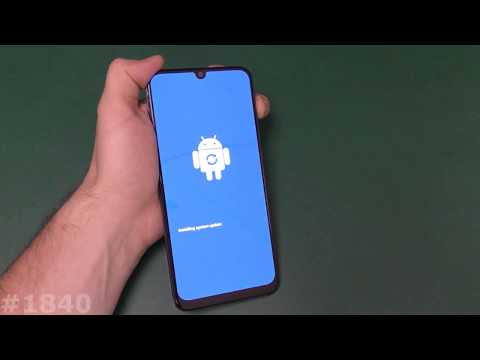
Использование меню восстановления (Recovery Mode)
Когда обычная мягкая перезагрузка не помогает, можно воспользоваться режимом восстановления. Это специализированный диагностический интерфейс, встроенный в прошивку устройства, который позволяет управлять телефоном на более глубоком уровне. С его помощью можно очистить кэш или выполнить сброс до заводских настроек.
Чтобы войти в режим восстановления на Samsung A50, подключите устройство к компьютеру через USB-кабель. Сначала соедините телефон с ПК, затем одновременно зажмите кнопку увеличения громкости и кнопку питания. Удерживайте их до появления логотипа, после чего отпустите кнопку питания, продолжая удерживать кнопку громкости.
В меню навигация осуществляется с помощью кнопок громкости, а выбор пунктов производится кнопкой питания. Будьте внимательны: неверный выбор может привести к потере данных. Рекомендуется начать с пункта Wipe cache partition, который безопасно очистит временные файлы системы.
⚠️ Важно: Выбор пункта
Wipe data/factory resetприведет к полному удалению всех ваших фотографий, контактов и приложений. Используйте эту опцию только в крайнем случае, если другие методы не помогли.
Принудительное выключение через ADB
Для опытных пользователей, у которых установлены драйверы Android Debug Bridge, существует способ программного выключения устройства. Этот метод позволяет отправить команду на завершение работы напрямую в ядро системы, минуя графический интерфейс. Это особенно полезно, когда кнопки на корпусе устройства не работают.
Чтобы воспользоваться этим методом, активируйте отладку по USB в меню для разработчиков. Если ваш телефон хоть немного реагирует на касания, вы сможете включить эту функцию в настройках. После подключения устройства к ПК в командной строке введите специальную команду для завершения работы.
adb shell reboot -p
Также можно использовать команду adb shell svc power shutdown. Если устройство зависло и не распознает отладку, этот метод не сработает. Однако, если интерфейс работает с задержками, это отличный инструмент.
Работа с ADB требует внимательности, так как вы получаете прямой доступ к управлению устройством. Ошибки в командах могут привести к непредсказуемым последствиям, поэтому обязательно копируйте команды из надежных источников.

Таблица методов перезагрузки Samsung A50
Для удобства анализа различных методов решения проблемы мы подготовили сводную таблицу. Она поможет вам быстро определить, какой способ лучше всего подойдет для вашей ситуации, основываясь на симптомах и доступных ресурсах.
| Метод | Необходимое оборудование | Риск потери данных | Сложность |
|---|---|---|---|
| Мягкий сброс | Нет | Нет | Низкая |
| Режим восстановления | USB-кабель, ПК (желательно) | Нет (при очистке кэша) | Средняя |
| ADB команды | ПК с установленным ADB | Нет | Высокая |
| Сброс до заводских настроек | Нет | Полная потеря | Средняя |
Как видно из таблицы, самым простым и безопасным вариантом является мягкий сброс. К более сложным методам следует прибегать только в том случае, если простые решения не дали результата. Не стоит сразу начинать с сброса до заводских настроек без острой необходимости.
Настройка кнопки питания и альтернативные варианты
В последних обновлениях интерфейса One UI компания Samsung изменила функциональность кнопки выключения. Теперь, при длительном нажатии, вместо меню выключения активируется голосовой помощник Bixby. Это может вызвать замешательство у пользователей, привыкших к прежнему порядку действий.
Чтобы вернуть привычный способ выключения, зайдите в настройки устройства. Перейдите в раздел Специальные возможности или выберите Настройки -> Дополнительные функции. Здесь вы сможете изменить действие длительного нажатия на «Меню выключения».
Существует также альтернативный метод выключения через панель уведомлений. Если экран реагирует на прикосновения, проведите пальцем вниз дважды, чтобы открыть полный список быстрых настроек. В верхнем или нижнем углу (в зависимости от версии программного обеспечения) вы найдете значок питания.
⚠️ Важно: Если экран полностью черный и не реагирует на касания, вы не сможете воспользоваться программными методами через настройки. В этом случае вам поможет только комбинация физических кнопок.
Профилактика проблем с обновлением ПО
Чтобы снизить вероятность возникновения проблем при обновлении смартфона, следуйте нескольким рекомендациям. Прежде всего, убедитесь, что уровень заряда батареи составляет не менее 50-60%. Внезапное отключение устройства во время записи системных файлов может привести к серьезным сбоям.
Старайтесь не прерывать процесс обновления и избегайте активного использования телефона в течение первых 30 минут после завершения. Дайте системе время для фоновой оптимизации. Регулярно создавайте резервные копии важных данных в облачных сервисах, таких как Samsung Cloud или Google Drive.
Регулярная очистка памяти от ненужных файлов также способствует стабильной работе системы. Если внутреннее хранилище заполнено более чем на 90%, это может негативно сказаться на производительности и увеличить вероятность зависаний во время обновления.
Что делать, если телефон включается, но сразу выключается?
Это может свидетельствовать о проблемах с батареей или серьезном сбое системы. Попробуйте оставить телефон на зарядке в течение 30 минут, не включая его. Если ситуация повторяется, может потребоваться перепрошивка с помощью программы Odin или обращение в сервисный центр.
Безопасно ли прерывать обновление, если оно зависло?
Прерывание обновления связано с риском получения «кирпича». Если индикатор прогресса не движется более 2 часов, стоит рассмотреть возможность принудительной перезагрузки. В остальных случаях лучше подождать.
Можно ли обновлять Samsung A50 через компьютер?
Да, это более надежный вариант. Используйте официальную программу Samsung Smart Switch на вашем ПК. Она позволяет загрузить полную прошивку и установить ее через стабильное соединение, что помогает избежать ошибок, связанных с Wi-Fi.
Сколько времени занимает оптимизация приложений?
Этот процесс может занять от 10 минут до часа, в зависимости от количества установленных приложений и скорости памяти. Прерывать его не рекомендуется, чтобы избежать ошибок в работе программ.
Обновление программного обеспечения через Smart Switch
Если ваш Samsung A50 не выключается после обновления, одним из решений может стать использование программы Smart Switch. Это приложение, разработанное компанией Samsung, позволяет не только обновлять программное обеспечение, но и восстанавливать его в случае возникновения проблем.
Для начала вам необходимо установить Smart Switch на ваш компьютер. Программа доступна как для Windows, так и для macOS. Вы можете скачать ее с официального сайта Samsung. После установки подключите ваш Samsung A50 к компьютеру с помощью USB-кабеля.
После подключения откройте Smart Switch. Программа автоматически обнаружит ваше устройство. Если ваше устройство не распознается, попробуйте использовать другой USB-порт или кабель. Убедитесь, что на вашем телефоне включен режим передачи данных.
В интерфейсе Smart Switch вы увидите несколько опций. Выберите пункт "Обновить", если он доступен. Программа проверит наличие обновлений для вашего устройства. Если обновление доступно, следуйте инструкциям на экране для его установки. Это может помочь исправить ошибки, возникшие после предыдущего обновления.
Если ваш телефон по-прежнему не выключается, вы можете попробовать восстановить его до заводских настроек через Smart Switch. Для этого выберите опцию "Восстановить" в главном меню программы. Обратите внимание, что этот процесс удалит все данные на вашем устройстве, поэтому обязательно создайте резервную копию важных файлов перед началом восстановления.
После завершения процесса восстановления ваш Samsung A50 должен перезагрузиться и, как правило, начать работать корректно. Если проблема с выключением устройства сохраняется, возможно, стоит обратиться в сервисный центр для дальнейшей диагностики и ремонта.
Сброс настроек до заводских (Factory Reset)
Если ваш Samsung A50 не выключается после обновления, одним из наиболее эффективных решений может стать сброс настроек до заводских. Этот процесс удаляет все данные и настройки, возвращая устройство к состоянию, в котором оно было при первой покупке. Однако прежде чем приступить к сбросу, важно учесть несколько моментов.
Во-первых, перед выполнением сброса рекомендуется создать резервную копию всех важных данных. Это может включать фотографии, контакты, документы и другие файлы, которые вы не хотите потерять. Вы можете использовать встроенные функции Samsung для резервного копирования или сторонние приложения, такие как Google Drive или Samsung Cloud.
Чтобы выполнить сброс настроек до заводских, выполните следующие шаги:
- Перейдите в Настройки вашего устройства.
- Прокрутите вниз и выберите Общие настройки.
- Найдите и нажмите на Сброс.
- Выберите Сброс настроек или Сброс до заводских настроек.
- На экране появится предупреждение о том, что все данные будут удалены. Подтвердите свое намерение, нажав Сброс.
- Если требуется, введите пароль или PIN-код для подтверждения.
- После этого устройство начнет процесс сброса, который может занять несколько минут.
После завершения сброса ваш Samsung A50 перезагрузится и будет находиться в состоянии, как при первой настройке. Вам нужно будет заново настроить устройство, включая выбор языка, подключение к Wi-Fi и вход в учетную запись Google.
Важно отметить, что сброс настроек до заводских может помочь решить множество проблем, связанных с программным обеспечением, включая зависания и проблемы с производительностью. Однако, если проблема с выключением устройства сохраняется даже после сброса, возможно, стоит обратиться в сервисный центр для более глубокого анализа и диагностики.
Обращение в сервисный центр для диагностики
Если ваш Samsung A50 не выключается после обновления, и вы уже попробовали все возможные способы решения проблемы, возможно, стоит рассмотреть вариант обращения в сервисный центр. Это особенно актуально, если устройство продолжает зависать, перезагружаться или не реагирует на команды.
Сервисные центры обладают необходимым оборудованием и опытом для диагностики и устранения различных проблем, связанных с программным обеспечением и аппаратной частью устройства. Специалисты могут провести полную проверку вашего телефона, чтобы выявить причины неисправности. Это может включать в себя:
- Проверка программного обеспечения: Иногда обновления могут вызывать конфликты с установленными приложениями или системными файлами. Специалисты могут переустановить прошивку или выполнить откат к предыдущей версии, если это необходимо.
- Диагностика аппаратных компонентов: В редких случаях проблемы могут быть связаны с аппаратной частью устройства, например, с аккумулятором или материнской платой. Сервисный центр сможет провести тестирование и определить, требуется ли замена каких-либо компонентов.
- Обновление программного обеспечения: Если проблема вызвана ошибками в текущей версии прошивки, специалисты могут установить последние обновления или патчи, которые могут решить проблему.
Перед тем как отправиться в сервисный центр, рекомендуется сделать резервную копию всех важных данных, так как в процессе диагностики может потребоваться сброс настроек устройства до заводских. Это поможет избежать потери информации.
Также стоит заранее уточнить, какие услуги предоставляет выбранный вами сервисный центр, а также ознакомиться с отзывами других клиентов. Это поможет вам выбрать надежное место для ремонта и диагностики вашего Samsung A50.
В заключение, если все попытки самостоятельно решить проблему не увенчались успехом, обращение в сервисный центр может стать наиболее эффективным решением. Профессионалы помогут вам вернуть устройство в рабочее состояние и предотвратить возможные проблемы в будущем.