
В современном мире смартфоны стали неотъемлемой частью нашей жизни, и возможность персонализировать их функционал играет важную роль в удобстве использования. Приложение "Выбор звука" на устройствах Samsung предоставляет пользователям уникальные инструменты для настройки аудио, позволяя управлять звуковыми профилями и громкостью отдельных приложений. В этой статье мы подробно рассмотрим функционал данного приложения, включая возможности Good Lock и Sound Assistant, а также системные настройки аудио, чтобы вы могли максимально эффективно настроить звук на своем устройстве и создать комфортную акустическую среду.
Системные профили и базовое управление аудио
На базовом уровне любой смартфон Samsung использует систему звуковых профилей. Это основа управления звуком, доступная сразу после покупки, без установки дополнительных приложений. Переключение между режимами «Звук», «Вибрация» и «Бесшумный» можно осуществить через панель уведомлений или с помощью боковой кнопки питания, если она настроена в разделе Настройки → Звуки и вибрация.
Однако выбор звука ограничивается общими настройками. Вы не сможете указать, какое приложение должно издавать звук, а какое — оставаться в тишине, используя только стандартные функции. Система Android, на которой основана One UI, изначально была разработана с единственным каналом громкости для мультимедиа, что иногда создает неудобства.
⚠️ Важно: Не путайте системные профили (Звук/Вибрация) с настройками громкости для отдельных приложений. Глобальное отключение звука повлияет на все активные процессы, включая будильники, если не заданы исключения.
Для более детальной настройки потребуются дополнительные инструменты. Стандартный интерфейс предоставляет лишь ползунки для регулировки громкости медиа, звонков, уведомлений и системы. Этого достаточно для большинства пользователей, но тем, кто хочет большего контроля над аудиопотоками, этого может быть недостаточно.
Здесь возникает концепция индивидуального управления звуком. Если вы любите слушать музыку в фоновом режиме, но хотите, чтобы уведомления из игр или мессенджеров не мешали прослушиванию треков или имели свою собственную громкость, стандартные средства не удовлетворят ваши потребности. Потребуется вмешательство в работу аудиосистемы для достижения желаемого результата.
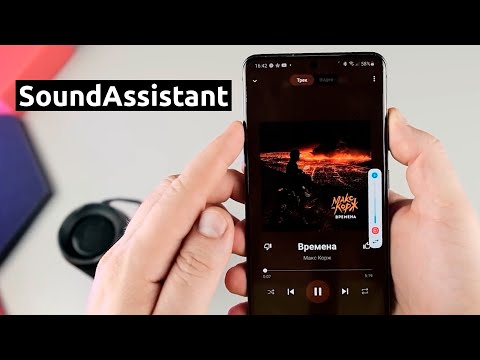
Sound Assistant: ключ к индивидуальному управлению
Ключевым компонентом в вопросе «приложение для выбора звука на Samsung» является модуль Sound Assistant. Это официальное приложение от Samsung Electronics, входящее в набор инструментов Good Lock или доступное отдельно через Galaxy Store. Оно кардинально меняет подход к управлению звуком, позволяя контролировать громкость каждого приложения независимо.
После установки и активации модуля пользователи могут создавать индивидуальные профили. Например, вы можете настроить YouTube на максимальную громкость, а Telegram — на тихий звук, при этом системные звуки можно полностью отключить. Это достигается за счет перехвата и перенаправления аудиопотоков на программном уровне.
Функционал Sound Assistant выходит за рамки простого управления громкостью. Приложение предлагает следующие возможности:
- 🎚️ Настройка отдельных ползунков громкости для каждого активного приложения в реальном времени.
- 🔄 Замена стандартных системных звуков на собственные аудиофайлы любой длины и формата.
- 🔊 Активирование режима «Отдельный звук» для одновременного подключения двух Bluetooth-устройств.
- 📱 Создание сценариев автоматического изменения звуковых профилей в зависимости от времени суток или местоположения.
Для использования расширенных функций необходимо предоставить специальные разрешения. При первом запуске Sound Assistant запросит доступ к использованию поверх других окон и к истории использования, что нужно для корректного определения активного приложения.
Кроме того, модуль поддерживает создание ярлыков быстрого доступа. Вы можете разместить на рабочем столе иконку, которая мгновенно переключит смартфон в режим «Только будильник» или «Игровой звук», что значительно упрощает взаимодействие с устройством в экстренных ситуациях.
| Функция | Описание | Как настроить |
|---|---|---|
| Выбор рингтона | Позволяет выбрать звук для входящих вызовов | Настройки > Звуки и вибрация > Рингтон |
| Настройка уведомлений | Изменение звуков для уведомлений приложений | Настройки > Звуки и вибрация > Уведомления |
| Звуковые профили | Создание различных профилей звука (тихий, обычный, громкий) | Настройки > Звуки и вибрация > Звуковые профили |
| Вибрация | Настройка вибрации для звонков и уведомлений | Настройки > Звуки и вибрация > Вибрация |
| Звуковые эффекты | Добавление эффектов к звуку (например, эквалайзер) | Настройки > Звуки и вибрация > Звуковые эффекты |
| Установка мелодий | Импорт мелодий из файлов или приложений | Настройки > Звуки и вибрация > Рингтон > Выбор мелодии |
Интересные факты
Вот несколько интересных фактов о приложении "Выбор звука" на устройствах Samsung:
Индивидуальные профили звука: Приложение "Выбор звука" позволяет пользователям создавать индивидуальные профили звука, которые могут быть настроены в зависимости от ситуации. Например, можно установить разные звуковые профили для работы, отдыха или занятий спортом, что позволяет быстро переключаться между ними в зависимости от окружения.
Поддержка звуковых эффектов: В приложении доступны различные звуковые эффекты и предустановленные мелодии, которые можно использовать не только для звонков, но и для уведомлений, будильников и сообщений. Это позволяет пользователям персонализировать свои устройства и сделать их уникальными.
Интеграция с другими приложениями: "Выбор звука" может интегрироваться с другими приложениями Samsung, такими как "Samsung Music" и "Spotify", что позволяет пользователям устанавливать свои любимые треки в качестве рингтонов или уведомлений. Это делает процесс настройки звуков еще более удобным и персонализированным.
Инструкция по настройке индивидуальной громкости
Чтобы функция выбора звука работала корректно, выполните несколько последовательных шагов. Ошибка на любом этапе может привести к тому, что настройки не применятся или сбросятся после перезагрузки устройства. Внимательно следуйте алгоритму.
Сначала убедитесь, что на вашем устройстве установлен Galaxy Store. Затем найдите и установите приложение Good Lock (если оно доступно в вашем регионе) или сразу Sound Assistant. После установки откройте модуль и активируйте переключатель «Использовать Sound Assistant».
Перейдите в раздел «Управление громкостью приложений». Здесь вы увидите список всех установленных приложений. Нажимая на ползунок рядом с названием приложения, вы сможете установить для него индивидуальный уровень громкости, отличный от общего системного. Изменения вступают в силу мгновенно.
⚠️ Важно: При обновлении некоторых приложений их настройки громкости могут сбрасываться до значений по умолчанию. Рекомендуется периодически проверять список активных профилей в Sound Assistant.
Для более опытных пользователей доступна функция «Изменить звук». Она позволяет заменить стандартные звуки затвора камеры, блокировки экрана или зарядки на любой файл формата mp3 или ogg, находящийся в памяти устройства. Просто выберите нужный файл через проводник в интерфейсе модуля.
Также обратите внимание на функцию «Отдельный звук приложения». Она позволяет выводить звук конкретного приложения (например, навигатора) на подключенную Bluetooth-гарнитуру, в то время как остальная аудиосигнал (музыка, видео) будет воспроизводиться через динамик телефона. Это можно настроить через меню Настройки → Звуки и вибрация → Отдельный звук приложения.
Сравнение стандартных настроек и Sound Assistant
Чтобы лучше понять преимущества специализированного модуля, рассмотрим сравнительную таблицу его возможностей. Она показывает, насколько глубже интеграция пользователя со звуковой системой смартфона при использовании дополнительных инструментов.
| Функция | Стандартная One UI | Sound Assistant |
|---|---|---|
| Громкость приложений | Общая для всех | Индивидуальная для каждого приложения |
| Замена системных звуков | Только мелодии звонка | Любые системные уведомления |
| Подключение двух Bluetooth устройств | Не поддерживается | Поддерживается (Separate App Sound) |
| Автоматизация | Базовые режимы | Расширенные сценарии |
Как видно из таблицы, стандартный функционал ориентирован на обычного пользователя, которому достаточно базового контроля. Sound Assistant же удовлетворяет потребности более опытных пользователей, привыкших к детальной настройке каждого параметра своего устройства.
Следует отметить, что использование этого модуля может немного увеличить расход батареи. Это связано с постоянной фоново́й активностью сервиса, который отслеживает запущенные процессы для применения звуковых профилей. Однако на современных процессорах Exynos и Snapdragon это влияние практически незаметно.
Не менее важным аспектом является совместимость. Функция выбора звука через Sound Assistant работает стабильно на моделях серий Galaxy S, Note, Z и A, начиная с устройств, выпущенных в 2019 году. На более старых моделях функционал может быть ограничен или отсутствовать из-за версий Android.

Расширенные сценарии использования аудио
Возможности настройки звука на Samsung открывают новые горизонты, ранее доступные только на компьютерах. Например, вы можете создать профиль «Ночной режим», в котором уровень громкости медиа минимален, а уведомления от рабочих чатов полностью отключены. При этом будильник будет звучать на максимальной громкости.
Еще один интересный сценарий — использование смартфона для потоковой передачи контента. Если вы подключаете устройство к телевизору или проектору, но хотите, чтобы уведомления из мессенджеров слышали только вы через наушники, функция Separate App Sound станет настоящей находкой. Она позволяет управлять аудиопотоками между различными выходными устройствами.
Для людей с особенностями слуха предусмотрена возможность регулировки звука между левым и правым каналом. Это можно настроить в разделе Настройки → Специальные возможности → Улучшение слышимости → Баланс звука левого/правого канала. Данная функция действует на системном уровне и применяется ко всем приложениям.
Также стоит упомянуть о поддержке Dolby Atmos в сочетании с настройками звука. Хотя Dolby Atmos отвечает за объемное звучание, его работа может пересекаться с настройками эквалайзера. Рекомендуется поэкспериментировать с профилями «Авто», «Фильм», «Музыка» и ручными настройками частот для достижения наилучшего звучания.
⚠️ Важно: При активации режима Dolby Atmos некоторые настройки эквалайзера могут стать недоступными или сбрасываться, так как система отдает приоритет алгоритмам объемного звучания.
Частые проблемы и их решение
Хотя оболочка One UI отличается высокой стабильностью, пользователи иногда сталкиваются с проблемами настройки звука. Часто причина кроется в том, что приложение, для которого была установлена индивидуальная громкость, обновилось или переустановилось. В такой ситуации Sound Assistant может «потерять» связь и сбросить настройки на стандартные значения.
Решение этой проблемы простое: нужно снова открыть модуль управления звуком и проверить состояние проблемного приложения. Если ползунок громкости изменился, верните его в нужное положение. Также полезно очистить кэш модуля Sound Assistant через меню управления приложениями.
Еще одна распространенная проблема — рассинхронизация звука и видео в некоторых приложениях при активированных эффектах обработки. Если вы заметили задержку звука во время просмотра видео в социальных сетях, попробуйте временно отключить Dolby Atmos или переключиться на стандартный звуковой профиль.
В редких случаях сторонние приложения для очистки памяти могут принудительно завершать работу Sound Assistant, считая его фоновым процессом. Чтобы избежать этого, добавьте модуль в список исключений («Не ограничивать») в настройках батареи и оптимизации вашего устройства.
Заключение и итоги
Функция «выбор звука» на устройствах Samsung — это мощный инструмент, который превосходит простое переключение между профилями. С помощью модуля Sound Assistant пользователи получают управление, сопоставимое с работой профессионального аудиомикшера. Индивидуальная настройка громкости для различных приложений, возможность замены системных звуков и гибкая маршрутизация аудиопотоков делают использование смартфона максимально удобным.
Игнорирование этих возможностей означает, что вы используете смартфон лишь наполовину. Освоить основные принципы работы со звуковыми профилями можно всего за несколько минут, что сэкономит вам нервы в будущем, когда потребуется быстро отключить звук игры, не прерывая видеозвонок.
Регулярные обновления модулей Good Lock и самой операционной системы способствуют стабильной работе аудиосистемы. Следите за новыми функциями, так как Samsung постоянно улучшает алгоритмы обработки звука в своих устройствах.
Безопасно ли устанавливать Sound Assistant из источников, отличных от Galaxy Store?
Категорически не рекомендуется загружать APK-файлы модулей Good Lock и Sound Assistant с неофициальных сайтов. Это может привести к заражению устройства вредоносным ПО или вызвать нестабильную работу системы. Используйте только официальный магазин Galaxy Store.
Сбрасываются ли настройки звука при обновлении Android?
При крупных обновлениях операционной системы (например, переход с Android 13 на 14) настройки Sound Assistant могут сбрасываться. Рекомендуется сделать скриншоты ваших профилей перед обновлением, чтобы быстро восстановить их.
Влияет ли выбор звука на качество записи диктофона?
Настройки громкости воспроизведения не влияют на чувствительность микрофона при записи. Однако эффекты обработки звука (например, Dolby Atmos) могут применяться к записи в некоторых случаях, если это разрешено в настройках конкретного приложения камеры или диктофона.
Можно ли настроить разную громкость для левого и правого наушника?
Да, это возможно через меню специальных возможностей. Перейдите по пути: Настройки → Специальные возможности → Улучшение слышимости → Баланс звука левого/правого канала. Эта настройка применяется ко всем приложениям глобально.
Настройка звуковых эффектов и эквалайзера
Настройка звуковых эффектов и эквалайзера на устройствах Samsung позволяет пользователям адаптировать звук под свои предпочтения и улучшить качество воспроизведения аудио. В современных смартфонах Samsung предусмотрены различные инструменты для настройки звука, включая эквалайзер, предустановленные звуковые профили и дополнительные эффекты.
Чтобы получить доступ к настройкам звука, откройте приложение Настройки на вашем устройстве. Прокрутите вниз и выберите раздел Звук и вибрация. Здесь вы найдете основные параметры, такие как громкость, режимы звука и другие настройки.
Для более детальной настройки звуковых эффектов, перейдите в раздел Дополнительные настройки звука. В этом разделе вы сможете найти опции для активации эквалайзера, а также настройки звуковых эффектов, таких как Dolby Atmos и SoundAlive.
Эквалайзер позволяет изменять частотные характеристики звука, что дает возможность подстроить его под определенные жанры музыки или личные предпочтения. В эквалайзере вы можете выбрать одну из предустановленных конфигураций, таких как Поп, Рок, Классика и другие, или настроить параметры вручную, изменяя уровень низких, средних и высоких частот.
Кроме того, в разделе Звуковые эффекты вы можете активировать различные функции, такие как Улучшение звука, которое помогает улучшить качество воспроизведения аудио через наушники или динамики. Эта функция может быть особенно полезна при прослушивании музыки или просмотре фильмов.
Также стоит обратить внимание на опцию Dolby Atmos, которая обеспечивает объемный звук и улучшает восприятие аудио. Эта функция может быть активирована как для наушников, так и для динамиков устройства, что позволяет создать эффект присутствия и погружения в аудиоконтент.
Не забывайте, что изменения, внесенные в настройки звука, могут значительно повлиять на общее восприятие аудио. Рекомендуется экспериментировать с различными настройками, чтобы найти оптимальное звучание, которое будет соответствовать вашим предпочтениям и условиям прослушивания.
В заключение, настройка звуковых эффектов и эквалайзера на устройствах Samsung — это мощный инструмент, который позволяет пользователям адаптировать звук под свои нужды. Используя доступные функции, вы можете значительно улучшить качество воспроизведения музыки, фильмов и других аудиоматериалов.
Использование сторонних приложений для управления звуком
Смартфоны Samsung предлагают пользователям множество возможностей для настройки звука, однако иногда стандартные функции могут оказаться недостаточными для удовлетворения всех потребностей. В таких случаях на помощь приходят сторонние приложения, которые расширяют функционал управления звуком и предоставляют дополнительные возможности для персонализации.
Сторонние приложения для управления звуком могут предложить различные функции, такие как:
- Эквалайзеры: Многие приложения предлагают встроенные эквалайзеры, которые позволяют пользователям настраивать частотные диапазоны звука в соответствии с их предпочтениями. Это может быть особенно полезно для любителей музыки, которые хотят подчеркнуть определенные инструменты или вокал.
- Управление громкостью: Некоторые приложения позволяют более детально настраивать уровень громкости для различных типов звуков, таких как звонки, уведомления и мультимедиа. Это дает возможность пользователю создать уникальный звуковой профиль, который будет соответствовать его образу жизни.
- Темы и звуковые пакеты: Сторонние приложения часто предлагают доступ к различным темам и звуковым пакетам, которые могут изменить стандартные звуки уведомлений и рингтонов на более интересные и уникальные. Это позволяет пользователю выделиться среди других владельцев смартфонов.
- Автоматизация: Некоторые приложения могут автоматически изменять настройки звука в зависимости от времени суток или местоположения. Например, приложение может уменьшать громкость звука в ночное время или отключать уведомления, когда пользователь находится на работе.
Для установки стороннего приложения для управления звуком на смартфон Samsung, пользователю необходимо выполнить несколько простых шагов:
- Откройте Google Play Store на вашем устройстве.
- В строке поиска введите название интересующего вас приложения, например, "эквалайзер" или "управление звуком".
- Выберите приложение из списка результатов и нажмите на кнопку Установить.
- После завершения установки откройте приложение и следуйте инструкциям для настройки.
Важно отметить, что при использовании сторонних приложений следует обращать внимание на их рейтинг и отзывы других пользователей. Это поможет избежать установки некачественного или потенциально вредоносного ПО. Также стоит помнить, что некоторые приложения могут требовать доступ к определенным функциям устройства, таким как микрофон или хранилище, поэтому необходимо внимательно читать разрешения перед установкой.
В заключение, сторонние приложения для управления звуком на смартфонах Samsung могут значительно улучшить пользовательский опыт, предоставляя дополнительные функции и возможности для настройки. Они позволяют пользователям адаптировать звук под свои предпочтения и образ жизни, что делает использование устройства более комфортным и приятным.
Обновления и новые функции в приложении Выбор звука
Приложение "Выбор звука" на устройствах Samsung постоянно обновляется, что позволяет пользователям получать доступ к новым функциям и улучшениям. Эти обновления направлены на улучшение пользовательского опыта и расширение возможностей настройки звуковых уведомлений и рингтонов.
Одним из значительных обновлений является возможность интеграции с музыкальными сервисами. Теперь пользователи могут устанавливать свои любимые треки в качестве рингтонов или уведомлений, что делает процесс персонализации еще более увлекательным. Для этого достаточно выбрать нужный трек из библиотеки приложения, и он будет доступен для использования в качестве звукового сигнала.
Кроме того, в последних версиях приложения была добавлена функция "Умные уведомления". Эта функция позволяет автоматически изменять звук уведомлений в зависимости от времени суток или местоположения пользователя. Например, в ночное время приложение может автоматически переключаться на более тихие и ненавязчивые звуки, чтобы не беспокоить пользователя.
Также стоит отметить улучшенный интерфейс приложения. Разработчики Samsung сделали его более интуитивно понятным и удобным для пользователей. Теперь навигация по меню стала проще, а доступ к настройкам звуковых профилей — быстрее. Пользователи могут легко переключаться между различными режимами звука, такими как "Без звука", "Вибрация" и "Звук", всего в несколько нажатий.
Важным аспектом обновлений является также улучшение качества звука. Новые алгоритмы обработки звука обеспечивают более четкое и насыщенное звучание, что особенно заметно при использовании наушников. Это позволяет пользователям наслаждаться любимыми мелодиями и уведомлениями в высоком качестве.
Наконец, стоит упомянуть о регулярных обновлениях безопасности приложения. Samsung уделяет особое внимание защите данных пользователей, поэтому каждое обновление включает в себя исправления уязвимостей и улучшения безопасности. Это гарантирует, что личные данные пользователей остаются защищенными, а приложение функционирует без сбоев.
Таким образом, приложение "Выбор звука" на устройствах Samsung продолжает развиваться, предлагая пользователям новые функции и возможности для настройки звукового оформления. Регулярные обновления делают его более функциональным и удобным, что способствует улучшению общего пользовательского опыта.