
В данной статье мы рассмотрим распространенные проблемы, связанные с подключением к WiFi на смартфоне Samsung A10, а также предложим эффективные решения для их устранения. Если ваш телефон не видит доступные сети или не может подключиться к WiFi, это может быть связано с различными факторами, включая настройки системы, программные сбои или аппаратные неисправности. Мы предоставим пошаговые инструкции и рекомендации, которые помогут вам быстро восстановить соединение и вернуть устройство к нормальной работе.
Первичная диагностика и быстрые решения
Перед переходом к более сложным методам восстановления важно исключить простые сбои в работе операционной системы. Часто причиной того, что Samsung A10 не может подключиться к Wi-Fi, является временный сбой, который можно устранить обычной перезагрузкой. Полностью выключите устройство, подождите 10-15 секунд и снова включите его. Если проблема заключалась в зависшем процессе, модуль должен начать работать.
Следующий шаг — проверить режим полета. Иногда система может неправильно обрабатывать переключение между режимами связи. Активируйте режим полета, подождите несколько секунд, а затем отключите его. Также убедитесь, что функция энергосбережения не активирована, так как она может принудительно отключать модули связи для экономии заряда батареи.
Если простые методы не помогли, проверьте, работает ли Wi-Fi на других устройствах. Это поможет определить источник проблемы: в роутере или в самом телефоне. Если другие устройства подключаются без проблем, значит, причина кроется именно в вашем Galaxy A10. В этом случае следует перейти к более детальной диагностике настроек.
Сброс настроек сети и удаление профилей
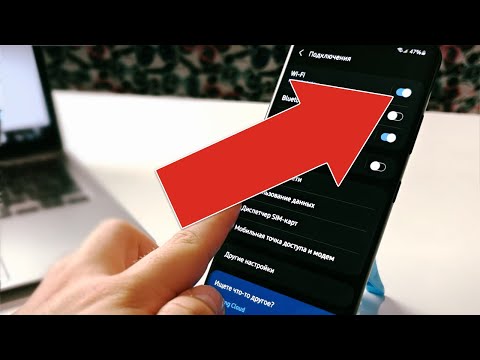
Одним из эффективных способов решения проблем с подключением является сброс сетевых настроек. Эта процедура не затрагивает ваши личные файлы, фотографии или контакты, но удаляет все сохраненные пароли WiFi, настройки Bluetooth и параметры мобильной сети. Это помогает устранить возможные конфликты конфигураций, накопившиеся в процессе использования устройства.
Чтобы выполнить сброс, откройте меню Настройки, выберите Общее управление и нажмите на пункт Сброс. В появившемся списке выберите Сброс настроек сети. Система уведомит вас о том, что информация о сетях и сопряженных устройствах будет удалена. Подтвердите действие и дождитесь завершения перезагрузки.
После сброса попробуйте снова найти свою сеть и ввести пароль. Если кнопка активации модуля по-прежнему неактивна или отображается серым цветом, проблема может быть более серьезной. В некоторых случаях помогает удаление конкретного профиля сети, если телефон видит роутер, но не может подключиться. Нажмите на название сети в списке доступных и выберите Забыть сеть, затем попробуйте подключиться снова.
⚠️ Важно: После сброса сетевых настроек вам потребуется заново вводить пароли для всех домашних и общественных сетей WiFi, а также повторно подключать Bluetooth-наушники и часы.
| Причина проблемы | Описание проблемы | Решение |
|---|---|---|
| Программный сбой | Временные ошибки в ПО могут мешать подключению к WiFi | Перезагрузите устройство и попробуйте снова |
| Выключенный WiFi | WiFi может быть случайно отключен | Проверьте настройки и включите WiFi |
| Неправильные настройки сети | Неверный ввод пароля или неправильные настройки сети | Проверьте и введите правильный пароль |
| Проблемы с маршрутизатором | Проблемы с вашим роутером могут мешать подключению | Перезагрузите роутер и проверьте его настройки |
| Устаревшее ПО | Устаревшая версия операционной системы | Обновите ПО до последней версии |
| Аппаратные проблемы | Возможные неисправности в модуле WiFi | Обратитесь в сервисный центр для диагностики |
Интересные факты
Вот несколько интересных фактов о проблемах с Wi-Fi на Samsung A10 и возможных решениях:
Проблемы с программным обеспечением: Одной из самых распространенных причин, по которой Samsung A10 может не подключаться к Wi-Fi, является сбой в программном обеспечении. Обновления системы могут иногда вызывать конфликты, поэтому важно регулярно проверять наличие обновлений и устанавливать их. В некоторых случаях помогает сброс настроек сети, который восстанавливает параметры Wi-Fi.
Аппаратные неисправности: Если программные решения не помогают, причиной может быть аппаратная неисправность, например, повреждение модуля Wi-Fi. В этом случае стоит обратиться в сервисный центр для диагностики и ремонта устройства.
Проблемы с маршрутизатором: Иногда проблема может быть не в самом телефоне, а в маршрутизаторе. Например, если другие устройства могут подключаться к Wi-Fi, но Samsung A10 — нет, стоит попробовать перезагрузить маршрутизатор или изменить настройки безопасности (например, переключиться с WPA3 на WPA2), чтобы проверить, решит ли это проблему.

Проверка даты, времени и безопасного режима
На первый взгляд, неправильные дата и время могут показаться несущественными для работы беспроводных модулей, но это не так. Протоколы безопасности WiFi (WPA2/WPA3) требуют точной синхронизации времени для проверки сертификатов. Если на вашем Samsung A10 установлены неверные дата и время, сервер аутентификации может отклонить подключение, что приведет к ошибке.
Убедитесь, что в настройках Дата и время активирована функция автоматического определения времени через сеть. Если проблема не исчезает, попробуйте установить правильную дату вручную. Это особенно важно, если устройство долго находилось с разряженным аккумулятором.
Еще один важный момент — проверка на наличие вредоносных программ. Некоторые приложения могут мешать нормальной работе сетевых интерфейсов. Чтобы исключить этот фактор, перезагрузите смартфон в безопасном режиме. Для этого нажмите и удерживайте кнопку питания, затем нажмите и удерживайте иконку Выключить на экране, пока не появится запрос на переход в безопасный режим.
В безопасном режиме загружаются только системные приложения. Если WiFi работает корректно в этом режиме, значит, проблема кроется в одном из установленных вами приложений. Начните с удаления недавно добавленных программ, особенно тех, которые имеют доступ к сети или управляют энергосбережением (например, чистильщики, антивирусы, VPN-клиенты).
Аппаратные причины и физические повреждения
Если программные решения не дали ожидаемого результата, вероятна аппаратная неисправность. В модели Samsung Galaxy A10 модуль WiFi встроен в основную плату, и его неисправность часто возникает из-за перегрева или перепадов напряжения. Характерный признак — серый цвет кнопки активации WiFi в настройках, который не меняется даже после обновления прошивки.
Обратите внимание на состояние корпуса устройства. Если телефон падал или подвергался ударам, это могло нарушить соединение контактного шлейфа антенны. Антенный модуль в A10 находится в верхней части корпуса, и при нарушении контакта телефон может не обнаруживать сети или делать это с очень слабым сигналом.
Еще одной распространенной причиной проблем является попадание влаги. Даже если устройство не было полностью погружено в воду, высокая влажность или конденсат могли вызвать окисление контактов на плате. Это может быть не видно сразу, но коррозия постепенно разрушает дорожки, отвечающие за передачу сигнала.
⚠️ Важно: Если телефон упал в воду, ни в коем случае не пытайтесь его заряжать или включать WiFi — это может привести к короткому замыканию и окончательно повредить плату.
Диагностика аппаратной части в домашних условиях имеет свои ограничения. Вы можете осторожно постучать пальцем по задней крышке в области камеры (где часто расположен модуль), чтобы проверить, не появится ли сигнал. Если при попытке включить WiFi телефон издает странные щелчки, это может указывать на механическую поломку компонента.
Таблица кодов ошибок и статусов WiFi
Для точной диагностики важно понимать значения различных статусов и сообщений, отображаемых операционной системой Android. Ниже представлена таблица, которая поможет интерпретировать поведение вашего устройства.
| Статус / Сообщение | Возможная причина | Способ решения |
|---|---|---|
| Серая кнопка включения | Не загружен драйвер модуля или аппаратная неисправность | Сброс настроек, перепрошивка, ремонт устройства |
| "Получение IP-адреса..." (долго) | Конфликт IP на маршрутизаторе или слабый сигнал | Перезагрузка маршрутизатора, установка статического IP на телефоне |
| "Сохранено, защищено" | Неправильный пароль или тип шифрования | Удалить сеть и заново ввести пароль |
| WiFi включается и сразу отключается | Перегрев модуля или серьезная ошибка ядра | Охлаждение устройства, сброс до заводских настроек |
Анализ этих симптомов помогает сузить поиск проблемы. Например, если телефон бесконечно пытается получить IP-адрес, вероятнее всего, проблема в роутере или настройках DHCP, а не в самом устройстве.
Сброс до заводских настроек (Hard Reset)
Если другие методы не помогли, можно воспользоваться радикальным, но эффективным решением — полным сбросом данных. Эта процедура вернет Samsung A10 в исходное состояние, удалив все пользовательские данные, приложения и настройки. Это действие исключает возможность программных конфликтов.
Перед началом сброса обязательно создайте резервную копию всех важных данных, так как восстановить их после сброса без бэкапа будет невозможно. Рекомендуется сохранить фотографии и документы на компьютере или в облачном хранилище.
Чтобы выполнить сброс, перейдите в Настройки → Общее управление → Сброс → Сброс данных. Система запросит подтверждение, для чего потребуется ввести PIN-код или графический ключ. Процесс займет несколько минут, после чего устройство перезагрузится.
⚠️ Важно: Убедитесь, что уровень заряда батареи составляет не менее 50% перед началом сброса. Прерывание процесса сброса или прошивки может привести к полной неработоспособности устройства (кирпич).
После включения телефона не спешите восстанавливать все приложения из резервной копии. Сначала проверьте работу WiFi на "чистой" системе. Если модуль функционирует, значит, проблема заключалась в программном обеспечении. Если же после сброса WiFi по-прежнему не работает, это указывает на 100% вероятность аппаратной неисправности.
Прошивка и инженерное меню
Опытные пользователи могут проверить состояние модуля через инженерное меню или повторную прошивку устройства. Ввод кода #0# в приложении для звонков открывает тестовое меню. Однако на современных версиях Android этот код может быть заблокирован оператором или производителем.
Если код сработал, выберите опцию WiFi или WLAN. Система попытается активировать модуль в тестовом режиме. Если появится ошибка или тест не удастся запустить, это может указывать на неисправность контроллера.
#0#
Перепрошивка устройства с помощью программы Odin может быть полезной, если системные файлы, отвечающие за работу радиомодуля, повреждены. Для этого потребуется оригинальная прошивка для конкретной модели (например, SM-A105F/DS) и определенные навыки. Неправильная прошивка может привести к необратимым повреждениям телефона.
Часто задаваемые вопросы (FAQ)
Почему Samsung A10 обнаруживает сети соседей, но не видит мой роутер?
Скорее всего, причина в канале, на котором работает ваш роутер. Если он настроен на каналы 12 или 13, а в вашем регионе действуют ограничения (например, в США), смартфон не сможет их обнаружить. Попробуйте изменить настройки роутера, установив канал с 1 по 11 или выбрав смешанный режим (b/g/n).
Можно ли самостоятельно заменить модуль WiFi на Samsung A10?
Теоретически это возможно, но на практике задача сложная. Модуль WiFi в A10 часто припаян к материнской плате или скрыт под металлическим экраном, доступ к которому требует пайки с использованием фена. Если у вас нет опыта и необходимого оборудования, лучше обратиться в сервисный центр.
Влияет ли разряженный аккумулятор на работу WiFi?
Да, при очень низком уровне заряда (менее 5-10%) система Android может автоматически отключать энергозатратные модули, такие как WiFi и GPS, чтобы сохранить заряд для экстренных вызовов. Попробуйте зарядить телефон до 20-30% и проверьте работу снова.
Поможет ли изменение региона в настройках Samsung Account?
В редких случаях изменение региона может обновить списки частот, но для модели A10 это маловероятное решение. Гораздо эффективнее будут сброс настроек сети или проверка правильности настроек даты и времени.
Обновление программного обеспечения устройства
Одной из распространенных причин, по которой Samsung A10 может не подключаться к WiFi, является устаревшее или некорректное программное обеспечение. Обновление программного обеспечения устройства может решить множество проблем, включая проблемы с подключением к беспроводным сетям.
Чтобы проверить наличие обновлений, выполните следующие шаги:
- Перейдите в Настройки вашего устройства.
- Прокрутите вниз и выберите Об устройстве или Информация о телефоне.
- Найдите пункт Обновление ПО и нажмите на него.
- Выберите Проверить обновления.
Если доступно обновление, следуйте инструкциям на экране для его загрузки и установки. Убедитесь, что ваше устройство подключено к WiFi или имеет достаточный объем мобильного трафика, чтобы завершить процесс обновления.
После завершения обновления перезагрузите устройство. Это может помочь устранить временные сбои и конфликты, которые могли возникнуть в результате устаревшего программного обеспечения.
Кроме того, важно отметить, что обновления программного обеспечения могут включать не только исправления ошибок, но и улучшения безопасности, что также важно для стабильной работы вашего устройства. Регулярное обновление ПО поможет избежать множества проблем, связанных с подключением к WiFi и другими функциями телефона.
Если после обновления программного обеспечения проблема с WiFi не решилась, стоит рассмотреть другие возможные причины, такие как сброс сетевых настроек или проверка аппаратных компонентов устройства.
Проверка совместимости с роутером
Перед тем как углубиться в решение проблемы с WiFi на Samsung A10, важно убедиться, что ваш смартфон совместим с используемым роутером. Совместимость устройств может зависеть от нескольких факторов, включая стандарты WiFi, частотные диапазоны и настройки безопасности.
Первым шагом в проверке совместимости является определение стандарта WiFi, поддерживаемого вашим роутером. Современные роутеры обычно поддерживают стандарты 802.11b/g/n/ac. Samsung A10 поддерживает стандарты 802.11b/g/n, что означает, что он может подключаться к сетям, использующим эти протоколы. Если ваш роутер работает только на стандарте 802.11ac, это может быть причиной проблемы с подключением.
Также стоит обратить внимание на частотные диапазоны. Многие современные роутеры работают на двух частотах: 2.4 ГГц и 5 ГГц. Samsung A10 поддерживает только диапазон 2.4 ГГц. Если ваш роутер настроен на использование только 5 ГГц, устройство не сможет обнаружить сеть. Убедитесь, что ваш роутер настроен на работу в диапазоне 2.4 ГГц или что обе частоты активированы одновременно.
Кроме того, проверьте настройки безопасности вашего роутера. Некоторые устройства могут иметь проблемы с подключением к сетям, использующим определенные методы шифрования, такие как WPA3. Убедитесь, что ваш роутер настроен на использование WPA2, который является наиболее совместимым и безопасным вариантом для большинства устройств, включая Samsung A10.
Если вы не уверены в настройках вашего роутера, вы можете обратиться к его документации или на сайт производителя для получения более подробной информации о совместимости и настройках. Также полезно перезагрузить роутер и смартфон, чтобы устранить временные сбои в работе сети.
В случае, если все вышеперечисленные параметры соответствуют, но проблема с подключением к WiFi сохраняется, стоит рассмотреть другие возможные причины, такие как сбои в программном обеспечении устройства или необходимость обновления прошивки роутера.
Использование сторонних приложений для диагностики
Если ваш Samsung A10 не может подключиться к WiFi, использование сторонних приложений для диагностики может стать полезным шагом в решении проблемы. Существует множество приложений, которые могут помочь вам выявить причины неполадок с подключением к сети. Вот несколько популярных вариантов и их функциональные возможности:
- WiFi Analyzer – это приложение позволяет анализировать доступные сети WiFi в вашем районе. Оно показывает уровень сигнала, скорость соединения и загруженность каналов. С помощью этой информации вы сможете определить, не мешает ли вам подключиться к WiFi слишком слабый сигнал или перегруженный канал.
- Network Signal Info – это приложение предоставляет детальную информацию о текущем состоянии вашего подключения. Оно показывает уровень сигнала, тип сети и другие параметры, которые могут помочь вам понять, почему ваше устройство не может подключиться к WiFi.
- PingTools – это приложение позволяет выполнять пинг до различных адресов, что может помочь вам проверить, есть ли доступ к интернету. Если пинг не проходит, это может указывать на проблемы с маршрутизатором или провайдером.
После установки одного из этих приложений, выполните следующие шаги:
- Запустите приложение и дайте ему доступ к необходимым данным о сети.
- Проверьте уровень сигнала WiFi и убедитесь, что он достаточно сильный для стабильного подключения.
- Посмотрите на загруженность каналов и попробуйте переключиться на менее загруженный канал, если это возможно.
- Используйте функцию пинга, чтобы проверить доступность интернет-ресурсов.
Если вы обнаружите, что сигнал слабый или сеть перегружена, попробуйте переместиться ближе к маршрутизатору или перезагрузить его. Также стоит проверить настройки маршрутизатора, такие как тип шифрования и диапазон частот (2.4 GHz или 5 GHz), так как некоторые устройства могут не поддерживать определенные настройки.
Использование сторонних приложений для диагностики может значительно упростить процесс выявления проблемы с WiFi на вашем Samsung A10. Однако, если после всех проверок и изменений проблема не решается, возможно, стоит обратиться в сервисный центр для более глубокой диагностики устройства.