
В современном мире доступ к интернету через Wi-Fi стал неотъемлемой частью нашей жизни, и проблемы с его подключением могут вызвать значительные неудобства. Если вы столкнулись с ситуацией, когда Wi-Fi на вашем телефоне Samsung не включается, не спешите паниковать. В этой статье мы предоставим подробную инструкцию, которая поможет вам разобраться с этой проблемой. Вы узнаете о возможных причинах неисправности, а также о способах решения, включая сброс сети, использование безопасного режима и доступ к скрытым настройкам Android.
Диагностика и первичная перезагрузка системы
При возникновении проблем с Wi-Fi в первую очередь стоит исключить временные программные сбои. Операционная система One UI на смартфонах Samsung иногда накапливает ошибки в кэше сетевых сервисов. Обычная перезагрузка через меню выключения часто не решает проблему, так как не очищает оперативную память полностью и не перезапускает все системные процессы.
Для более глубокого перезапуска воспользуйтесь принудительным методом. Зажмите одновременно кнопку уменьшения громкости и кнопку питания (или кнопку Bixby на старых моделях) и удерживайте их в течение 10-15 секунд. Экран потемнеет, устройство начнет вибрировать, после чего появится логотип производителя. Этот способ инициирует полный сброс токов в цепи, что часто восстанавливает работу Wi-Fi модуля.
Если после перезагрузки кнопка Wi-Fi по-прежнему неактивна, проверьте, не включен ли режим полета. Иногда система может "залипнуть" в этом режиме, блокируя все радиомодули. Включите режим полета, подождите 10 секунд и затем отключите его. Также убедитесь, что на экране нет уведомлений о критических системных ошибках.
⚠️ Важно: Если после принудительной перезагрузки ваш телефон начинает сильно нагреваться в верхней части корпуса, немедленно выключите его. Это может свидетельствовать о коротком замыкании в цепи антенного модуля, и дальнейшие попытки включения могут усугубить ситуацию.
Не пренебрегайте простыми методами, так как они могут быть эффективны в 40% случаев. Часто пользователи ищут сложные решения, забывая о базовых перезагрузках компонентов. Убедитесь, что ваше устройство не находится в режиме глубокого энергосбережения, который может ограничивать работу фоновых служб.
Сброс настроек сети и удаление профилей
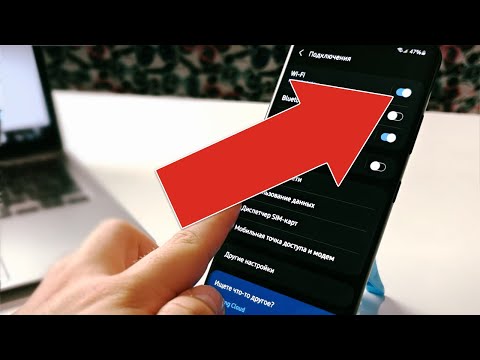
Если перезагрузка устройства не помогла, следующим шагом будет сброс сетевых настроек. Эта процедура восстанавливает параметры подключения до заводских значений, удаляя сохраненные пароли, а также настройки Bluetooth и VPN. Действие не затрагивает ваши личные данные, такие как фотографии или контакты, но вам потребуется заново ввести пароли от Wi-Fi сетей.
Чтобы выполнить сброс, перейдите в меню Настройки → Общие настройки → Сброс. В появившемся списке выберите опцию Сброс настроек сети. Система уведомит вас о том, что все сетевые настройки будут удалены. Подтвердите действие, введя PIN-код разблокировки экрана. После завершения процесса телефон автоматически перезагрузится.
- 📱 Удаление профилей: Сброс удаляет все сохраненные SSID сетей, что помогает устранить конфликты конфигурационных файлов.
- 🔌 Сброс Bluetooth: Все парные устройства будут отключены, что может быть полезно, если гарнитура мешала работе Wi-Fi.
- 🌐 Настройки APN: Возвращаются к стандартным значениям вашего оператора, что критично для корректной работы мобильного интернета.
Иногда проблема может заключаться в конкретном сохраненном профиле сети с ошибкой в протоколе шифрования. Если вы не хотите сбрасывать все настройки, попробуйте зайти в Настройки → Подключения → Wi-Fi, нажмите на три точки в верхнем углу и выберите "Управление сетями". Удалите все известные сети и попробуйте снова включить модуль.
После сброса настроек система создаст новые конфигурационные файлы для сетевого стека. Если программная ошибка была связана с повреждением этих файлов, модуль должен начать работать. Обратите внимание на состояние ползунка: если он стал активным (синим или зеленым), но устройство не ищет сети, проблема может заключаться в драйверах.
| Шаг | Действие | Примечание |
|---|---|---|
| 1 | Перезагрузите телефон | Иногда простая перезагрузка решает проблему. |
| 2 | Проверьте режим "В самолете" | Убедитесь, что режим "В самолете" отключен. |
| 3 | Сбросьте настройки сети | Это может помочь восстановить работу Wi-Fi. |
| 4 | Обновите ПО устройства | Проверьте наличие обновлений системы. |
| 5 | Проверьте аппаратные проблемы | Убедитесь, что антенна Wi-Fi не повреждена. |
| 6 | Сбросьте настройки телефона | В крайнем случае, выполните сброс до заводских настроек. |
Интересные факты
Вот несколько интересных фактов о том, как включить Wi-Fi на телефоне Samsung, если он не включается:
Перезагрузка устройства: Иногда простая перезагрузка телефона может решить множество проблем, включая невозможность включения Wi-Fi. Это связано с тем, что перезагрузка очищает временные файлы и сбрасывает настройки, что может устранить сбои в работе программного обеспечения.
Безопасный режим: Если Wi-Fi не включается, возможно, проблема вызвана конфликтующими приложениями. Включение телефона в безопасном режиме отключает сторонние приложения, что позволяет проверить, работает ли Wi-Fi в этом режиме. Если Wi-Fi включается, значит, проблема может быть в одном из установленных приложений.
Сброс настроек сети: Если предыдущие методы не помогли, можно попробовать сбросить настройки сети. Это действие удалит все сохраненные Wi-Fi сети и пароли, но может помочь восстановить работу Wi-Fi. Для этого нужно зайти в "Настройки" → "Общие управления" → "Сброс" → "Сброс настроек сети".
Эти советы могут помочь решить проблему с Wi-Fi на телефоне Samsung и вернуть его в рабочее состояние.
Диагностика в безопасном режиме
Сторонние приложения могут вызывать конфликты с системными службами Android. Антивирусы, VPN-клиенты, утилиты для экономии заряда батареи и "ускорители" иногда блокируют работу Wi-Fi модуля, считая его активность излишней. Чтобы проверить это, запустите смартфон в безопасном режиме.
Включите устройство и дождитесь появления логотипа Samsung. Как только логотип исчезнет и начнется загрузка интерфейса, зажмите кнопку уменьшения громкости и удерживайте её до завершения загрузки системы. В левом нижнем углу экрана появится надпись "Безопасный режим". В этом режиме работают только системные приложения.
Попробуйте активировать Wi-Fi. Если в безопасном режиме кнопка стала доступной и сети обнаруживаются, значит, проблема связана с установленным вами программным обеспечением. Вспомните, какие приложения были установлены или обновлены в последнее время, и удалите их. Обратите внимание на программы с доступом к настройкам сети.
| Тип приложения | Вероятность конфликта | Рекомендация |
|---|---|---|
| VPN-клиенты | Высокая | Удалить или отключить |
| Антивирусы | Средняя | Проверить настройки фаервола |
| Очистка памяти | Высокая | Удалить немедленно |
| Лаунчеры | Низкая | Вернуть стандартный |
Чтобы выйти из безопасного режима, перезагрузите устройство обычным способом. Если после возврата в обычный режим проблема повторилась, постепенно удаляйте подозрительные приложения. Часто причиной становятся "оптимизаторы" от неизвестных разработчиков, которые агрессивно управляют энергосбережением.
Использование скрытого меню диагностики
Инженеры компании Samsung разработали специальное скрытое меню для тестирования аппаратного обеспечения, доступ к которому осуществляется с помощью кодов. Этот метод позволяет проверить работоспособность модуля Wi-Fi без установки дополнительных приложений.
Чтобы получить доступ к меню, откройте приложение "Телефон" и введите комбинацию #0#. Появится меню Service Mode. Найдите кнопку с надписью WLAN или Wi-Fi. При нажатии на нее начнется тест, который активирует модуль и просканирует доступные сети. Если тест проходит успешно и отображает MAC-адрес или список сетей, это свидетельствует о исправной работе аппаратной части, и проблема, вероятно, связана с программным обеспечением.
Если тест завершится с ошибкой или кнопка будет неактивна, это может указывать на серьезные неисправности. В этом меню также можно протестировать работу других датчиков, что полезно для диагностики устройства после падений или попадания влаги. Не изменяйте другие параметры в этом меню, если не уверены в их значении.
⚠️ Важно: Меню
#0#предназначено исключительно для диагностики. Не выполняйте действия, такие как "Mega Test" или сброс калибровки экрана, если в этом нет острой необходимости. Это может привести к неправильной работе дисплея или сенсорного экрана.
Если тест Wi-Fi в инженерном меню не запускается, попробуйте сбросить счетчик ошибок через меню *#9900# (SysDump). Выберите опцию LowBatteryDebug (может быть недоступна) или выполните Copy/Logcat/Ramdump -> Disable, затем перейдите в Menu -> Reset. Однако наиболее эффективным решением часто остается полный сброс данных.

Сброс до заводских настроек (Hard Reset)
Когда все программные методы исчерпаны, остается крайний, но эффективный вариант — полный сброс данных. Эта процедура удаляет все пользовательские данные, приложения и настройки, возвращая устройство в исходное состояние. Перед началом обязательно создайте резервную копию важных файлов.
Перейдите в Настройки → Общие настройки → Сброс → Сброс данных. Ознакомьтесь с перечнем удаляемых данных и нажмите "Сброс". Процесс займет несколько минут. После перезагрузки телефон будет как новый. Если Wi-Fi не заработает даже на чистой системе, вероятность аппаратной неисправности составляет 95%.
- 💾 Резервное копирование: Используйте Samsung Cloud или Google Drive для сохранения контактов и фотографий.
- 🔋 Заряд батареи: Убедитесь, что уровень заряда телефона составляет не менее 50% перед началом процедуры.
- 🔌 Аккаунты: Не забудьте пароль от Google-аккаунта, так как после сброса потребуется повторная авторизация.
Существует также альтернативный способ сброса через режим восстановления, если доступ к меню телефона невозможен. Выключите устройство, затем одновременно зажмите кнопки питания и увеличения громкости (для моделей без кнопки Home). В меню восстановления выберите Wipe data/factory reset. Навигация осуществляется с помощью кнопок громкости, а выбор — кнопкой питания.
Аппаратные причины и ремонт модуля
Если после сброса до заводских настроек Wi-Fi не активируется, это может указывать на физическую неисправность устройства. В смартфонах Samsung Galaxy модуль Wi-Fi часто интегрирован с модулем Bluetooth в одну микросхему. Проблемы с этой деталью возникают довольно часто, особенно после механических повреждений или перегрева.
Одной из основных причин может быть отслоение контактов микросхемы из-за термоциклических процессов. При нагреве во время игр или зарядки материал расширяется, а при охлаждении сжимается, что может привести к образованию микротрещин в пайке. В такой ситуации единственным решением будет перепайка чипа или его замена в специализированном сервисном центре.
Также стоит обратить внимание на антенный кабель (шлейф), который соединяет антенну с корпусом. Если телефон падал, коннектор мог ослабнуть. Аккуратно откройте заднюю крышку (предварительно прогрев периметр) и проверьте, насколько плотно прилегает антенный контакт. Иногда достаточно просто почистить контакты спиртом.
В некоторых случаях может потребоваться замена самого модуля. На современных платах это сложная процедура, требующая использования паяльной станции и флюса. Попытка самостоятельного ремонта без достаточного опыта может привести к повреждению процессора или других компонентов материнской платы.
Можно ли использовать Wi-Fi через USB-адаптер?
Теоретически, подключение USB-Wi-Fi адаптера через OTG возможно, однако Android требует наличия драйверов для каждого конкретного чипсета адаптера. На рутированных устройствах вероятность успешного подключения выше, но на стандартном Samsung без root-прав это не сработает.
Влияет ли разряженная батарея на работу Wi-Fi?
Да, при критически низком уровне заряда (менее 5%) система может отключать энергоемкие модули, такие как Wi-Fi и GPS, чтобы сохранить заряд для экстренных вызовов. Рекомендуется зарядить телефон до 20% и повторно проверить работу.
Поможет ли перепрошивка телефона?
Официальная перепрошивка с использованием программы Odin может быть полезной, если поврежден системный раздел. Однако, если проблема носит аппаратный характер (например, отвал чипа), перепрошивка лишь подтвердит наличие неисправности, но не устранит её.
Обновление программного обеспечения устройства
Одной из причин, по которой Wi-Fi на вашем телефоне Samsung может не включаться, является устаревшее или поврежденное программное обеспечение. Обновление программного обеспечения устройства может помочь устранить ошибки и улучшить производительность, что, в свою очередь, может решить проблему с Wi-Fi. Чтобы обновить программное обеспечение на вашем телефоне Samsung, выполните следующие шаги:
- Подключите устройство к источнику питания: Перед началом обновления убедитесь, что ваш телефон заряжен или подключен к зарядному устройству. Обновление программного обеспечения может занять некоторое время, и вам не хотелось бы, чтобы устройство разрядилось в процессе.
- Подключитесь к Wi-Fi: Если возможно, подключитесь к Wi-Fi сети, чтобы избежать использования мобильного интернета, который может быть ограничен по объему данных. Если Wi-Fi не работает, используйте мобильные данные для загрузки обновления.
- Откройте настройки: Найдите иконку "Настройки" на главном экране или в меню приложений. Нажмите на нее, чтобы открыть меню настроек вашего устройства.
- Перейдите в раздел "Об устройстве": Прокрутите вниз и найдите раздел "Об устройстве" или "Система". Нажмите на него, чтобы открыть дополнительные параметры.
- Выберите "Обновление программного обеспечения": В разделе "Об устройстве" найдите пункт "Обновление программного обеспечения" и нажмите на него. Это откроет меню, где вы сможете проверить наличие обновлений.
- Проверьте наличие обновлений: Нажмите на кнопку "Проверить обновления". Устройство начнет поиск доступных обновлений. Если обновления доступны, вы увидите информацию о них.
- Скачайте и установите обновление: Если найдены обновления, следуйте инструкциям на экране, чтобы скачать и установить их. Убедитесь, что у вас достаточно свободного места на устройстве для загрузки обновления.
- Перезагрузите устройство: После завершения установки обновления рекомендуется перезагрузить телефон. Это поможет системе правильно применить изменения и может решить проблемы с Wi-Fi.
После выполнения этих шагов проверьте, включается ли Wi-Fi на вашем телефоне. Если проблема не решена, возможно, стоит рассмотреть другие варианты, такие как сброс настроек сети или обращение в сервисный центр.
Проверка наличия аппаратных повреждений
Перед тем как углубиться в программные решения проблемы с Wi-Fi на вашем телефоне Samsung, важно убедиться, что устройство не имеет аппаратных повреждений. Иногда физические повреждения могут стать причиной того, что Wi-Fi не включается или работает некорректно.
Первым шагом в проверке аппаратного состояния вашего устройства является осмотр корпуса телефона. Обратите внимание на следующие моменты:
- Трещины и вмятины: Если на корпусе вашего телефона есть трещины или вмятины, это может указывать на внутренние повреждения. Особенно стоит обратить внимание на область, где находится антенна Wi-Fi.
- Влага: Если телефон подвергался воздействию влаги, это может повредить внутренние компоненты, включая модуль Wi-Fi. Проверьте наличие конденсата под стеклом или в области SIM-лотка.
- Кнопки и разъемы: Убедитесь, что кнопка включения Wi-Fi (если такая имеется) работает корректно. Также проверьте разъемы на наличие загрязнений или повреждений, которые могут мешать нормальной работе устройства.
Если вы заметили какие-либо из вышеперечисленных повреждений, рекомендуется обратиться в сервисный центр для диагностики и ремонта. Специалисты смогут провести полное обследование устройства и выявить возможные проблемы с аппаратной частью.
Если же визуальный осмотр не выявил никаких повреждений, можно перейти к следующим шагам, связанным с программными настройками и сбросами, чтобы попытаться решить проблему с Wi-Fi.
Обращение в сервисный центр
Если вы испробовали все возможные способы включения Wi-Fi на вашем телефоне Samsung, но он по-прежнему не активируется, возможно, пришло время обратиться в сервисный центр. Это может быть связано с аппаратными или программными неисправностями, которые требуют профессионального вмешательства.
Перед тем как отправиться в сервисный центр, убедитесь, что вы собрали всю необходимую информацию о вашем устройстве. Запишите модель телефона, версию операционной системы и любые ошибки, которые вы могли заметить. Это поможет специалистам быстрее диагностировать проблему.
В сервисном центре специалисты проведут полную диагностику устройства. Они могут проверить, не поврежден ли модуль Wi-Fi, а также протестировать программное обеспечение на наличие сбоев. В некоторых случаях проблема может быть связана с устаревшими драйверами или конфликтами с другими приложениями.
Если проблема окажется аппаратной, возможно, потребуется замена модуля Wi-Fi или других компонентов. В случае программной неисправности специалисты могут предложить обновление прошивки или восстановление заводских настроек. Однако стоит помнить, что восстановление заводских настроек приведет к удалению всех данных на устройстве, поэтому рекомендуется заранее сделать резервную копию важной информации.
Обращение в сервисный центр может показаться последним шагом, но это зачастую наиболее эффективный способ решения проблемы с Wi-Fi. Профессионалы имеют доступ к специализированному оборудованию и программному обеспечению, что позволяет им быстро и точно определить источник неисправности.
Не забывайте, что при обращении в сервисный центр важно выбирать авторизованные сервисные центры Samsung, чтобы гарантировать качество обслуживания и оригинальные запчасти. Это поможет избежать дополнительных проблем в будущем и продлить срок службы вашего устройства.