
Если ваш смартфон Samsung завис на этапе обновления системы, это может вызвать серьезные неудобства и беспокойство. В данной статье мы предоставим пошаговое руководство, которое поможет вам безопасно выйти из режима загрузки, выполнить сброс настроек и восстановить нормальную работу устройства. Знание этих методов может спасти ваш телефон от дальнейших проблем и вернуть его к жизни, что особенно важно в условиях постоянной зависимости от мобильных технологий.
Почему смартфон зависает при обновлении
Основной причиной зависания часто является нестабильное интернет-соединение. Если во время загрузки данных сигнал Wi-Fi пропадает или скорость соединения снижается, загрузчик может застрять в бесконечном цикле ожидания. На процесс также влияют фоновые приложения, которые ограничивают доступ к системным ресурсам.
Еще одним важным аспектом является недостаток внутренней памяти. Для нормального функционирования установщику необходимо свободное пространство, превышающее размер обновления. Если память заполнена, система не сможет распаковать временные файлы и остановит процесс.
Сбои могут происходить из-за модификаций операционной системы. Если на устройстве получены root-права или изменен системный раздел, стандартное обновление от производителя может конфликтовать с внесенными изменениями.
- 📉 Низкий уровень заряда батареи в момент начала установки.
- 📡 Прерывание соединения с сервером Samsung.
- 💾 Переполненный кэш системного раздела.
- 🛠 Наличие неофициальных прошивок или модификаций.

Принудительная перезагрузка устройства
Самый простой и безопасный способ, который стоит попробовать в первую очередь, — это принудительная перезагрузка. Этот метод не затрагивает ваши данные, фотографии или контакты, а лишь восстанавливает нормальное функционирование процессора и оперативной памяти. Это похоже на извлечение батареи в старых устройствах.
Чтобы выполнить эту процедуру на современных моделях Samsung Galaxy без съемного аккумулятора, нужно зажать определенную комбинацию клавиш. Удерживайте одновременно кнопку уменьшения громкости и кнопку питания. На некоторых устройствах, таких как Galaxy S21 или S22, может потребоваться также зажать кнопку Bixby, если она имеется.
⚠️ Важно: Не отпускайте кнопки, пока экран полностью не потемнеет и не появится логотип производителя. Процесс может занять от 7 до 15 секунд.
Если стандартная комбинация не сработала, попробуйте подключить устройство к компьютеру с помощью USB-кабеля и повторить нажатие кнопок. Наличие внешнего питания иногда помогает «разбудить» контроллер питания, который мог перейти в спящий режим из-за сбоя.
После успешной перезагрузки телефон может снова попытаться продолжить обновление. Если он снова зависнет на том же этапе, переходите к более глубоким методам очистки.
| Шаг | Действие | Описание |
|---|---|---|
| 1 | Перезагрузка устройства | Удерживайте кнопку питания, пока не появится меню, затем выберите "Перезагрузка". |
| 2 | Вход в режим восстановления | Выключите устройство, затем одновременно нажмите и удерживайте кнопки "Громкость вверх", "Домой" и "Питание". |
| 3 | Очистка кэша | В режиме восстановления выберите "Wipe cache partition" с помощью кнопок громкости и подтвердите выбор кнопкой питания. |
| 4 | Сброс настроек | Если проблема не решена, выберите "Wipe data/factory reset" для сброса устройства к заводским настройкам. |
| 5 | Обновление ПО | После перезагрузки проверьте наличие обновлений в "Настройки" > "Обновление ПО". |
| 6 | Обращение в сервис | Если проблема сохраняется, обратитесь в авторизованный сервисный центр Samsung. |
Интересные факты
Вот несколько интересных фактов, связанных с темой "Samsung завис на обновлении: пошаговое руководство по восстановлению":
Безопасный режим: Если ваше устройство Samsung зависло на этапе обновления, вы можете попробовать загрузить его в безопасном режиме. Это позволяет временно отключить сторонние приложения, что может помочь в устранении проблемы. Для этого нужно удерживать кнопку уменьшения громкости во время перезагрузки устройства.
Режим восстановления: Устройства Samsung имеют встроенный режим восстановления, который позволяет выполнять сброс настроек и устанавливать обновления вручную. Чтобы войти в этот режим, нужно одновременно зажать кнопки питания, увеличения громкости и кнопку "Домой" (если она есть) до появления логотипа Samsung.
Функция Smart Switch: Если обновление зависло, вы можете использовать программу Samsung Smart Switch на компьютере для восстановления устройства. Эта программа позволяет не только обновлять прошивку, но и восстанавливать данные, если они были потеряны в процессе.
Эти шаги могут помочь пользователям справиться с проблемами, возникающими во время обновления, и вернуть устройство в рабочее состояние.
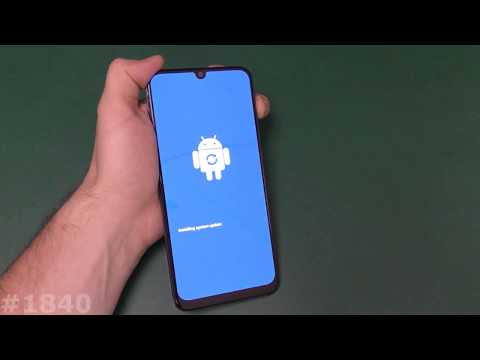
Использование режима Recovery для сброса кэша
Если простая перезагрузка не решила проблему, выполните очистку раздела кэша (Wipe Cache Partition). Эта процедура удаляет временные системные файлы, которые могли повредиться во время обновления, при этом ваши личные данные останутся нетронутыми.
Чтобы войти в режим Recovery на современных смартфонах Samsung, часто требуется подключение к компьютеру. Сначала выключите устройство, затем соедините его с ПК с помощью кабеля. После этого зажмите кнопку увеличения громкости и кнопку питания. Когда на экране появится логотип, отпустите кнопку питания, но продолжайте удерживать кнопку громкости.
В появившемся меню навигация осуществляется с помощью кнопок громкости, а выбор — с помощью кнопки питания. Найдите пункт Wipe Cache Partition. Будьте осторожны: не перепутайте его с Wipe Data/Factory Reset, который приведет к полному удалению всех данных.
После выбора нужного пункта подтвердите действие, выбрав Yes. Процесс очистки займет всего несколько секунд. По завершении выберите Reboot System Now. Ваш смартфон перезагрузится, и попытка обновления может пройти успешно.
Сброс до заводских настроек (Hard Reset)
Когда все мягкие методы исчерпаны, остается прибегнуть к радикальному решению — полный сброс (Hard Reset). Этот способ вернет устройство в состояние, как при покупке, удалив все приложения, настройки и пользовательские файлы. Это крайняя мера, необходимая при серьезных программных сбоях.
Процесс осуществляется через меню Recovery. Для этого войдите в него, как описано ранее, и выберите опцию Wipe Data/Factory Reset. Система запросит подтверждение, так как вернуть все назад будет невозможно без заранее созданной резервной копии.
| Параметр | Wipe Cache Partition | Wipe Data/Factory Reset |
|---|---|---|
| Удаление фото/контактов | Нет | Да |
| Удаление приложений | Нет | Да |
| Время выполнения | 10-20 секунд | 1-3 минуты |
| Риск потери данных | Отсутствует | 100% |
После завершения сброса устройство перезагрузится, и начнется процесс первоначальной настройки. Если причина проблемы заключалась в программном сбое в пользовательском профиле, телефон должен начать работать корректно. Не забудьте восстановить данные из облачных сервисов Samsung Cloud или Google Drive.
⚠️ Важно: Перед выполнением Hard Reset убедитесь, что вы помните пароль от своего аккаунта Google. После сброса система потребует авторизации для предотвращения кражи (FRP).

Восстановление через Odin и официальную прошивку
Наиболее эффективный способ решить проблему, когда телефон застрял в «бутлупе» (бесконечная перезагрузка), — выполнить перепрошивку с помощью утилиты Odin. Этот метод позволяет заново записать все системные разделы, независимо от состояния программного обеспечения устройства.
Сначала скачайте официальную прошивку, подходящую для вашей модели, с сайтов samfw.com или sammobile.com. Обязательно выберите регион (CSC), соответствующий вашему устройству, чтобы обеспечить правильную работу сетевых частот и сервисов.
Схема прошивки в Odin:

BL -> файл с префиксом BL_
AP -> файл с префиксом AP_ (наибольший по размеру)
CP -> файл с префиксом CP_
CSC -> файл с префиксом CSC_ (не HOME_CSC, если требуется полный сброс)
Чтобы начать, переведите телефон в режим Download Mode (зажмите кнопки уменьшения и увеличения громкости одновременно и подключите устройство к ПК). Затем загрузите файлы в соответствующие поля в Odin и нажмите Start. Процесс займет примерно 5-10 минут.
Этот метод полностью устраняет любые программные сбои, так как заменяет системный раздел. Однако будьте внимательны: прерывание процесса прошивки может привести к «окирпичиванию» вашего устройства.
Профилактика проблем с обновлением
Чтобы избежать зависания Samsung во время обновлений, следуйте нескольким простым рекомендациям. Прежде всего, убедитесь, что уровень заряда батареи составляет не менее 60-70% перед началом процесса.
Для загрузки крупных обновлений используйте надежную сеть Wi-Fi. Мобильный интернет 4G/5G может быть нестабильным, что приводит к колебаниям скорости и ошибкам при проверке файлов.
- 🗑 Освободите как минимум 5 ГБ памяти перед обновлением.
- 📵 Закройте все приложения перед установкой.
- 🔌 Не пользуйтесь телефоном во время обновления.
- 🌙 Выполняйте обновление ночью, когда сеть менее загружена.
Регулярная очистка кэша и удаление ненужных приложений помогают поддерживать систему в хорошем состоянии. Если вы используете сторонние лаунчеры или темы, временно отключите их перед обновлением.
⚠️ Важно: Не пытайтесь обновлять устройство, если оно сильно нагрето. Высокая температура может снизить производительность процессора и остановить запись данных на флеш-память.
Часто задаваемые вопросы (FAQ)
Сколько времени занимает обновление Samsung?
Процесс обновления обычно занимает от 10 до 30 минут. Если ваш телефон завис на логотипе более часа, вероятно, произошла ошибка, и вам потребуется выполнить принудительную перезагрузку устройства.
Потеряются ли мои фотографии после сброса кэша?
Нет, процедура Wipe Cache Partition не затрагивает пользовательские данные. В ходе этой операции удаляются только временные системные файлы.
Что делать, если Odin не распознает телефон?
Установите драйверы Samsung USB Driver, попробуйте другой USB-кабель или подключите устройство к другому порту. Также проверьте наличие ошибок в диспетчере устройств.
Можно ли выполнить обновление через SD-карту?
Да, для некоторых моделей доступно обновление через карту памяти. Для этого нужно поместить файл прошивки в корневую директорию карты и выбрать соответствующий пункт в режиме Recovery. Однако этот метод менее надежен по сравнению с использованием Odin.
Проверка состояния аккумулятора
Перед тем как приступить к восстановлению вашего устройства Samsung, важно убедиться, что проблема не связана с состоянием аккумулятора. Неправильная работа аккумулятора может привести к зависанию устройства во время обновления. Вот несколько шагов, которые помогут вам проверить состояние аккумулятора:
- Проверка уровня заряда:
Убедитесь, что ваш телефон заряжен не менее чем на 50%. Если уровень заряда низкий, подключите устройство к зарядному устройству и подождите некоторое время, прежде чем продолжить.
- Использование встроенных инструментов:
На большинстве устройств Samsung есть встроенные инструменты для диагностики состояния аккумулятора. Перейдите в Настройки > Устройство > Батарея. Здесь вы сможете увидеть информацию о состоянии аккумулятора, его емкости и времени работы.
- Проверка на наличие повреждений:
Осмотрите аккумулятор на предмет видимых повреждений. Если вы заметили вздутие, трещины или другие аномалии, это может указывать на необходимость замены аккумулятора.
- Использование сторонних приложений:
Существуют различные приложения, такие как AccuBattery или GSam Battery Monitor, которые могут предоставить более детальную информацию о состоянии аккумулятора. Установите одно из этих приложений и следуйте инструкциям для получения отчета о состоянии аккумулятора.
- Проверка температуры:
Аккумуляторы могут работать неправильно при слишком высоких или низких температурах. Убедитесь, что ваше устройство не перегревается и не находится в слишком холодной среде. Оптимальная температура для работы аккумулятора составляет от 0 до 35 градусов Цельсия.
Если после проверки состояния аккумулятора вы обнаружили, что он работает нормально, можно переходить к следующим шагам по восстановлению устройства. Однако, если аккумулятор вызывает подозрения, рекомендуется обратиться в сервисный центр для его диагностики и, при необходимости, замены.
Обновление программного обеспечения через Samsung Smart Switch
Если ваш телефон Samsung завис на этапе обновления, одним из наиболее эффективных способов восстановления устройства является использование программы Samsung Smart Switch. Эта утилита предназначена для управления данными и обновления программного обеспечения на устройствах Samsung. В данном разделе мы подробно рассмотрим, как использовать Smart Switch для восстановления вашего телефона.
Шаг 1: Установка Samsung Smart Switch
Первым делом необходимо скачать и установить Samsung Smart Switch на ваш компьютер. Программа доступна как для Windows, так и для macOS. Перейдите на официальный сайт Samsung, найдите раздел поддержки и скачайте последнюю версию Smart Switch. После завершения загрузки запустите установочный файл и следуйте инструкциям на экране для завершения установки.
Шаг 2: Подключение устройства
После установки Smart Switch откройте программу и подключите ваш телефон Samsung к компьютеру с помощью USB-кабеля. Убедитесь, что используете оригинальный кабель, так как это может повлиять на успешность подключения. На экране телефона может появиться запрос на разрешение доступа к данным. Нажмите "Разрешить", чтобы продолжить.
Шаг 3: Запуск процесса восстановления
Когда ваше устройство будет успешно подключено, Smart Switch автоматически определит его состояние. Если программа обнаружит, что устройство зависло на обновлении, она предложит вам восстановить его. Нажмите на кнопку "Восстановить" или "Обновить", в зависимости от того, что вам необходимо. Программа может предложить загрузить последнюю версию прошивки для вашего устройства, если это требуется.
Шаг 4: Ожидание завершения процесса
После начала процесса восстановления вам нужно будет подождать, пока Smart Switch завершит все необходимые операции. Это может занять некоторое время, в зависимости от размера обновления и состояния вашего устройства. Не отключайте телефон от компьютера и не закрывайте программу до завершения процесса, так как это может привести к повреждению прошивки.
Шаг 5: Перезагрузка устройства
По завершении восстановления Smart Switch уведомит вас об успешном завершении процесса. В этот момент ваш телефон автоматически перезагрузится. После перезагрузки устройство должно нормально функционировать, и вы сможете использовать его как обычно. Если проблема не была решена, возможно, потребуется обратиться в сервисный центр для дальнейшей диагностики.
Дополнительные советы
- Перед началом процесса восстановления рекомендуется сделать резервную копию данных, если это возможно.
- Убедитесь, что на вашем компьютере достаточно свободного места для загрузки и установки обновлений.
- Если у вас возникли проблемы с подключением, попробуйте использовать другой USB-порт или кабель.
Использование Samsung Smart Switch — это простой и эффективный способ восстановить ваше устройство после зависания на обновлении. Следуя приведенным шагам, вы сможете вернуть телефон к жизни и продолжить его использование без лишних проблем.
Обращение в сервисный центр
Если вы попробовали все доступные методы для восстановления вашего устройства Samsung, но оно по-прежнему зависает на обновлении, возможно, пришло время обратиться в сервисный центр. Это может показаться крайним шагом, но иногда профессиональная помощь является единственным способом решить проблему. Вот несколько важных аспектов, которые стоит учесть перед визитом в сервисный центр.
1. Подготовка к визиту
Перед тем как отправиться в сервисный центр, убедитесь, что вы собрали всю необходимую информацию о вашем устройстве. Это включает в себя:
- Модель устройства: Убедитесь, что вы знаете точную модель вашего телефона или планшета. Эта информация обычно указана на коробке или в настройках устройства.
- Серийный номер: Найдите серийный номер вашего устройства, который может помочь специалистам в диагностике проблемы.
- Описание проблемы: Подготовьте краткое, но четкое описание проблемы. Укажите, когда именно устройство начало зависать на обновлении и какие шаги вы уже предприняли для решения проблемы.
2. Выбор сервисного центра
Выбор правильного сервисного центра имеет большое значение. Рекомендуется обращаться в авторизованные сервисные центры Samsung, так как они имеют доступ к оригинальным запчастям и квалифицированным специалистам. Вы можете найти ближайший авторизованный сервисный центр на официальном сайте Samsung.
3. Процесс диагностики
После того как вы принесете устройство в сервисный центр, специалисты проведут диагностику. Этот процесс может включать:
- Проверка программного обеспечения: Техник может проверить, не повреждено ли программное обеспечение устройства и не требуется ли его переустановка.
- Аппаратная диагностика: Если проблема не в программном обеспечении, возможно, потребуется проверить аппаратные компоненты, такие как материнская плата или память.
4. Возможные решения
В зависимости от результатов диагностики, специалисты могут предложить несколько решений:
- Переустановка программного обеспечения: Если проблема связана с программным обеспечением, может потребоваться полная переустановка системы.
- Замена компонентов: В случае аппаратных неисправностей может потребоваться замена поврежденных деталей.
- Обновление прошивки: Иногда проблема может быть решена путем обновления прошивки до последней версии.
5. Гарантия и стоимость услуг
Перед тем как согласиться на ремонт, уточните стоимость услуг и наличие гарантии на выполненные работы. В авторизованных сервисных центрах часто предоставляют гарантию на замененные детали и выполненные работы, что может быть важным фактором при принятии решения.
Обращение в сервисный центр может показаться сложным шагом, но это может быть единственным способом вернуть ваше устройство в рабочее состояние. Не забывайте, что профессионалы помогут вам не только решить текущую проблему, но и предотвратить возможные неисправности в будущем.