
В современном мире смартфоны стали неотъемлемой частью нашей жизни, и их зависание может вызвать значительные неудобства. Если ваш Samsung Galaxy A31 вдруг перестал реагировать на команды и экран завис, не стоит паниковать. В этой статье мы подробно рассмотрим, как принудительно перезагрузить устройство, а также как войти в режим восстановления (Recovery Mode) для устранения проблем с системой. Эти простые шаги помогут вам вернуть телефон к жизни без потери данных и минимизировать время простоя.
Метод принудительной перезагрузки (Soft Reset)
Первый и наиболее эффективный способ вернуть телефон к жизни — выполнить Soft Reset. Эта процедура имитирует извлечение аккумулятора, что было привычным для старых моделей телефонов, но теперь осуществляется с помощью комбинации клавиш. Для Samsung Galaxy A31 этот метод работает даже при полной неработоспособности сенсорного экрана.
Найдите две физические кнопки на корпусе устройства: кнопку уменьшения громкости (Volume Down) и кнопку питания (Power/Bixby). Зажмите их одновременно и удерживайте от 7 до 15 секунд. Не отпускайте кнопки сразу после появления логотипа; дождитесь полной вибрации и загрузки экрана блокировки.
Если экран остается черным и не реагирует, этот метод также должен сработать, заставив устройство вибрировать и включиться. В некоторых случаях может потребоваться повторить процедуру 2-3 раза, если первая попытка не удалась из-за глубокого сна процессора.
⚠️ Важно: Если телефон находится в чехле, который сильно сжимает боковые грани, снимите его перед попыткой перезагрузки. Плотный чехол может мешать полному нажатию кнопок, и система не распознает команду сброса.
Иногда пользователи путают этот метод с обычным выключением. На современных моделях Samsung длительное зажатие кнопки питания часто вызывает голосового помощника Bixby, а не меню выключения. Поэтому комбинация с кнопкой громкости критически важна для обхода зависшего интерфейса.
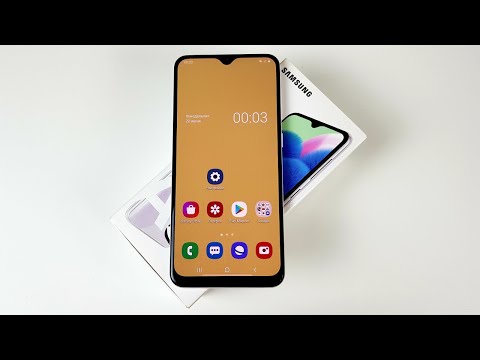
Использование режима Recovery для сброса кэша
Если простая перезагрузка не решила проблему, и экран снова зависает сразу после включения, возможно, дело в поврежденных временных файлах системы. В этом случае поможет очистка раздела Cache Partition через меню восстановления Recovery Mode. Эта процедура безопасна и не затрагивает ваши личные данные.
Чтобы войти в этот режим на Galaxy A31, часто требуется подключение к компьютеру с помощью USB-кабеля, особенно на новых версиях Android. Подключите устройство к ПК, выключите его (если оно включено) или дождитесь полной разрядки, затем одновременно зажмите кнопки увеличения громкости (Volume Up) и питания.
Когда на экране появится логотип Samsung, отпустите кнопку питания, но продолжайте удерживать кнопку громкости, пока не отобразится черное меню с текстом. Для навигации используйте кнопки громкости, а для выбора — кнопку питания. Найдите пункт Wipe Cache Partition и подтвердите действие.
После завершения очистки, которая займет всего несколько секунд, выберите пункт Reboot system now. Телефон перезагрузится, и система создаст новые временные файлы, что часто помогает устранить зависания.
| Шаг | Действие | Примечание |
|---|---|---|
| 1 | Удерживайте кнопку питания | Держите около 10 секунд |
| 2 | Дождитесь вибрации устройства | Это сигнализирует о перезагрузке |
| 3 | Отпустите кнопку питания | Устройство должно перезагрузиться |
| 4 | Проверьте, загрузился ли телефон | Если нет, повторите шаги |
Интересные факты
Вот несколько интересных фактов о перезагрузке Samsung Galaxy A31 при зависшем экране:
Комбинация клавиш для жесткой перезагрузки: Чтобы перезагрузить Galaxy A31 при зависшем экране, можно использовать комбинацию клавиш. Нажмите и удерживайте кнопку питания и кнопку уменьшения громкости одновременно в течение 10-15 секунд. Это вызывает жесткую перезагрузку устройства, что может помочь в случае зависания.
Безопасный способ восстановления: Жесткая перезагрузка не удаляет данные с устройства, что делает этот метод безопасным для восстановления работы телефона. Это особенно полезно, если устройство зависло во время использования приложения или игры.
Проблемы с зависанием: Зависание экрана может быть вызвано различными факторами, включая перегрузку оперативной памяти, сбои в приложениях или программные ошибки. Регулярное обновление программного обеспечения и очистка кэша приложений могут помочь предотвратить подобные проблемы в будущем.

Что делать, если сенсор не реагирует на касания
Иногда на экране отображается изображение, которое меняется, но сенсорный экран не реагирует на прикосновения. В таких случаях стандартные действия, такие как закрытие приложений или выход в меню, становятся невозможными. На помощь могут прийти аппаратные функции Android.
Попробуйте открыть меню многозадачности. Иногда помогает быстрое двойное нажатие на кнопку "Домой" (если она виртуальная) или свайп снизу, но при полном зависании это редко срабатывает. Более эффективным методом может стать использование комбинации клавиш для создания скриншота или записи экрана, что может "разбудить" систему.
- 📱 Быстро нажмите
Громкость Вниз + Питаниедля создания скриншота — это может разблокировать сенсор. - 🔋 Дайте устройству полностью разрядиться до выключения, затем зарядите его в выключенном состоянии до 10-15% и включите.
- 🎧 Подключите USB-мышь через OTG-адаптер, чтобы получить курсор на экране и завершить работу приложений.
Использование мыши через OTG-кабель — полезный совет. Если у вас есть адаптер USB Type-C to USB, подключите обычную компьютерную мышь. На экране появится курсор, с помощью которого вы сможете закрыть зависшее приложение или сделать резервную копию данных перед сбросом.
Диагностика через Safe Mode (Безопасный режим)
Если ваш телефон включается, но работает нестабильно и периодически зависает, это может быть связано с конфликтом приложений, загруженных из магазина Google Play. Чтобы проверить это, активируйте Безопасный режим, в котором запускаются только предустановленные системные приложения.
Чтобы войти в безопасный режим на Samsung Galaxy A31, начните с обычной перезагрузки устройства. Когда на экране появится логотип Samsung, быстро нажмите и удерживайте кнопку уменьшения громкости. Удерживайте её до завершения загрузки системы. В левом нижнем углу дисплея появится надпись "Безопасный режим".
Если в этом режиме телефон работает без сбоев и экран не зависает, значит, проблема в сторонних приложениях. Вспомните, какие приложения вы устанавливали недавно, и удалите их. Чаще всего причиной проблем становятся "очистители памяти", нестандартные лаунчеры или модифицированные версии программ.
⚠️ Обратите внимание: в безопасном режиме некоторые функции могут быть недоступны, а интерфейс может выглядеть иначе, чем обычно. Это нормально. Главное — проверить, как работает тачскрин и насколько быстро реагирует интерфейс.
Чтобы выйти из безопасного режима, просто перезагрузите телефон обычным способом. Если проблема устранена, удаляйте приложения по одному, чтобы определить, какое из них стало причиной неисправности.

Таблица: Сравнение методов решения проблемы
Для удобства восприятия информации мы собрали основные способы реанимации Galaxy A31 в зависимости от симптомов. Это поможет вам выбрать оптимальную стратегию действий без ненужных экспериментов.
| Симптом | Рекомендуемый метод | Сохранность данных | Сложность |
|---|---|---|---|
| Экран светится, но не реагирует | Soft Reset (Громкость вниз + Питание) | Полная | Низкая |
| Циклическая перезагрузка | Recovery Mode (Стирание кэша) | Полная | Средняя |
| Черный экран, устройство нагревается | Полная разрядка батареи + Подзарядка | Полная | Низкая |
| Системные сбои после обновления | Безопасный режим + Удаление приложений | Полная | Средняя |
| Полный сбой системы (Bootloop) | Hard Reset (Стирание данных) | Данные удалены | Высокая |
Как видно из таблицы, в большинстве случаев удается сохранить пользовательские данные. Однако, если проблема связана с физическим повреждением экрана или шлейфа, программные методы не помогут.
Крайние меры: Hard Reset и сброс настроек
Когда все щадящие методы не приносят результата, остается последний способ — полный сброс до заводских настроек ( Hard Reset). Эта процедура полностью очищает внутреннюю память устройства, возвращая его в состояние, как при покупке. Используйте этот метод только в том случае, если данные не важны или уже сохранены в облаке.
Чтобы выполнить сброс, перейдите в меню Recovery (инструкции можно найти во втором разделе). Выберите опцию Wipe data/factory reset и подтвердите действие, выбрав Factory data reset. Процесс займет несколько минут, после чего устройство предложит перезагрузку.
После включения вам потребуется заново пройти первоначальную настройку Android, ввести данные своего аккаунта Google и восстановить приложения. Если после полного сброса телефон продолжает зависать на этапе загрузки с логотипом, это может указывать на серьезные аппаратные проблемы.
Профилактика зависаний и уход за системой
Чтобы снизить вероятность повторения проблем, следуйте нескольким простым рекомендациям по эксплуатации Samsung Galaxy A31. Операционная система One UI требует определённых ресурсов, и их нехватка может привести к зависаниям интерфейса.
Регулярно обновляйте приложения и системное программное обеспечение. В разделе Настройки → Обновление ПО проверяйте наличие новых версий. Разработчики часто выпускают обновления, которые устраняют ошибки и улучшают стабильность работы устройства.
- 🧹 Не заполняйте внутреннюю память полностью. Оставляйте как минимум 10-15% свободного пространства для нормальной работы системы.
- 🚫 Избегайте установки приложений из ненадёжных источников. Сторонние APK-файлы могут содержать код, вызывающий конфликты.
- 🔄 Раз в месяц перезагружайте устройство стандартным способом, чтобы очистить оперативную память от накопленных данных.
Также следите за температурой устройства. Если телефон перегревается, процессор может снижать частоты, что воспринимается как зависание. Снимайте чехол во время зарядки или при интенсивных играх для лучшего теплоотведения.
⚠️ Внимание: Если ваш телефон упал или намок, и экран перестал реагировать, программные методы могут не помочь. В таких случаях обратитесь в сервисный центр для диагностики, так как могло произойти повреждение шлейфа дисплея.
Часто задаваемые вопросы (FAQ)
Сотрутся ли мои фотографии и контакты при принудительной перезагрузке?
Нет, стандартная принудительная перезагрузка (нажатие кнопок громкости и питания) безопасна для ваших данных. Это действие аналогично извлечению батареи. Удаление данных происходит только при выполнении команды Wipe data/factory reset.
Что делать, если кнопки громкости или питания не функционируют?
Если физические кнопки повреждены, можно воспользоваться программными методами, если экран хотя бы частично реагирует. Попробуйте подключить USB-мышь. Если не работает ничего, включая сенсорный экран, потребуется обратиться в сервисный центр для замены шлейфа или кнопок.
Почему Samsung A31 зависает именно во время звонка?
Это может указывать на конфликт с приложением "Телефон" или на проблемы с сетью вашего оператора. Попробуйте очистить кэш приложения "Телефон" в настройках или обновить его через Google Play. Также проверьте, не переполнена ли SIM-карта контактами.
Можно ли прошить телефон, если экран не работает?
Прошить устройство через Odin без работающего экрана и возможности войти в режим Download сложно, но возможно, если вы точно знаете комбинацию кнопок для доступа в этот режим (обычно это Громкость Вниз + Вверх + подключение кабеля). Однако без визуального контроля это может быть рискованно.
Обновление программного обеспечения устройства
Обновление программного обеспечения является важным аспектом поддержания стабильной работы вашего Samsung Galaxy A31. Иногда зависание устройства может быть связано с устаревшей версией операционной системы или приложений. Чтобы избежать подобных проблем в будущем, рекомендуется регулярно проверять наличие обновлений и устанавливать их.
Для проверки обновлений программного обеспечения на вашем Samsung Galaxy A31 выполните следующие шаги:
- Откройте Настройки на вашем устройстве. Это можно сделать, нажав на иконку шестеренки в меню приложений или проведя вниз по экрану и нажав на значок шестеренки в верхнем правом углу.
- Прокрутите вниз и выберите Об устройстве или Обновление ПО, в зависимости от версии вашей операционной системы.
- Нажмите на Загрузить и установить. Устройство начнет проверку наличия доступных обновлений.
- Если обновления доступны, следуйте инструкциям на экране для их загрузки и установки. Убедитесь, что ваше устройство подключено к Wi-Fi и имеет достаточный заряд батареи для завершения процесса.
После завершения обновления перезагрузите устройство, чтобы изменения вступили в силу. Это может помочь устранить проблемы с зависанием и улучшить общую производительность вашего Samsung Galaxy A31.
Кроме того, важно помнить, что обновления могут включать не только новые функции, но и исправления ошибок, которые могут быть причиной зависания устройства. Поэтому регулярная проверка обновлений — это не только способ улучшить функциональность, но и важный шаг к поддержанию стабильной работы вашего смартфона.
Проверка состояния аккумулятора и зарядного устройства
Перед тем как пытаться перезагрузить Samsung Galaxy A31 при зависшем экране, важно убедиться, что проблема не связана с состоянием аккумулятора или зарядного устройства. Неправильная работа этих компонентов может привести к зависаниям и другим сбоям в работе устройства.
Первым шагом в проверке состояния аккумулятора является его визуальный осмотр. Убедитесь, что на корпусе аккумулятора нет видимых повреждений, таких как вздутия или трещины. Если вы заметили какие-либо аномалии, это может указывать на необходимость замены аккумулятора.
Далее проверьте уровень заряда аккумулятора. Для этого подключите устройство к оригинальному зарядному устройству и оставьте его на зарядке на 15-30 минут. Если экран не реагирует, попробуйте использовать другое зарядное устройство или кабель, так как неисправность может быть связана с ними.
Также стоит обратить внимание на разъем для зарядки. Убедитесь, что в нем нет пыли или грязи, которые могут препятствовать нормальному контакту. Для очистки разъема используйте мягкую щетку или зубочистку, но будьте осторожны, чтобы не повредить внутренние компоненты.
Если после проверки аккумулятора и зарядного устройства устройство все еще зависает, попробуйте выполнить следующие действия:
- Подключите телефон к зарядному устройству и дождитесь, пока он полностью зарядится.
- Попробуйте перезагрузить устройство, удерживая кнопку питания в течение 10-15 секунд.
- Если телефон не реагирует, попробуйте выполнить жесткую перезагрузку, одновременно удерживая кнопки питания и уменьшения громкости в течение 10-15 секунд.
Если ни одно из этих действий не помогло, возможно, проблема более серьезная и требует обращения в сервисный центр для диагностики и ремонта устройства.
Обращение в сервисный центр для диагностики
Если вы попробовали все доступные методы перезагрузки вашего Samsung Galaxy A31, но устройство по-прежнему не реагирует, возможно, пришло время обратиться в сервисный центр для диагностики. Профессионалы смогут провести полное обследование вашего устройства и выявить возможные аппаратные или программные неисправности.
Перед тем как отправиться в сервисный центр, рекомендуется собрать всю необходимую информацию о вашем устройстве. Это может включать:
- Модель устройства: Убедитесь, что у вас есть точная модель вашего Samsung Galaxy A31, так как это поможет специалистам быстрее определить проблему.
- Описание проблемы: Подготовьте краткое описание того, что произошло с вашим устройством. Укажите, когда именно экран завис, и какие действия вы предприняли до этого.
- Гарантия: Проверьте, находится ли ваше устройство на гарантии. Если да, это может существенно упростить процесс ремонта.
При обращении в сервисный центр важно выбрать авторизованный сервис, так как это гарантирует использование оригинальных запчастей и квалифицированный ремонт. Не стоит обращаться в сомнительные мастерские, так как это может привести к дополнительным проблемам с вашим устройством.
В сервисном центре специалисты проведут диагностику, которая может включать:
- Проверка программного обеспечения: Они могут проверить, не возникли ли сбои в операционной системе, которые могли бы привести к зависанию устройства.
- Тестирование аппаратных компонентов: Это может включать проверку экрана, батареи, процессора и других ключевых компонентов на наличие неисправностей.
- Обновление программного обеспечения: Если проблема связана с устаревшей версией ПО, специалисты могут предложить обновление до последней версии.
После завершения диагностики вам предоставят отчет о состоянии устройства и возможные варианты ремонта. Важно внимательно ознакомиться с предложением и задать все интересующие вас вопросы, чтобы быть уверенным в правильности принимаемого решения.
Обращение в сервисный центр может показаться последним шагом, но иногда это единственный способ вернуть ваше устройство к жизни. Не стоит откладывать визит, если вы заметили, что ваш Samsung Galaxy A31 продолжает зависать или не реагирует на команды.