
В современном мире голосовые помощники становятся неотъемлемой частью нашей повседневной жизни, и Bixby на Samsung Galaxy A51 не является исключением. В этой статье мы подробно рассмотрим, как настроить и использовать Bixby, чтобы максимально эффективно использовать его возможности. Вы узнаете, как давать команды, создавать сценарии для автоматизации задач и управлять умными устройствами в вашем доме. Эта инструкция поможет вам освоить все функции Bixby и сделать ваше взаимодействие с устройством более удобным и продуктивным.
Активация и первичная настройка интерфейса
Первым этапом работы является активация сервисов на вашем устройстве. На Samsung Galaxy A51 доступ к голосовому ассистенту можно получить через специальную кнопку сбоку или панель быстрого доступа. Убедитесь, что вы вошли в свой Samsung Account, так как без авторизации многие функции будут недоступны.
Процесс первичной настройки распознавания голоса занимает всего несколько минут, но он важен для точности выполнения команд. Система предложит вам произнести несколько стандартных фраз, чтобы адаптироваться к вашему тембру голоса и акценту. Пропуск этого этапа может привести к плохому восприятию команд в шумной обстановке.
⚠️ Обратите внимание: При активации функции "Пробуждение голосом" расход батареи может увеличиться на 5-10% в сутки, так как микрофон будет постоянно в режиме ожидания.
Чтобы получить доступ к расширенным настройкам, перейдите в меню Настройки → Приложения → Bixby Voice. Здесь вы можете изменить язык взаимодействия, если русский вариант работает некорректно, или сбросить голосовые данные для повторной настройки. Также в этом разделе доступна функция ответа без рук (Hands-free), что удобно во время вождения.

Управление голосом и кастомизация команд
Голосовое управление стало ключевым элементом экосистемы Samsung. С его помощью можно узнать прогноз погоды, отправлять сообщения в WhatsApp или Telegram, устанавливать будильники и запускать таймеры. Для активации функции достаточно произнести фразу "Привет, Bixby" или нажать и удерживать назначенную кнопку, после чего система перейдет в режим ожидания.
Одной из самых привлекательных возможностей является создание индивидуальных команд. Например, вы можете настроить фразу "Доброе утро", чтобы ваш телефон включил будильник, сообщил о погоде и запустил любимую музыку. Это делается в разделе "Мои команды" (Routines), где действия строятся по принципу "Если — То".
Рассмотрим основные категории доступных действий, которые можно комбинировать:
- 📱 Системные: регулировка яркости, активация режима "Не беспокоить", включение Bluetooth.
- 💬 Коммуникация: отправка сообщений, чтение последних уведомлений, звонок выбранному контакту.
- 🌐 Информация: курсы валют, новости, погода, перевод фраз, поиск изображений.
Локально обрабатываются только основные команды управления устройством, такие как открытие приложений или изменение уровня громкости.
| Функция Bixby | Описание | Как активировать |
|---|---|---|
| Голосовые команды | Позволяет управлять устройством с помощью голосовых команд | Нажмите и удерживайте кнопку Bixby |
| Bixby Vision | Распознавание объектов и перевод текста | Откройте приложение Bixby Vision |
| Напоминания | Создание напоминаний о задачах и событиях | Скажите "Напомни мне" или используйте приложение "Напоминания" |
| Умные рекомендации | Предложения на основе ваших привычек | Активируйте в настройках Bixby |
| Управление устройствами | Управление совместимыми умными устройствами | Скажите "Управляй устройствами" |
| Перевод текста | Перевод текста на другой язык | Используйте Bixby Vision |
| Информация о погоде | Получение актуальной информации о погоде | Скажите "Какая погода?" |
| Установка будильника | Установка будильника на определенное время | Скажите "Установи будильник на 7 утра" |
Интересные факты
Вот несколько интересных фактов о том, как пользоваться Bixby на Samsung Galaxy A51:
Голосовые команды и сценарии: Bixby позволяет создавать собственные сценарии, которые могут выполнять несколько действий одновременно. Например, вы можете настроить команду "Доброе утро", которая будет включать будильник, показывать погоду и запускать любимую музыку.
Интеграция с приложениями: Bixby может взаимодействовать с различными приложениями на вашем устройстве. Вы можете попросить Bixby отправить сообщение, сделать звонок или даже открыть определенное приложение, просто произнеся соответствующую команду.
Bixby Vision: Эта функция позволяет использовать камеру вашего Galaxy A51 для распознавания объектов, текста и даже переводов в реальном времени. Просто наведите камеру на интересующий вас объект, и Bixby предоставит информацию о нем или предложит варианты покупки.
Эти функции делают Bixby мощным инструментом для повышения продуктивности и удобства использования вашего устройства.
Визуальный дом и управление умным домом
Интерфейс Bixby Home (в настоящее время часто интегрированный в Samsung Global Goals или доступный с помощью свайпа влево на главном экране) представляет собой ленту виджетов. Здесь вы найдете карточки с полезной информацией: количество шагов, график сна, последние фотографии и напоминания. На Galaxy A51 эта лента работает без задержек и требует минимальных ресурсов.
Если у вас есть устройства SmartThings, такие как умные лампы или розетки, вы можете управлять ими прямо из этого интерфейса. Ассистент выполняет роль универсального пульта, объединяя технику различных производителей, поддерживающих стандарты Matter или ZigBee через шлюзы. Вы можете создавать сценарии, например, когда выключение света в комнате автоматически переводит телефон в режим сна.
Чтобы эффективно использовать ленту виджетов, рекомендуется настроить отображение карточек:
- Проведите пальцем вправо на главном экране, чтобы открыть ленту.
- Нажмите на три точки в верхнем углу и выберите "Настройки".
- Включите или отключите отображение определенных карточек, таких как "Новости" или "Спорт".
- Измените порядок карточек, перетаскивая их пальцем.
| Тип виджета | Функционал | Необходимость сети |
|---|---|---|
| Шагомер | Отслеживание активности | Нет |
| Погода | Прогноз на неделю | Да |
| Умный дом | Управление светом/розетками | Да |
| Календарь | События дня | Нет (синхронизация) |
Камера и визуальный поиск
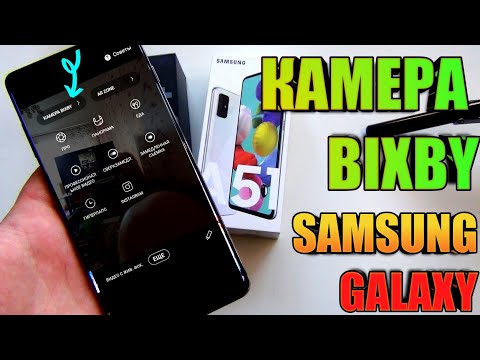
Функция Bixby Vision превращает камеру вашего Samsung A51 в универсальный инструмент дополненной реальности. Просто наведите объектив на объект, и вы мгновенно получите информацию о нем, сможете перевести текст в реальном времени или найти товар в интернет-магазинах по фотографии. Это особенно удобно для путешественников и любителей шопинга.
Когда вы наводите камеру на текст, например, меню в ресторане или вывеску, система распознает символы и накладывает перевод прямо на изображение. Поддерживается множество языков, включая редкие диалекты, что делает ваш телефон незаменимым помощником в поездках. Качество перевода зависит от четкости изображения и условий освещения.
Основные режимы работы визуального поиска:
- 🛍️ Поиск: нахождение аналогов одежды или мебели по фотографии.
- 🍷 Вино: распознавание винных этикеток и оценка напитка.
- 🍽️ Еда: определение блюда и расчет приблизительной калорийности.
- 📝 Текст: копирование текста с бумаги в буфер обмена или его перевод.
⚠️ Важно: Использование Bixby Vision в режиме реального времени с активной камерой может привести к сильному нагреву корпуса смартфона и быстрому разряду аккумулятора.
Чтобы воспользоваться функциями, откройте приложение Камера и нажмите на иконку глаза или запустите отдельное приложение Bixby. Также доступна функция сканирования QR-кодов и штрих-кодов для быстрого поиска цен в различных магазинах.

Автоматизация сценариев (Bixby Routines)
Наиболее мощным инструментом для опытных пользователей является раздел Routines (ранее известный как Bixby Routines). Здесь вы можете создавать сложные сценарии, например: "Если я подключаюсь к домашнему Wi-Fi, то активируй Bluetooth, установи громкость на 50% и запусти Spotify". Это позволяет автоматизировать до 90% повседневных действий с вашим смартфоном.
В Galaxy A51 этот функционал работает надежно и позволяет настраивать условия на основе геолокации, времени, уровня заряда батареи, подключенных устройств и даже физической активности. Например, можно настроить телефон на активацию режима энергосбережения, когда заряд батареи опускается ниже 20%, или на отправку SMS-сообщения "Я в пути", когда вы подключаетесь к Bluetooth вашего автомобиля.
Также доступна библиотека готовых шаблонов, которые можно активировать одним нажатием. Это отличный вариант для тех, кто не хочет углубляться в логику программирования условий. Однако ручная настройка предоставляет гораздо больше возможностей и позволяет решать специфические задачи, такие как автоматическое создание резервных копий при подключении к зарядному устройству ночью.
Решение проблем и оптимизация
Интеграция Bixby на устройствах Samsung достаточно высока, но пользователи иногда сталкиваются с проблемами, такими как отсутствие реакции на голосовые команды или сбои в синхронизации. Часто причина кроется в устаревшей версии приложения или переполненном кэше. Регулярное обновление через Galaxy Store (не путать с Google Play) помогает устранить большинство проблем совместимости.
Если голосовой помощник перестал работать, попробуйте очистить данные приложения. Для этого перейдите в Настройки → Приложения → Bixby Voice → Хранилище → Очистить данные. Это сбросит настройки до заводских, и вам придется заново пройти обучение голосу, но часто это восстанавливает работоспособность функции.
Распространенные проблемы и их решения:
- 🔇 Не реагирует на команды: проверьте, разрешено ли использование микрофона в настройках приложений.
- 🌐 Нет интернет-соединения: убедитесь, что серверы Samsung не находятся на техническом обслуживании.
- 🔋 Быстрый разряд батареи: отключите функцию "Прослушивание Hi Bixby", оставив только активацию кнопкой.
Также стоит помнить, что на некоторых региональных версиях прошивок функционал может быть ограничен. Если вы приобрели телефон, предназначенный для другого рынка, некоторые сервисы могут оказаться недоступными без изменения региона в инженерном меню или перепрошивки устройства.
Можно ли полностью удалить Bixby с Samsung A51?
Полностью удалить системные компоненты Bixby без root-прав невозможно, так как они интегрированы в прошивку. Однако вы можете отключить кнопку запуска, убрать виджеты с рабочего стола и запретить фоновую работу, что фактически исключит его влияние на систему.
Почему Bixby не понимает русский язык?
Убедитесь, что в настройках приложения установлен русский язык. Иногда после обновления системы настройки могут сбиться на английский. Также проверьте наличие обновлений для языкового пакета в Galaxy Store.
Работает ли Bixby без подключения к интернету?
Базовые команды управления телефоном (например, установка будильника, изменение настроек, запуск приложений) могут выполняться офлайн. Однако для поиска информации в интернете, перевода текста и выполнения сложных запросов требуется активное интернет-соединение.
Как изменить функцию кнопки запуска Bixby?
В более новых версиях One UI на A51 это можно сделать через настройки боковой кнопки: Настройки → Дополнительные функции → Боковая кнопка. Здесь можно назначить одиночное или долгое нажатие для запуска другого приложения.
Интеграция с другими приложениями
Bixby на Samsung Galaxy A51 предлагает широкие возможности интеграции с различными приложениями, что позволяет пользователям значительно упростить выполнение повседневных задач. Эта функция делает Bixby не только голосовым помощником, но и универсальным инструментом для управления вашим устройством и приложениями.
Одной из ключевых особенностей Bixby является возможность взаимодействия с приложениями, установленными на вашем устройстве. Например, вы можете использовать голосовые команды для управления такими приложениями, как Spotify, YouTube, Google Maps и многими другими. Это позволяет вам запускать музыку, находить маршруты или открывать видео, не прикасаясь к экрану.
Чтобы интегрировать Bixby с приложениями, выполните следующие шаги:
- Настройка Bixby: Убедитесь, что Bixby активирован на вашем устройстве. Для этого нажмите кнопку Bixby или проведите пальцем по экрану вправо, чтобы открыть панель Bixby. Следуйте инструкциям на экране для настройки.
- Связывание приложений: Перейдите в настройки Bixby и выберите раздел «Приложения». Здесь вы сможете увидеть список доступных приложений, с которыми Bixby может взаимодействовать. Убедитесь, что нужные приложения включены.
- Голосовые команды: Используйте голосовые команды для управления приложениями. Например, скажите «Запусти Spotify» или «Покажи маршрут до ближайшего кафе в Google Maps». Bixby распознает вашу команду и выполнит соответствующее действие.
Кроме того, Bixby может интегрироваться с приложениями для управления умным домом. Если у вас есть устройства, совместимые с Samsung SmartThings, вы можете управлять ими с помощью голосовых команд. Например, вы можете сказать «Включи свет в гостиной» или «Установи термостат на 22 градуса», и Bixby выполнит эти команды.
Важно отметить, что для полноценной интеграции с некоторыми приложениями может потребоваться предварительная настройка или авторизация. Убедитесь, что вы вошли в свои учетные записи в соответствующих приложениях, чтобы Bixby мог получить доступ к необходимой информации.
Также стоит упомянуть, что Bixby может адаптироваться к вашим предпочтениям и привычкам. Со временем он будет запоминать ваши команды и предпочтения, что позволит ему предлагать более персонализированные рекомендации и улучшать качество взаимодействия.
В заключение, интеграция Bixby с другими приложениями на Samsung Galaxy A51 открывает новые горизонты для управления вашим устройством. Используя голосовые команды, вы можете значительно упростить выполнение задач и сделать взаимодействие с вашим смартфоном более удобным и эффективным.
Использование Bixby для управления мультимедиа
Bixby на Samsung Galaxy A51 предоставляет пользователям возможность управлять мультимедийным контентом с помощью голосовых команд, что делает взаимодействие с устройством более удобным и интуитивным. В этом разделе мы рассмотрим, как использовать Bixby для управления музыкой, видео и другими мультимедийными приложениями.
Управление музыкой
С помощью Bixby вы можете легко управлять воспроизведением музыки на вашем устройстве. Для этого выполните следующие шаги:
- Активируйте Bixby: Нажмите и удерживайте кнопку Bixby (или скажите "Привет, Bixby", если функция активирована).
- Команды для управления музыкой: Вы можете использовать различные команды, такие как:
- "Включи музыку" - для начала воспроизведения.
- "Пауза" - чтобы приостановить воспроизведение.
- "Продолжи" - для возобновления воспроизведения.
- "Следующая песня" или "Предыдущая песня" - для переключения между треками.
- "Увеличь громкость" или "Уменьши громкость" - для регулировки уровня звука.
- Выбор приложения: Если у вас установлено несколько музыкальных приложений, Bixby может спросить, какое из них вы хотите использовать. Просто назовите нужное приложение, например, "Spotify" или "YouTube Music".
Управление видео
Bixby также позволяет управлять воспроизведением видео. Для этого выполните следующие действия:
- Запустите Bixby: Нажмите кнопку Bixby или скажите "Привет, Bixby".
- Команды для управления видео: Используйте команды, такие как:
- "Включи видео" - для начала воспроизведения.
- "Пауза" - чтобы приостановить воспроизведение.
- "Продолжи" - для возобновления воспроизведения.
- "Перемотай вперед" или "Перемотай назад" - для перемещения по видео.
- Выбор платформы: Если вы смотрите видео на разных платформах, таких как YouTube или Netflix, Bixby может предложить выбрать, на каком сервисе вы хотите воспроизвести контент.
Управление мультимедийными приложениями
Bixby может помочь вам управлять не только музыкой и видео, но и другими мультимедийными приложениями. Например, вы можете попросить Bixby открыть определенное приложение или выполнить определенные действия в нем:
- "Открой Instagram" - для быстрого доступа к социальной сети.
- "Загрузить фото в Facebook" - для загрузки изображений в социальные сети.
- "Показать фотографии" - для открытия галереи и просмотра изображений.
Настройка Bixby для мультимедиа
Чтобы Bixby работал наиболее эффективно, рекомендуется настроить его под свои предпочтения:
- Обучение голосу: В разделе настроек Bixby вы можете пройти обучение, чтобы улучшить распознавание вашего голоса.
- Настройка предпочтений: Убедитесь, что Bixby знает, какие приложения вы предпочитаете для воспроизведения музыки и видео.
Использование Bixby для управления мультимедиа на Samsung Galaxy A51 значительно упрощает взаимодействие с устройством и позволяет наслаждаться контентом без необходимости вручную искать и управлять приложениями. С помощью простых голосовых команд вы можете легко управлять своим мультимедийным опытом, что делает использование вашего смартфона более удобным и приятным.
Обновления и новые функции Bixby
Bixby, виртуальный помощник от Samsung, постоянно обновляется и получает новые функции, что делает его еще более полезным для пользователей смартфонов, таких как Samsung Galaxy A51. В этой части статьи мы рассмотрим последние обновления Bixby и новые функции, которые были добавлены в недавних версиях.
Одним из значительных обновлений является улучшенная интеграция с другими приложениями и сервисами. Теперь Bixby может более эффективно взаимодействовать с популярными приложениями, такими как Spotify, YouTube и Google Maps. Это позволяет пользователям управлять воспроизведением музыки, находить маршруты и получать информацию о видео, просто используя голосовые команды.
Кроме того, Bixby теперь поддерживает более широкий спектр языков и акцентов, что делает его доступным для большего числа пользователей по всему миру. Это обновление особенно важно для многоязычных пользователей, которые могут использовать Bixby на своем родном языке.
Еще одной важной функцией является возможность создания собственных команд. Пользователи могут настраивать Bixby так, чтобы он выполнял несколько действий одновременно по одной команде. Например, вы можете создать команду "Утро", которая будет включать будильник, запускать новости и включать кофеварку, если она подключена к умному дому.
Bixby также получил улучшения в области распознавания изображений и объектов. С помощью функции Bixby Vision пользователи могут наводить камеру на предмет и получать информацию о нем, включая цены, отзывы и рекомендации по покупке. Это делает шопинг более удобным и информативным.
В новых обновлениях также были улучшены функции управления умным домом. Теперь Bixby может управлять большим количеством устройств, таких как умные лампочки, термостаты и камеры, что позволяет пользователям легко контролировать свое окружение с помощью голосовых команд.
Наконец, стоит отметить, что Samsung активно работает над улучшением безопасности Bixby. В последних версиях были добавлены новые функции защиты данных, такие как возможность блокировки доступа к определенным функциям с помощью биометрической аутентификации, что делает использование Bixby более безопасным.
Таким образом, обновления и новые функции Bixby делают его мощным инструментом для пользователей Samsung Galaxy A51, позволяя им более эффективно управлять своим устройством и получать доступ к информации с помощью простых голосовых команд.