
В данной статье мы подробно рассмотрим, где находится будильник в смартфоне Samsung Galaxy S9, а также поделимся полезными советами по его настройке и использованию. Вы узнаете о скрытых функциях, которые помогут вам максимально эффективно использовать будильник, а также получите рекомендации по решению распространенных проблем, связанных с его работой. Эта информация будет полезна как для новичков, так и для опытных пользователей, стремящихся оптимизировать свои будильниковые настройки и улучшить качество сна.
Стандартный путь через меню приложений
Самый простой способ запустить таймер — найти его в списке установленных приложений. Для этого разблокируйте устройство и проведите пальцем снизу вверх (или нажмите соответствующую кнопку навигации), чтобы открыть меню приложений. Все программы здесь организованы в алфавитном порядке, что упрощает поиск.
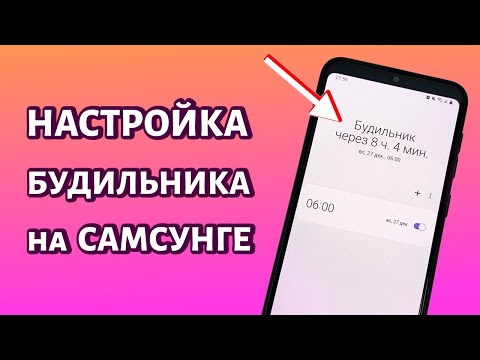
На устройствах Samsung стандартное приложение называется «Часы» и имеет иконку с изображением аналогового циферблата. В этом приложении собраны все функции: секундомер, таймер, мировое время и будильник. Перейдя во вкладку «Будильник», вы увидите список всех активных и отключенных сигналов.
В интерфейсе можно создавать новые события, редактировать существующие или удалять ненужные. Дизайн выполнен в минималистичном стиле оболочки One UI, что делает его удобным для использования одной рукой.
Если вы удалили ярлык с рабочего стола, функциональность приложения остается доступной. Вы всегда можете вернуть иконку на главный экран, зажав пустое место на рабочем столе и выбрав виджеты или приложения.
- 📱 Откройте меню приложений, проведя пальцем вверх.
- ⏰ Найдите папку «Samsung» или иконку «Часы».
- ⚙️ Перейдите на вкладку «Будильник» в нижней части экрана.
Использование виджетов на главном экране
Для тех, кто хочет иметь важную информацию под рукой, виджеты станут отличным решением. Они позволяют отслеживать текущее время и быстро включать или отключать сигнал, не углубляясь в меню. Это особенно удобно по утрам, когда нужно быстро проверить, активирован ли будильник.
Чтобы добавить виджет, нажмите и удерживайте палец на пустом месте главного экрана, затем выберите пункт «Виджеты» в появившемся меню. В списке доступных элементов найдите раздел «Часы». Система предложит различные варианты оформления: от простых цифровых часов до сложных аналоговых циферблатов с функциями управления сигналом.
Некоторые виджеты позволяют управлять конкретным будильником прямо с рабочего стола. Это значит, что активация происходит одним касанием, что особенно важно для людей с нарушениями слуха или крепким сном.
Использование виджетов также экономит заряд батареи, так как не нужно запускать тяжелое приложение. Достаточно взглянуть на экран, чтобы убедиться, что все настроено правильно.
- 🖐 Зажмите пустое пространство на главном экране.
- 📺 Выберите пункт «Виджеты» в нижнем меню.
- ⌚ Найдите раздел «Часы» и выберите понравившийся стиль.
- ✅ Перетащите виджет на рабочий стол для быстрого доступа.
| Функция/Настройка | Описание | Как найти |
|---|---|---|
| Установка будильника | Установка времени и повторения будильника | Открыть приложение "Часы" -> "Будильник" |
| Сигналы будильника | Выбор мелодии или звука для будильника | В настройках будильника выбрать "Звук" |
| Скрытые функции | Включение функции "Умный будильник" | В настройках будильника активировать |
| Вибрация | Настройка вибрации при срабатывании будильника | В настройках будильника выбрать "Вибрация" |
| Повтор будильника | Установка повторения будильника на определенные дни | В настройках будильника выбрать "Повтор" |
Интересные факты
Вот несколько интересных фактов о будильнике на Samsung Galaxy S9 и его скрытых функциях:
Умные будильники: В Samsung Galaxy S9 есть функция "Умный будильник", которая позволяет устанавливать будильник с учетом фазы сна. Если вы используете приложение Samsung Health, оно может отслеживать ваш сон и разбудить вас в оптимальное время, чтобы вы чувствовали себя более отдохнувшими.
Настройки вибрации и мелодий: В будильнике Samsung S9 можно настроить не только мелодию, но и вибрацию. Вы можете выбрать разные ритмы и интенсивность вибрации, что позволяет сделать пробуждение более комфортным и менее резким.
Сложные будильники: В приложении "Часы" можно установить несколько будильников с разными настройками. Например, вы можете задать разные дни недели для каждого будильника, что удобно для тех, кто работает по графику или имеет разные планы на выходные.
Эти функции делают будильник на Samsung Galaxy S9 более гибким и удобным инструментом для управления вашим временем.

Голосовой помощник Bixby и команды
Владельцы Samsung Galaxy S9 могут использовать уникальную функцию голосового управления. Интеллектуальный помощник Bixby не только активирует телефон, но и позволяет устанавливать, изменять или отключать будильники с помощью голосовых команд. Это особенно удобно, когда утром не хочется касаться экрана.
Чтобы начать использовать эту функцию, нужно настроить голосовое пробуждение или воспользоваться кнопкой Bixby на боковой стороне устройства. Просто произнесите: «Привет, Bixby, установи будильник на 7 утра» или используйте аналогичную команду на русском, если активирован соответствующий языковой пакет. Система подтвердит вашу команду и добавит событие в календарь.
⚠️ Обратите внимание: Для корректной работы голосовых команд в режиме ожидания необходимо предоставить приложению постоянный доступ к микрофону и разрешить фоновую работу, что может немного увеличить расход батареи.
Голосовое управление особенно полезно, когда ваши руки заняты или в темноте. Точность распознавания речи в Galaxy S9 высока, что снижает вероятность ошибок при установке времени.
Кроме того, Bixby может взаимодействовать с другими умными устройствами в вашем доме, создавая сложные сценарии пробуждения, которые могут включать свет и музыку.
- 🎙 Нажмите кнопку Bixby или произнесите приветственное слово.
- 🗣 Скажите команду для установки времени, например «Установи будильник на 8 утра».
- 👂 Дождитесь подтверждения от системы.
Настройка повторяющихся сигналов и дней недели
Одной из полезных возможностей стандартного приложения является гибкая настройка повторения будильника. Вам не нужно устанавливать семь отдельных сигналов для каждого дня недели. Достаточно создать один профиль, например, «Работа», и выбрать дни, когда он должен срабатывать.
Перейдите в настройки конкретного будильника и найдите раздел «Повтор». Здесь можно выбрать определенные дни недели или воспользоваться предустановками, такими как «По будням» (с понедельника по пятницу). Это поможет избежать ненужных сигналов в выходные и гарантирует, что вы не проспите важную встречу в понедельник.
Важно также правильно настроить время «отложить» (Snooze). В стандартных настройках оно обычно составляет 9 минут, но в более продвинутых версиях Android или с помощью сторонних лаунчеров этот параметр можно изменить.
| Параметр | Описание | Рекомендация |
|---|---|---|
| Повтор | Дни активации будильника | Установить «Пн-Пт» для рабочего графика |
| Звук | Аудиофайл для сигнала | Выбрать мелодию с нарастающей громкостью |
| Вибрация | Тактильный сигнал | Включить для тихих режимов |
| Отложить | Интервал повторного сигнала | 5-10 минут для более комфортного пробуждения |
Также обратите внимание на функцию «Умный будильник», которая может анализировать ваши циклы сна и будить вас в фазе быстрого сна, что сделает пробуждение более легким и приятным.
Проблемы с громкостью и режимами работы
Пользователи часто сталкиваются с проблемой тихого звука или его отсутствия в нужный момент. В Samsung Galaxy S9 уровень громкости будильника регулируется отдельным ползунком в разделе звуков, который может не совпадать с общей громкостью медиа или звонков.
Чтобы проверить настройки, перейдите в Настройки → Звуки и вибрация → Громкость. Убедитесь, что ползунок «Будильник» установлен на максимальный или комфортный для вас уровень. Также проверьте, не активирован ли режим «Не беспокоить» или «Бесшумный режим», которые отключают звуки системы.
⚠️ Важно: Если ваш телефон подключен к Bluetooth-гарнитуре или колонке, сигнал будильника может воспроизводиться через них, а не через динамик устройства, и вы можете его не услышать.
Режим «Не беспокоить» имеет свои исключения. В настройках этого режима можно разрешить прерывание только для будильников, что позволит вам спокойно спать без звонков, но гарантирует пробуждение по сигналу.
Также обратите внимание на использование сторонних приложений для очистки памяти. Агрессивные «чистильщики» могут завершать работу часов, считая их неактивными, что приведет к отсутствию звука в назначенное время.
- 🔊 Проверьте ползунок громкости для будильника.
- 🔕 Убедитесь, что режим «Не беспокоить» не блокирует звук.
- 🎧 Отключите Bluetooth перед сном, чтобы звук шел через динамик.
Выбор мелодии и создание собственных сигналов
Стандартные мелодии могут быстро надоесть, и Galaxy S9 предлагает множество возможностей для персонализации. Вы можете использовать встроенные треки, музыку из своей коллекции или загрузить уникальные рингтоны. Разнообразие звуков способствует более быстрому пробуждению.
Чтобы установить любимую композицию, откройте приложение «Часы», выберите нужный будильник и нажмите на поле «Звук будильника». В появившемся меню выберите «Добавить» или «Выбрать из хранилища», чтобы указать путь к mp3-файлу на устройстве.
Функция нарастающей громкости — отличный способ для мягкого пробуждения. Звук начинает тихо и постепенно усиливается, что помогает избежать стресса от резкого громкого сигнала.
Кроме того, вы можете загрузить новые звуки через магазин Galaxy Store или Google Play Музыка, если эти сервисы доступны в вашем регионе. Это позволяет всегда иметь свежие и приятные звуки для начала дня.
- 🎵 Нажмите на название текущей мелодии в настройках будильника.
- 📂 Выберите источник звука (системные, музыка, загрузчик).
- 🎚 Настройте эффект нарастания громкости для комфортного пробуждения.
Часто задаваемые вопросы (FAQ)
Будет ли работать будильник, если телефон разрядится ночью?
Нет, если телефон полностью отключится из-за разряда аккумулятора, будильник не сработает. Операционная система Android не функционирует в выключенном состоянии. Рекомендуется ставить устройство на зарядку перед сном или поддерживать уровень заряда не ниже 20-30%.
Можно ли использовать музыку из Spotify или Яндекс.Музыки в качестве будильника?
Стандартными средствами невозможно выбрать трек из стримингового сервиса напрямую, так как требуется локальный файл. Однако существуют сторонние приложения-будильники, которые могут интегрироваться с музыкальными сервисами. Также можно скачать треки на устройство для использования в стандартном приложении.
Почему будильник срабатывает в беззвучном режиме?
В операционной системе Android звуковые каналы разделены. Режим «Без звука» отключает входящие звонки и уведомления, но оставляет активным канал «Будильник» по умолчанию, чтобы гарантировать, что пользователь проснется. Это поведение можно изменить в расширенных настройках звука.
Как сделать так, чтобы будильник отключался только после выполнения задачи?
В стандартном приложении Samsung такой функции нет. Вам потребуется установить стороннее приложение, например, «Alarmy» или «I Can't Wake Up!», которые требуют встряхивания телефона, решения математических задач или сканирования штрих-кода в ванной для отключения сигнала.
Сбрасывается ли будильник после перезагрузки телефона?
Нет, все установленные будильники сохраняются в памяти устройства и остаются активными даже после полной перезагрузки системы или обновления программного обеспечения. Вам не придется настраивать их заново.
Синхронизация будильника с календарем
Синхронизация будильника с календарем на Samsung S9 — это одна из полезных функций, которая позволяет пользователям более эффективно управлять своим временем и планировать день. Эта функция помогает избежать конфликтов между запланированными событиями и будильниками, обеспечивая, что вы не пропустите важные встречи или дела.
Чтобы настроить синхронизацию будильника с календарем, выполните следующие шаги:
- Откройте приложение "Часы". Найдите иконку приложения "Часы" на главном экране или в меню приложений и запустите его.
- Перейдите в раздел "Будильник". В верхней части экрана выберите вкладку "Будильник", чтобы увидеть все установленные будильники.
- Настройка будильника. Если у вас уже есть установленный будильник, выберите его, чтобы открыть настройки. Если нет, нажмите на кнопку "+" для создания нового будильника.
- Выбор времени и повторения. Установите желаемое время и выберите дни недели, когда будильник должен срабатывать. Это позволит вам настроить его под свой график.
- Синхронизация с календарем. В настройках будильника найдите опцию "Синхронизация с календарем" или "Напоминания". Включите эту функцию, чтобы будильник автоматически учитывал события из вашего календаря.
После активации синхронизации, будильник будет автоматически проверять ваш календарь на наличие запланированных событий. Если в указанный вами день и время есть важная встреча или событие, будильник может изменить свое поведение, например, сработать заранее, чтобы вы успели подготовиться.
Также стоит отметить, что вы можете настроить разные типы уведомлений для будильника, чтобы они не мешали вам, если вы находитесь на встрече или занятиями. Например, можно выбрать тихий режим или вибрацию, чтобы не отвлекать окружающих.
Эта функция особенно полезна для людей с насыщенным графиком, так как она помогает избежать путаницы и гарантирует, что вы всегда будете в курсе своих обязательств. Синхронизация будильника с календарем на Samsung S9 — это простой и эффективный способ управления временем, который может значительно повысить вашу продуктивность.
Использование режима "Не беспокоить" для будильника
Режим "Не беспокоить" на Samsung S9 — это полезная функция, которая позволяет пользователю контролировать, какие уведомления и звонки он хочет получать в определенное время. Это особенно актуально, когда вы находитесь в процессе сна и не хотите, чтобы уведомления отвлекали вас от отдыха. Однако, несмотря на активацию этого режима, будильник продолжает работать, что делает его идеальным инструментом для пробуждения в нужное время.
Чтобы настроить режим "Не беспокоить" так, чтобы он не мешал работе будильника, выполните следующие шаги:
- Откройте настройки устройства: Найдите иконку "Настройки" на главном экране или в меню приложений и нажмите на нее.
- Перейдите в раздел "Звуки и вибрация": Прокрутите вниз и выберите пункт "Звуки и вибрация".
- Выберите "Не беспокоить": В этом разделе вы увидите опцию "Не беспокоить". Нажмите на нее для доступа к настройкам.
- Настройте режим: Здесь вы можете выбрать, когда включать режим "Не беспокоить" — вручную или по расписанию. Для автоматического включения выберите "Время начала" и "Время окончания".
- Настройте исключения: В разделе "Исключения" вы можете разрешить будильникам работать даже в режиме "Не беспокоить". Убедитесь, что опция "Будильники" включена.
После того как вы настроите режим "Не беспокоить", будильник будет продолжать звучать в установленное время, даже если все остальные уведомления будут отключены. Это позволяет вам наслаждаться спокойным сном, не беспокоясь о звонках или сообщениях, которые могут поступать в течение ночи.
Также стоит отметить, что в режиме "Не беспокоить" вы можете настроить исключения для определенных контактов, если вы ожидаете важный звонок. Это можно сделать в том же разделе настроек, где вы настраивали режим. Таким образом, вы сможете контролировать, какие уведомления будут приходить, не жертвуя при этом возможностью проснуться вовремя.
Использование режима "Не беспокоить" в сочетании с будильником на Samsung S9 — это отличный способ обеспечить себе качественный сон и при этом не пропустить важные моменты, такие как утренний будильник. Убедитесь, что все настройки выполнены правильно, и наслаждайтесь спокойным сном без лишних отвлечений.
Настройка вибрации и дополнительных сигналов
В смартфоне Samsung Galaxy S9 пользователи могут не только установить будильник, но и настроить его вибрацию и дополнительные звуковые сигналы, что позволяет сделать пробуждение более комфортным и эффективным. Чтобы настроить эти функции, выполните следующие шаги:
- Откройте приложение "Часы". Найдите иконку приложения "Часы" на главном экране или в меню приложений. Это стандартное приложение, предустановленное на вашем устройстве.
- Выберите "Будильник". В верхней части экрана вы увидите несколько вкладок, таких как "Будильник", "Часы", "Таймер" и "Секундомер". Нажмите на вкладку "Будильник".
- Добавьте новый будильник или отредактируйте существующий. Чтобы создать новый будильник, нажмите на значок "+" в правом нижнем углу экрана. Если вы хотите изменить уже установленный будильник, просто выберите его из списка.
- Настройка вибрации. После выбора времени для будильника прокрутите вниз до опции "Вибрация". Здесь вы можете включить или отключить вибрацию, а также выбрать тип вибрации. Для этого просто нажмите на соответствующий пункт и выберите желаемый вариант из предложенного списка.
- Выбор звукового сигнала. В разделе "Звук" вы можете выбрать, какой звук будет воспроизводиться при срабатывании будильника. Samsung предлагает широкий выбор предустановленных мелодий, а также возможность выбрать музыку из вашей библиотеки. Для этого нажмите на "Звук" и просмотрите доступные варианты.
- Дополнительные настройки. В некоторых версиях приложения "Часы" также доступны дополнительные настройки, такие как "Уровень громкости" и "Повторение". Вы можете установить уровень громкости будильника, чтобы он был достаточно громким для пробуждения, а также настроить, как часто будильник будет повторяться (например, каждый день, только в будние дни и т.д.).
После завершения всех настроек не забудьте сохранить изменения, нажав на кнопку "Сохранить" или "Готово" в правом верхнем углу экрана. Теперь ваш будильник будет не только звуковым, но и вибрационным, что поможет вам проснуться более комфортно и без лишнего стресса.
Настройка вибрации и дополнительных сигналов в Samsung Galaxy S9 позволяет адаптировать будильник под ваши предпочтения, что делает процесс пробуждения более приятным и эффективным. Не забывайте экспериментировать с различными настройками, чтобы найти идеальный вариант для себя!