
Боковая подсветка на Samsung S10, известная как Edge Lighting, представляет собой удобную и стильную функцию, позволяющую выделять уведомления и события, не отвлекаясь от основного экрана. В этой статье мы подробно расскажем, как включить боковую подсветку, настроить её под свои предпочтения и выбрать цвета для различных приложений. Знание этих простых шагов поможет вам не только улучшить функциональность вашего устройства, но и сделать его использование более комфортным и индивидуальным.
Что такое Edge Lighting и как это работает
Технология Edge Lighting представляет собой сочетание программного и аппаратного обеспечения, использующее изогнутые края экрана для отображения информации. В отличие от традиционных уведомлений, которые требуют активации всего дисплея, здесь загорается лишь узкая полоска пикселей. Это создает эффект легкой подсветки, особенно заметный в темное время суток или когда смартфон лежит экраном вниз на поверхности.
Принцип работы основан на адресной подсветке пикселей AMOLED-матрицы. Система анализирует поступающие уведомления и, если для определенного приложения установлен приоритет, активирует соответствующий цветовой профиль. Вы можете настроить Samsung Galaxy S10 так, чтобы разные контакты подсвечивались различными цветами, что позволяет распознавать звонящего, не глядя на экран.
⚠️ Обратите внимание: функция Edge Lighting может быть несовместима с некоторыми сторонними лаунчерами или темами оформления. Если после активации вы замечаете артефакты или мигания, попробуйте временно переключиться на стандартную тему One UI.
Важно различать обычный Always On Display и Edge Lighting. Первый режим постоянно отображает часы и календарь, в то время как второй активируется только при получении уведомлений. Гибкость настройки интерфейса позволяет выбрать один из множества эффектов: от простого свечения до переливающихся радужных волн, что делает каждый Galaxy S10 поистине уникальным.

Пошаговая активация боковой подсветки
Чтобы начать работу с данной функцией, зайдите в меню настроек. Интерфейс One UI от Samsung имеет логичную структуру, но путь к этой опции может быть не всегда очевиден. Откройте главное меню и найдите иконку "Настройки", обычно она выглядит как шестеренка.
Следуйте этому алгоритму:
- 📱 В меню настроек прокрутите вниз и выберите раздел
Экран. - 🔍 В самом низу списка найдите пункт
Edge Lighting(возможно, он называется "Световая индикация"). - ✅ Активируйте функцию, нажав на переключатель и переведя его в положение Вкл.
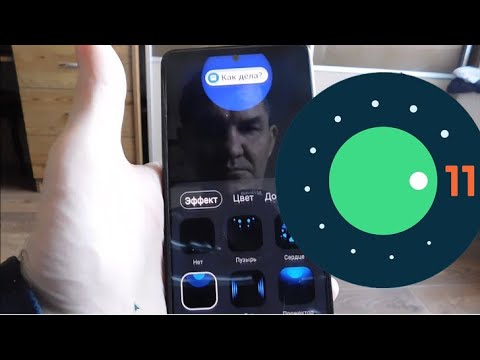
- 🎨 Под переключателем появится меню стилей, где вы сможете выбрать визуальный эффект свечения.
После активации функции система предложит выбрать стиль. Доступны варианты, такие как "Радуга", "Цветной контур", "Лента" и другие. Каждый стиль имеет уникальную анимацию. Выберите подходящий и нажмите "Применить". Теперь, когда вы получите тестовое уведомление, вы сможете увидеть, как реагирует боковая часть вашего Samsung S10.
Если нужный пункт не найден в меню "Экран", воспользуйтесь функцией поиска. Нажмите на лупу в верхней части экрана настроек и введите "Edge" или "Свет". Система автоматически перенаправит вас в нужный раздел, что особенно удобно в обновленных версиях прошивки, где структура меню может изменяться.
| Шаг | Действие | Примечание |
|---|---|---|
| 1 | Откройте настройки | Найдите иконку "Настройки" на главном экране или в меню приложений. |
| 2 | Перейдите в раздел "Экран" | Прокрутите вниз и выберите "Экран". |
| 3 | Найдите "Боковая подсветка" | В разделе "Экран" найдите опцию "Боковая подсветка" и нажмите на нее. |
| 4 | Включите боковую подсветку | Переключите тумблер в положение "Включено". |
| 5 | Настройте параметры | Выберите цвет и стиль подсветки по вашему желанию. |
Интересные факты
Вот несколько интересных фактов о боковой подсветке на Samsung S10:
Индивидуальная настройка: Боковая подсветка на Samsung S10 позволяет пользователям настраивать различные цвета и эффекты для уведомлений. Это значит, что вы можете задать разные цвета для сообщений, звонков или уведомлений от различных приложений, что делает процесс получения уведомлений более персонализированным и удобным.
Функция "Edge Lighting": Боковая подсветка, известная как "Edge Lighting", активируется не только при получении уведомлений, но и при взаимодействии с экраном. Например, вы можете настроить подсветку так, чтобы она активировалась при касании экрана или при использовании определенных приложений, что добавляет дополнительный уровень интерактивности.
Энергосбережение: Несмотря на то, что боковая подсветка может показаться энергозатратной функцией, она на самом деле использует OLED-технологию, которая позволяет подсвечивать только те пиксели, которые необходимы. Это означает, что боковая подсветка может быть достаточно эффективной с точки зрения энергопотребления, особенно по сравнению с традиционными LCD-дисплеями.

Настройка цветов и эффектов свечения
Стандартные эффекты — это лишь малая часть возможностей. Edge Lighting на Galaxy S10 предлагает множество настроек для уведомлений. Вы можете изменить цвет, толщину линии, скорость анимации и реакцию на звук.
Чтобы получить доступ к расширенным параметрам в меню Edge Lighting, выберите опцию "Стиль Edge Lighting" или "Дополнительно". Здесь вы найдете конструктор, который позволяет:
- 🌈 Изменить основной цвет свечения или выбрать градиентный переход.
- ⚡ Настроить скорость анимации (медленно, нормально, быстро).
- 🔊 Включить реакцию на музыку: подсветка будет пульсировать в ритме музыки.
- 📏 Регулировать ширину светящейся полосы для улучшения видимости.
Особое внимание стоит уделить функции "Цветные уведомления". При ее активации Samsung S10 автоматически подстраивает цвет подсветки под основной цвет иконки приложения или аватарки контакта. Это делает навигацию более интуитивной: зеленая полоска — для WhatsApp, синяя — для Telegram, красная — для пропущенного вызова.
⚠️ Обратите внимание: использование ярких цветов и высокой яркости свечения может увеличить расход батареи в режиме ожидания. Для экономии энергии рекомендуется использовать монохромные или белые профили.
Также доступна настройка прозрачности фона. Вы можете настроить так, чтобы при получении уведомления не только край экрана подсвечивался, но и слегка освещался фон вокруг иконки приложения. Это удобно, если телефон лежит экраном вверх, и вы хотите быстро понять суть уведомления, не разблокируя устройство.
Выбор приложений для световой индикации
Одной из основных функций системы является селективность. Вам не нужно, чтобы экран включался каждый раз при получении лайка в соцсетях или рекламного сообщения. Edge Lighting позволяет создать белый список приложений, которые могут активировать экран.
В настройках найдите раздел "Приложения Edge Lighting". Здесь вы увидите полный список установленных приложений. Вы можете:
- 📱 Выбрать "Все приложения", чтобы подсветка работала для всех.
- ✅ Вручную отметить только важные мессенджеры и контакты.
- ❌ Исключить игры и развлекательные приложения из использования этой функции.
- 🔔 Настроить отдельные параметры для входящих звонков и сообщений.
Для каждого приложения можно задать уникальный стиль. Например, для рабочих писем подойдет строгий белый цвет, а для сообщений от близких — нежное розовое или голубое свечение. Это делает Galaxy S10 умным устройством, которое помогает фильтровать информационный шум.
| Приложение | Тип уведомления | Рекомендуемый цвет | Приоритет |
|---|---|---|---|
| Телефон | Входящий вызов | Ярко-зеленый | Высокий |
| Сообщение | Зеленый градиент | Средний | |
| Лайк/Комментарий | Фиолетовый | Низкий | |
| Gmail | Важное письмо | Красный | Средний |
| Система | Зарядка/Разрядка | Синий/Оранжевый | Низкий |
Не забывайте периодически проверять этот список. После установки новых приложений они могут автоматически добавляться в разрешенные, что приведет к избыточному количеству световых сигналов. Контроль над списком приложений — залог комфортного использования вашего смартфона.
Режим"В кармане" и датчики приближения
Ключевым элементом работы Edge Lighting является взаимодействие с датчиками. Архитектура Samsung Galaxy S10 разработана так, чтобы подсветка не активировалась, когда устройство находится в кармане или сумке. Для этого используются датчик освещенности и датчик приближения.
В настройках функции есть опция "Показывать в кармане", которая по умолчанию отключена. Это значит, что если вы положите телефон экраном вниз, подсветка сработает. Однако в темном кармане она не активируется. Если датчик загрязнен или закрыт плотным чехлом, могут возникнуть ложные срабатывания или отключение функции.
Рекомендуется проверить работоспособность датчиков:
- Накройте верхнюю часть экрана (в районе динамика) ладонью.
- Попросите кого-то позвонить вам или отправьте сообщение.
- Если подсветка не включилась, датчик функционирует правильно.
- Если экран загорелся в полной темноте под рукой, проверьте, не закрывает ли чехол датчик.
⚠️ Важно: Некоторые защитные стекла с черной рамкой могут блокировать датчик приближения. Если Edge Lighting перестал реагировать на положение устройства, попробуйте снять чехол или заменить защитное стекло на более тонкое.
Также есть настройка "Показывать, когда экран выключен". Если ее отключить, Edge Lighting будет активироваться только при разблокированном экране или в режиме Always On Display, но не будет включать полностью черный экран. Это позволяет экономить заряд батареи, если вы не хотите, чтобы телефон светился в полной темноте.
Устранение неполадок и
Несмотря на высокую стабильность One UI, пользователи иногда сталкиваются с проблемой, когда боковая подсветка перестает работать. Чаще всего причина заключается в программных сбоях или конфликте настроек энергосбережения. Если Edge Lighting исчез, в первую очередь проверьте, не включен ли режим "Экономия энергии". В этом режиме система отключает все визуальные эффекты для увеличения времени работы от аккумулятора.
Еще одной распространенной причиной может быть обновление программного обеспечения. После установки обновлений настройки могут сброситься до заводских. В таком случае просто пройдите процесс активации заново. Также убедитесь, что в разделе "Уведомления" для определенных приложений не установлен запрет на отображение на экране блокировки, так как Edge Lighting зависит от этого параметра.
Если ни один из вышеперечисленных способов не помог, попробуйте сбросить настройки специальных возможностей. В некоторых случаях кастомизация через Good Lock (модуль Edge Lighting*) может нарушить стандартные настройки. Убедитесь, что этот модуль не активирован, и попробуйте его отключить.
В редких ситуациях может потребоваться калибровка экрана. Для этого перейдите в меню диагностики (введите код #0# на телефоне), выберите "Red", "Green", "Blue" и проверьте равномерность свечения краев. Если на черном фоне заметны пятна или неравномерная засветка, это может указывать на аппаратный дефект матрицы, а не на программную ошибку.
Дополнительные возможности через Good Lock
Для поклонников Samsung доступно модульное приложение Good Lock, которое можно найти в Galaxy Store. Один из его модулей, "Edge Lighting*" (встроенный в более новые версии One UI), предоставляет расширенные возможности настройки. С его помощью можно создавать уникальные анимации, применять GIF-изображения для подсветки и настраивать реакцию на определенные слова в сообщениях.
С помощью этого инструмента можно настроить, чтобы края экрана светились красным пульсирующим светом при низком уровне заряда батареи или чтобы телефон мигал при получении письма с пометкой "Срочно". Это уровень настройки, недоступный в стандартных параметрах.
Однако использование таких функций требует внимательности. Неправильная настройка модулей Good Lock может привести к сбоям в работе интерфейса. Рекомендуется всегда создавать резервные копии важных данных перед установкой сложных системных модулей.
Можно ли настроить Edge Lighting для будильника?
Да, хотя в стандартных настройках эта опция может быть скрыта. Откройте приложение "Часы", перейдите в настройки будильника и найдите пункт "Световая индикация" или "Edge Lighting". Если такой опции нет, воспользуйтесь модулем Good Lock для привязки будильника к световому эффекту.
Почему подсветка не работает на заблокированном экране?
Проверьте настройки безопасности вашего устройства. Если установлен строгий тип блокировки или активирован режим "Ультра-экономия", функция может быть ограничена. Также убедитесь, что в настройках Edge Lighting выбрана опция "Показывать, когда экран выключен".
Влияет ли включенная подсветка на выгорание экрана?
Технология AMOLED может быть подвержена выгоранию статичных изображений, однако Edge Lighting использует динамические эффекты и изменяет активные пиксели. Риск выгорания минимален, особенно если не использовать максимальную яркость постоянно. Система автоматически сдвигает пиксели, чтобы предотвратить это.
Работает ли функция с сторонними лаунчерами?
Сторонние лаунчеры (такие как Nova, Launcher 10 и другие) могут перехватывать управление уведомлениями. Для корректной работы Edge Lighting рекомендуется использовать стандартный лаунчер Samsung One UI Home или настроить исключения в системе.
Как сделать так, чтобы разные контакты светились разными цветами?
Эта функция называется "Цветные уведомления" и должна быть активирована в меню Edge Lighting. У контактов в телефонной книге должны быть установлены аватарки или они должны быть сохранены в памяти устройства, а не только на SIM-карте, чтобы корректно определять цвет.
Советы по оптимизации использования боковой подсветки
Боковая подсветка на Samsung S10 — это полезная функция, которая позволяет получать уведомления и информацию, не включая основной экран устройства. Чтобы максимально эффективно использовать эту функцию, рассмотрим несколько советов по оптимизации ее работы.
1. Настройка цветов и эффектов
В меню настроек боковой подсветки вы можете выбрать различные цвета для уведомлений. Это позволяет легко различать сообщения от разных приложений. Например, вы можете установить зеленый цвет для сообщений WhatsApp и синий для уведомлений по электронной почте. Кроме того, вы можете выбрать различные эффекты подсветки, такие как мигание или плавное затухание, что добавляет индивидуальности вашему устройству.
2. Выбор приложений для уведомлений
Не все приложения требуют постоянного внимания. В настройках боковой подсветки вы можете выбрать, какие приложения будут использовать эту функцию. Это поможет избежать излишнего отвлечения от важных уведомлений и сосредоточиться на действительно значимых сообщениях. Убедитесь, что вы добавили только те приложения, которые вам действительно важны.
3. Использование режима "Не беспокоить"
Когда вы активируете режим "Не беспокоить", боковая подсветка все равно будет работать для тех приложений, которые вы выбрали в настройках. Это позволяет вам оставаться в курсе важных уведомлений, не отвлекаясь на менее значимые сообщения. Настройте режим "Не беспокоить" так, чтобы он не мешал вам в важные моменты, но при этом позволял получать важные уведомления.
4. Регулярное обновление программного обеспечения
Samsung регулярно выпускает обновления для своих устройств, которые могут включать улучшения для боковой подсветки. Убедитесь, что ваше устройство всегда обновлено до последней версии программного обеспечения. Это не только улучшит работу функции, но и обеспечит безопасность вашего устройства.
5. Экономия заряда батареи
Хотя боковая подсветка является полезной функцией, она может потреблять заряд батареи. Если вы заметили, что ваше устройство разряжается быстрее, чем обычно, попробуйте уменьшить яркость подсветки или сократить количество приложений, использующих эту функцию. Также можно установить таймер, чтобы боковая подсветка автоматически отключалась в ночное время или в те моменты, когда вы не используете телефон.
Следуя этим советам, вы сможете оптимизировать использование боковой подсветки на вашем Samsung S10, делая взаимодействие с устройством более удобным и эффективным.
Сравнение боковой подсветки с другими уведомлениями
Боковая подсветка на Samsung S10 — это уникальная функция, которая позволяет пользователям получать уведомления о событиях, не отвлекаясь от текущих задач. В отличие от традиционных методов уведомления, таких как звуковые сигналы или вибрация, боковая подсветка использует светодиоды, расположенные по краям экрана, чтобы визуально сигнализировать о входящих сообщениях, звонках и других уведомлениях.
Одним из основных преимуществ боковой подсветки является её возможность работать в фоновом режиме. Это означает, что даже если ваш телефон находится в беззвучном режиме или экран выключен, вы всё равно сможете заметить важные уведомления. В отличие от стандартных уведомлений, которые могут быть легко пропущены, боковая подсветка привлекает внимание благодаря ярким цветам и динамическим эффектам.
Кроме того, боковая подсветка предлагает пользователям возможность настройки. Вы можете выбрать различные цвета для разных типов уведомлений, что позволяет быстро идентифицировать, что именно требует вашего внимания. Например, вы можете установить зеленый цвет для сообщений от друзей, красный для пропущенных звонков и синий для уведомлений от приложений. Это значительно упрощает процесс управления уведомлениями и помогает избежать путаницы.
Сравнивая боковую подсветку с другими методами уведомления, стоит отметить, что она более заметна в условиях яркого освещения. В отличие от экранных уведомлений, которые могут быть трудны для восприятия на ярком солнце, боковая подсветка остаётся видимой благодаря своей яркости и контрасту. Это делает её особенно полезной для пользователей, которые часто находятся на улице или в ярко освещённых помещениях.
Однако, несмотря на все преимущества, боковая подсветка имеет и свои недостатки. Например, она может потреблять больше энергии, чем стандартные уведомления, что может привести к более быстрому разряду батареи. Кроме того, некоторые пользователи могут считать её излишне навязчивой, особенно если они получают много уведомлений в течение дня.
В заключение, боковая подсветка на Samsung S10 представляет собой эффективный и наглядный способ управления уведомлениями, который имеет свои уникальные преимущества и недостатки. Она может стать отличным дополнением к вашему опыту использования устройства, особенно если вы предпочитаете визуальные сигналы вместо звуковых уведомлений.
Обновления и совместимость с новыми версиями ПО
С выходом новых версий операционной системы Android и обновлений пользовательского интерфейса Samsung One UI, возможности настройки боковой подсветки на Samsung S10 могут изменяться. Важно следить за обновлениями, так как производитель часто добавляет новые функции и улучшения, которые могут повлиять на работу боковой подсветки.
Для того чтобы проверить наличие обновлений, выполните следующие шаги:
- Откройте Настройки на вашем Samsung S10.
- Прокрутите вниз и выберите Обновление ПО.
- Нажмите на Загрузить и установить, чтобы проверить наличие доступных обновлений.
Если обновления доступны, следуйте инструкциям на экране для их установки. После завершения обновления рекомендуется перезагрузить устройство, чтобы изменения вступили в силу.
Совместимость боковой подсветки также может зависеть от версии программного обеспечения. Например, некоторые функции могут быть доступны только на более новых версиях One UI. Поэтому, если вы не видите опцию боковой подсветки в настройках, возможно, ваше устройство нуждается в обновлении.
Кроме того, стоит учитывать, что некоторые функции могут быть отключены в зависимости от региона или модели устройства. Если вы не можете найти нужные настройки, проверьте, не ограничены ли они для вашей версии Samsung S10.
Также полезно периодически проверять официальные ресурсы Samsung и форумы пользователей, чтобы быть в курсе последних новостей и рекомендаций по использованию боковой подсветки и других функций вашего устройства.