
В современном мире смартфонов внешний вид устройства играет важную роль, и Samsung A12 не является исключением. Многие пользователи хотят изменить стиль своего телефона, в том числе и внешний вид выреза под камеру, известного как челка. В этой статье мы подробно рассмотрим, как скрыть челку на Samsung A12, а также предложим советы по выбору обоев и тем, которые помогут вам создать уникальный и привлекательный интерфейс. Следуя нашим рекомендациям, вы сможете не только улучшить эстетическое восприятие вашего устройства, но и сделать его использование более комфортным.
Особенности экрана и типы вырезов на Samsung A12
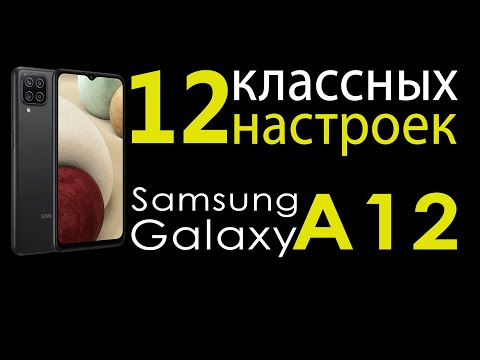
Перед внесением изменений важно разобраться с конструктивной особенностью экрана. Samsung Galaxy A12 оснащен IPS-матрицей с разрешением HD+ и вырезом для фронтальной камеры в форме капли, расположенным в центре верхней части экрана. В терминологии Samsung этот тип выреза называется «Центр» или «Капля».
В отличие от более дорогих моделей с отверстием в экране (Infinity-O), здесь используется U-образный вырез, который можно настроить программно. Система Android в сочетании с оболочкой One UI позволяет пользователю выбирать, как будет функционировать статус-бар в этой области. Это создает гибкость: можно скрыть камеру или выделить её, интегрировав черную область в интерфейс.
⚠️ Обратите внимание: изменение программных настроек отображения выреза не влияет на физическую целостность экрана. Однако использование некачественных тем или сторонних лаунчеров может привести к неправильному отображению иконок в верхней части дисплея.
Ключевым элементом в этом процессе является статус-бар, который отображает время, уровень заряда батареи и уведомления. Именно его поведение вокруг «челки» мы будем настраивать. Понимание того, как система отображает информацию в этой области, поможет избежать визуальных артефактов.

Настройка отображения выреза через системное меню
Первый и надежный способ изменить внешний вид «челки» на Samsung A12 — использовать встроенные настройки экрана. Этот метод не требует установки дополнительных приложений и обеспечивает стабильную работу интерфейса. Процесс прост, но требует внимательности при выборе параметров.
Сначала разблокируйте устройство и перейдите в главное меню. Найдите иконку Настройки (в виде шестеренки) и откройте её. В списке опций найдите раздел, отвечающий за настройки отображения. В зависимости от версии прошивки и региона путь может немного варьироваться, но общий принцип остается неизменным.
Затем найдите пункт Экран. В этом разделе прокрутите вниз до опции Вырез в экране (или «Камера в экране»). Нажав на этот пункт, вы увидите доступные варианты отображения. Система предложит адаптировать статус-бар под форму выреза или скрыть его.
- 📱 Скрыть вырез: верхняя черная полоса расширяется, скрывая камеру и формируя статус-бар в виде прямоугольника.
- 📱 Показать вырез: статус-бар обрамляет камеру, повторяя форму капли, что визуально уменьшает полезную площадь, но выглядит гармонично.
- 📱 Автоматически: система самостоятельно определяет, как лучше отобразить контент в зависимости от запущенного приложения.
После выбора подходящего варианта нажмите Применить. Изменения вступят в силу сразу. Если вы выбрали скрытие, верхняя часть экрана станет полностью черной, что удобно для экономии заряда на AMOLED-экранах. В A12 установлен IPS-дисплей, где черный цвет означает отключенные пиксели подсветки в этой области.
| Шаги по изменению челки на Samsung A12 | Описание действия | Рекомендуемые стилизации |
|---|---|---|
| 1. Откройте настройки | Перейдите в меню "Настройки" | |
| 2. Найдите раздел "Экран" | Выберите "Экран" или "Дисплей" | |
| 3. Выберите "Форма челки" | Найдите опцию для изменения челки | "Стандартная", "Скрыть" или "Минимум" |
| 4. Выберите стиль | Выберите желаемый стиль челки | "Классическая", "Квадратная" |
| 5. Примените изменения | Нажмите "Применить" или "Сохранить" | |
| 6. Перезагрузите устройство (при необходимости) | Убедитесь, что изменения вступили в силу |
Интересные факты
Вот несколько интересных фактов о том, как изменить челку на Samsung A12, включая скрытие и стилизацию:
Скрытие челки с помощью настроек экрана: На Samsung A12 можно скрыть челку, активировав режим "Полноэкранный режим" для приложений. Это позволяет использовать весь экран без отвлекающих элементов, что особенно полезно при просмотре видео или играх.
Стилизация с помощью тем и обоев: Samsung предлагает множество тем и обоев в Galaxy Store, которые могут помочь визуально интегрировать челку в общий дизайн интерфейса. Выбор тем с темными или яркими цветами может сделать челку менее заметной и даже стильной.
Использование сторонних приложений: Существуют приложения, которые позволяют изменять внешний вид интерфейса, включая челку. Например, с помощью лаунчеров можно настроить расположение значков и панелей, что может отвлечь внимание от челки и сделать интерфейс более привлекательным.
Эти методы помогут вам адаптировать внешний вид вашего Samsung A12 под свои предпочтения!

Использование тем Galaxy Themes для смены стиля
Если стандартные настройки вас не устраивают, воспользуйтесь магазином тем Galaxy Themes. Этот инструмент позволяет изменять не только иконки, но и цветовую палитру, шрифты и оформление верхней панели. Темы могут значительно изменить восприятие «челки».
Чтобы получить доступ к магазину, зажмите пустое пространство на главном экране и выберите опцию Темы. В строке поиска введите запросы, такие как «Black», «Dark» или «Minimal», чтобы найти оформления с темной верхней частью, которые лучше скрывают вырез для камеры. Многие темы созданы с учетом U-образных вырезов.
При установке темы обратите внимание на скриншоты в описании. Разработчики часто показывают, как выглядит статус-бар. Некоторые темы предлагают настройки цвета панели уведомлений, что позволяет подобрать оттенок, соответствующий цвету корпуса, или сделать его черным.
⚠️ Важно: Установка сторонних тем из неофициальных источников или модифицированных версий Good Lock может привести к сбоям в работе системных шрифтов или ошибкам в меню. Рекомендуется использовать только проверенные темы из официального магазина Samsung.
Также стоит обратить внимание на модуль Good Lock (если он доступен в вашем регионе через Galaxy Store) и его плагин Theme Park. Этот инструмент позволяет создать уникальную тему с нуля. Вы можете настроить цвет верхней панели статус-бара, сделав её черной или прозрачной, что изменяет вид «челки» без установки тяжелых графических пакетов.
Подбор обоев для визуального скрытия камеры
Самый простой и эффективный способ «скрыть» челку — использовать подходящий фон. Поскольку вырез на Samsung A12 черного цвета, оптимальным решением станут обои с темными оттенками в верхней части экрана или полностью черный фон.
Вы можете создать уникальные обои в любом графическом редакторе. Для этого достаточно сделать изображение с разрешением вашего экрана (1600x720 пикселей) и закрасить верхнюю часть черным цветом. Это создаст эффект, что черная полоса является продолжением рамки экрана или частью общего дизайна.
Другой вариант — использовать живые обои с темной тематикой (космос, ночной город, абстракция). Динамические элементы отвлекают внимание от статичного выреза камеры. В галерее Samsung есть встроенный редактор, который позволяет обрезать фотографии так, чтобы важные детали не перекрывались «челкой».
- 🌌 Космические темы: звезды и черное небо хорошо сливаются с вырезом.
- 🌑 Минимализм: однотонные темные градиенты визуально размывают границы экрана.
- 🎨 Абстракция: сложные узоры в верхней части скрывают неровности выреза.
Горизонтальный режим часто лучше скрывает «челку», так как она оказывается в углу или перекрывается контентом.
Сравнение методов изменения внешнего вида
Чтобы упростить выбор метода, мы подготовили сравнительную таблицу. Она поможет оценить преимущества и недостатки каждого варианта в зависимости от ваших целей: хотите ли вы полностью скрыть камеру или изменить внешний вид интерфейса.
| Метод | Сложность | Влияние на батарею | Эффективность скрытия |
|---|---|---|---|
| Настройки экрана (Скрыть) | Низкая | Нет | Высокая (черная полоса) |
| Темы Galaxy Store | Средняя | Минимальное | Средняя (зависит от темы) |
| Темные обои | Низкая | Нет | Высокая (визуальная) |
| Good Lock (Theme Park) | Высокая | Нет | Максимальная (кастомизация) |
Как видно из таблицы, встроенные настройки обеспечивают быстрый результат, но ограничивают вас черным цветом. Темы и обои предоставляют больше возможностей для творчества. Использование Good Lock рекомендуется опытным пользователям, желающим настроить каждую деталь интерфейса, включая прозрачность и цвет статус-бара.
Учтите, что программное скрытие выреза (черные полосы по бокам от капли) может немного уменьшить полезную площадь экрана для отображения контента в некоторых приложениях. Тем не менее, на 6.5-дюймовом дисплее Galaxy A12 эта потеря практически не ощущается в повседневном использовании.
Часто задаваемые вопросы (FAQ)
Можно ли физически убрать челку на Samsung A12?
К сожалению, изменить конструкцию экрана невозможно. Вырез для камеры — это аппаратная особенность дисплея. Все упомянутые методы касаются лишь программной маскировки или стилизации интерфейса.
Влияет ли скрытие выреза на работу фронтальной камеры?
Нет, это не влияет. Камера продолжает работать в обычном режиме. При запуске приложения для съемки или видеозвонка система автоматически активирует пиксели под вырезом, независимо от выбранных вами настроек отображения статус-бара.
Почему после обновления прошивки настройки выреза сбросились?
При крупных обновлениях Android или One UI иногда происходит возврат настроек дисплея к заводским значениям. Вам нужно будет снова зайти в Настройки → Экран → Вырез в экране и выбрать нужный параметр.
Можно ли сделать челку другого цвета, например, белой?
Стандартными средствами это невозможно — вырез всегда остается черным. Однако, используя светлые обои и активировав режим отображения, при котором статус-бар обрамляет камеру, можно создать контраст. Полностью изменить цвет выреза программно не получится.
Где найти модуль Good Lock для Samsung A12?
Приложение Good Lock можно найти в Galaxy Store. Если оно недоступно в вашем регионе, воспользуйтесь альтернативой Fine Lock из Google Play Store, которая предлагает доступ к тем же функциям настройки интерфейса.
Использование сторонних приложений для стилизации экрана
Для пользователей Samsung A12, желающих изменить внешний вид своего устройства, существует множество сторонних приложений, которые позволяют не только скрыть челку, но и стилизовать экран в соответствии с личными предпочтениями. Эти приложения могут предложить различные функции, такие как изменение фона, настройка значков и даже добавление эффектов на экран блокировки.
Одним из самых популярных приложений для стилизации является Nova Launcher. Это мощный лаунчер, который позволяет полностью изменить интерфейс вашего устройства. С помощью Nova Launcher вы можете скрыть челку, изменив размер значков и их расположение. Для этого необходимо:
- Скачать и установить Nova Launcher из Google Play Store.
- Открыть приложение и выбрать его в качестве основного лаунчера.
- Перейти в настройки Nova Launcher и выбрать раздел "Размер сетки".
- Настроить размер сетки так, чтобы значки не перекрывали область челки.
Кроме Nova Launcher, существует также приложение Full Screen Immersive Mode, которое позволяет скрыть статус-бар и навигационные кнопки, создавая эффект полного экрана. Это особенно полезно для просмотра видео или игр. Чтобы использовать это приложение, выполните следующие шаги:
- Скачайте и установите Full Screen Immersive Mode из Google Play Store.
- Откройте приложение и предоставьте необходимые разрешения.
- Выберите режим "Полный экран" и активируйте его.
Еще одним вариантом является использование Substratum Theme Engine, который позволяет применять различные темы к вашему устройству. С помощью этого приложения вы можете изменить не только внешний вид значков, но и цветовую палитру, шрифты и другие элементы интерфейса. Однако для работы с Substratum может потребоваться рут-доступ, что стоит учитывать перед установкой.
Также стоит обратить внимание на приложения для изменения обоев, такие как Walli или Zedge, которые предлагают широкий выбор качественных изображений. Выбор правильного фона может значительно улучшить визуальное восприятие устройства и отвлечь внимание от челки.
Важно помнить, что использование сторонних приложений может повлиять на производительность устройства, поэтому рекомендуется выбирать только проверенные и популярные приложения с хорошими отзывами. Также стоит периодически проверять обновления, чтобы обеспечить совместимость с последними версиями операционной системы.
В заключение, использование сторонних приложений для стилизации экрана на Samsung A12 предоставляет пользователям множество возможностей для индивидуализации своего устройства. С помощью простых шагов и правильных инструментов вы сможете скрыть челку и создать уникальный интерфейс, который будет отражать ваш стиль и предпочтения.
Советы по выбору шрифтов и иконок для гармоничного дизайна
При выборе шрифтов и иконок для оформления интерфейса на Samsung A12 важно учитывать несколько ключевых аспектов, чтобы добиться гармоничного и эстетически приятного дизайна. Ниже представлены советы, которые помогут вам сделать правильный выбор.
1. Определите стиль вашего интерфейса. Прежде чем выбирать шрифты и иконки, определите общий стиль вашего дизайна. Это может быть минималистичный, современный, классический или игривый стиль. Например, для минималистичного дизайна подойдут простые и чистые шрифты, такие как Arial или Helvetica, в то время как для игривого стиля можно использовать более креативные шрифты с закругленными формами.
2. Выбор шрифтов. При выборе шрифтов важно учитывать их читаемость и совместимость. Используйте не более двух-трех различных шрифтов в одном проекте, чтобы избежать визуального хаоса. Основной шрифт должен быть хорошо читаемым, а дополнительные шрифты могут использоваться для заголовков или акцентов. Также стоит обратить внимание на размеры шрифтов: заголовки должны быть заметными, а текст – комфортным для чтения.
3. Цветовая палитра. Цвет шрифтов и иконок должен гармонировать с общей цветовой схемой вашего интерфейса. Используйте контрастные цвета для текста и фона, чтобы обеспечить хорошую читаемость. Например, если фон светлый, выбирайте темные оттенки для текста и иконок, и наоборот. Также стоит учитывать психологию цвета: разные цвета могут вызывать различные эмоции и ассоциации.
4. Иконки. Иконки должны быть простыми и интуитивно понятными. Выбирайте иконки, которые соответствуют стилю вашего шрифта и общей концепции дизайна. Например, если вы используете строгий шрифт, выбирайте иконки с четкими линиями и минималистичным дизайном. Также важно, чтобы иконки были одинакового размера и стиля, чтобы создать единый визуальный ряд.
5. Тестирование. Перед тем как окончательно утвердить шрифты и иконки, протестируйте их на различных устройствах, включая Samsung A12. Убедитесь, что они хорошо отображаются на экране и читаемы в разных условиях освещения. Также полезно получить отзывы от пользователей, чтобы понять, насколько выбранные элементы дизайна удобны и привлекательны.
Следуя этим советам, вы сможете создать гармоничный и привлекательный интерфейс на Samsung A12, который будет не только красивым, но и удобным для пользователей.
Обзор популярных тем и пакетов значков для Samsung A12
Samsung A12 предлагает пользователям множество возможностей для персонализации, включая изменение внешнего вида интерфейса с помощью тем и пакетов значков. Эти элементы позволяют не только изменить стиль вашего устройства, но и сделать его уникальным, отражая ваши предпочтения и индивидуальность.
Темы для Samsung A12 могут включать в себя изменения фона, шрифтов, значков и даже анимаций. В магазине Galaxy Themes доступно множество бесплатных и платных тем, которые можно легко установить. Чтобы просмотреть доступные темы, выполните следующие шаги:
- Откройте приложение Темы на вашем Samsung A12.
- Перейдите в раздел Магазин, чтобы просмотреть доступные темы.
- Используйте фильтры или поиск, чтобы найти темы, которые вам нравятся.
- Нажмите на выбранную тему, чтобы увидеть ее подробности и предварительный просмотр.
- Если тема вам нравится, нажмите кнопку Загрузить или Установить.
После установки темы вы можете активировать ее, вернувшись в приложение Темы и выбрав загруженную тему. Это позволит вам полностью изменить внешний вид интерфейса вашего Samsung A12.
Что касается пакетов значков, они также могут значительно изменить внешний вид вашего устройства. Пакеты значков содержат наборы значков для приложений, которые могут быть использованы в сочетании с темами или отдельно. Чтобы установить пакет значков, выполните следующие шаги:
- Откройте приложение Темы.
- Перейдите в раздел Значки или используйте поиск для нахождения интересующего вас пакета значков.
- Выберите пакет значков и нажмите Загрузить или Установить.
- После установки вернитесь в настройки и выберите Значки, чтобы активировать новый пакет.
Некоторые популярные пакеты значков включают в себя минималистичные дизайны, яркие и красочные варианты, а также стили, вдохновленные известными брендами. Выбор пакета значков зависит от вашего личного стиля и предпочтений.
Кроме того, стоит отметить, что многие темы и пакеты значков могут быть совместимы друг с другом, что позволяет создавать уникальные комбинации. Например, вы можете выбрать тему с темным фоном и сочетать ее с яркими значками, чтобы создать контрастный и стильный вид.
Важно помнить, что использование сторонних тем и пакетов значков может повлиять на производительность устройства. Поэтому рекомендуется выбирать проверенные и популярные варианты, которые имеют положительные отзывы от пользователей.
В заключение, Samsung A12 предлагает множество возможностей для персонализации через темы и пакеты значков. Это позволяет каждому пользователю создать уникальный интерфейс, который будет отражать его индивидуальность и предпочтения. Не бойтесь экспериментировать с различными стилями, чтобы найти идеальное сочетание для вашего устройства.