
В современном мире смартфоны стали неотъемлемой частью нашей жизни, и их безопасность играет ключевую роль. В статье "Что значит сканировать телефон Samsung: ответы и инструкции" мы подробно рассмотрим, что подразумевается под сканированием устройства Samsung, а также разберем полезные функции, такие как SmartThings Find, использование QR-кодов и антивирусные решения для защиты вашего телефона от вредоносных программ. Эта информация поможет вам не только лучше понять, как обеспечить безопасность вашего устройства, но и эффективно использовать его возможности для поиска и устранения потенциальных угроз.
Системный поиск устройства через SmartThings Find
Наиболее распространенный сценарий, связанный со сканированием телефонов Samsung, касается функции поиска утерянного устройства. Сервис SmartThings Find использует сеть других устройств Galaxy для определения местоположения вашего телефона, даже если он не подключен к интернету. При запуске поиска через аккаунт Samsung система просматривает эфир в поисках Bluetooth-сигналов от вашего устройства.
Этот процесс полностью безопасен и является частью экосистемы. Если вы получаете уведомление о том, что телефон сканируется, это означает, что владелец аккаунта инициировал данную процедуру. В зависимости от настроек конфиденциальности, владельцу устройства может прийти уведомление или сработать вибрация.
Важно понимать, что этот процесс отличается от несанкционированного вмешательства. Системное сканирование для поиска требует авторизации в аккаунте Samsung. Без ввода пароля или биометрической разблокировки посторонние лица не смогут запустить этот процесс удаленно, что создает надежный барьер для предотвращения несанкционированного доступа к геолокации.

Сканирование QR-кодов и визуальный поиск
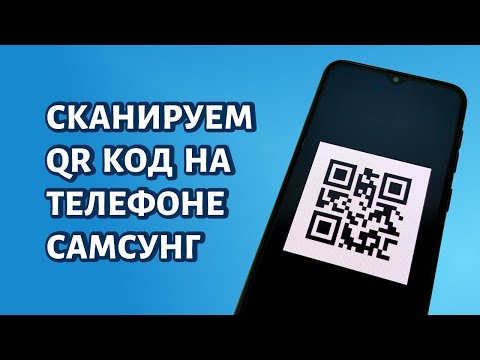
Часто используется камера для считывания визуальных меток. В устройствах Samsung эта функция интегрирована в приложение Камера. Когда вы наводите объектив на QR-код, система в реальном времени анализирует изображение, распознает паттерн и предлагает выполнить действие, закодированное в метке.
Сканер работает локально, обрабатывая изображение с помощью нейросетевых алгоритмов процессора. Это означает, что видеопоток не отправляется на сервер для анализа, что защищает вашу конфиденциальность. Однако результат сканирования (ссылка) может вести на внешние ресурсы, поэтому следует проявлять осторожность.
- 📸 Мгновенный доступ: сканирование происходит без необходимости открывать дополнительные приложения — достаточно разблокировать экран.
- 🔗 Интеллектуальные ссылки: система распознает ссылки на Wi-Fi сети, контакты vCard, веб-сайты и платежные данные.
- 🛡️ Проверка безопасности: перед переходом по ссылке браузер Samsung Internet или Chrome может проверить URL на наличие угроз.
Иногда пользователи путают процесс сканирования QR-кодов с работой приложений дополненной реальности (AR). В обоих случаях камера анализирует окружающее пространство, но цели этих процессов различаются. AR накладывает виртуальные объекты, в то время как сканер ищет конкретные графические маркеры.
| Действие | Описание | Рекомендации |
|---|---|---|
| Сканирование на вирусы | Проверка устройства на наличие вредоносных программ и вирусов. | Используйте встроенный антивирус или сторонние приложения. |
| Сканирование QR-кодов | Чтение QR-кодов с помощью камеры для получения информации или ссылок. | Убедитесь, что используете надежное приложение для сканирования. |
| Сканирование документов | Использование камеры для создания цифровых копий документов. | Используйте приложения для сканирования, такие как Google Drive или Adobe Scan. |
| Сканирование сетей Wi-Fi | Поиск доступных сетей Wi-Fi для подключения. | Проверьте настройки Wi-Fi для автоматического подключения к известным сетям. |
| Сканирование изображений | Использование функции распознавания текста (OCR) для извлечения текста из изображений. | Установите приложения, поддерживающие OCR, такие как Google Keep. |
Интересные факты
Вот несколько интересных фактов о сканировании телефонов Samsung:
Безопасность и защита данных: Сканирование телефона Samsung может включать в себя проверку на наличие вредоносных программ и уязвимостей. Samsung предлагает встроенные инструменты безопасности, такие как Samsung Knox, которые обеспечивают защиту личных данных и помогают пользователям обнаруживать потенциальные угрозы.
Функция "Сканирование QR-кодов": Многие модели Samsung имеют встроенные функции для сканирования QR-кодов. Это позволяет пользователям быстро получать доступ к веб-сайтам, контактам или другим данным, просто наведя камеру на код. Это особенно удобно в условиях, когда нужно быстро обменяться информацией.
Сканирование отпечатков пальцев: Современные телефоны Samsung поддерживают технологию сканирования отпечатков пальцев, что позволяет пользователям разблокировать устройство и подтверждать покупки с помощью биометрической аутентификации. Это не только удобно, но и значительно повышает уровень безопасности устройства.
Эти факты подчеркивают, как сканирование на устройствах Samsung связано с безопасностью, удобством и современными технологиями.

Антивирусное сканирование и защита в реальном времени
В каждом современном смартфоне Samsung встроен мощный инструмент защиты — McAfee (ранее известный как Scan by McAfee), который доступен в меню обслуживания устройства. Сканирование безопасности подразумевает проверку установленных приложений и файлов на наличие вредоносного кода.
Процесс сканирования может занять от нескольких минут до часа, в зависимости от объема памяти и количества приложений. Во время проверки система сопоставляет сигнатуры файлов с базой данных известных вирусов и анализирует поведение приложений на предмет аномалий.
| Тип сканирования | Объект проверки | Частота |
|---|---|---|
| Быстрое | Системные файлы и активные процессы | Ежедневно (автоматически) |
| Полное | Все файлы, приложения и архивы | По запросу пользователя |
| В реальном времени | Загружаемые файлы и устанавливаемые APK | Постоянно |
| Сетевое | Подключения к общественным Wi-Fi | При подключении |
Если антивирус обнаруживает угрозу, он предложит удалить вредоносный файл или изолировать приложение. Игнорировать такие предупреждения не следует, так как трояны могут похищать пароли от банковских приложений. Регулярное сканирование — лучшая профилактика проблем с безопасностью.
Поиск Bluetooth-устройств и сопряжение
Фраза "сканировать телефон" часто возникает при подключении беспроводных наушников, часов Galaxy Watch или фитнес-браслета. В этот момент модуль Bluetooth активируется и начинает поиск, отправляя запросы в эфир.
Телефон не просто ожидает подключения, он активно исследует окружающее пространство. На дисплее появляется список доступных устройств. Если другие гаджеты могут "увидеть" ваш телефон, это означает, что он находится в режиме видимости, что также можно считать формой сканирования.
- 📡 Дальность действия: стандартное сканирование эффективно на расстоянии до 10 метров без преград.
- 🔋 Энергопотребление: активный поиск устройств расходует заряд батареи быстрее, чем режим ожидания.
- 🔒 Безопасность: не рекомендуется оставлять телефон в режиме видимости для всех в общественных местах.
Иногда процесс сканирования может зависать, если драйвер Bluetooth работает неправильно. В таких случаях может помочь перезагрузка модуля через меню настроек или полное перезапуск устройства. Сброс сетевых настроек также может устранить проблему с "невидимостью" телефона.
Диагностика оборудования через сервисные коды
Для проверки состояния компонентов Samsung предусмотрено скрытое диагностическое меню. Ввод определенного кода в номеронабирателе активирует режим, позволяющий протестировать все датчики, экраны и модули связи. Этот инструмент, хотя и предназначен для профессионалов, доступен и обычным пользователям.
Чтобы открыть меню, введите команду #0# в приложении "Телефон". После этого появится инженерное меню с различными тестами. Здесь можно протестировать работу сенсорного экрана, проверить вибромотор или оценить качество цветопередачи дисплея.
⚠️ Внимание: Будьте осторожны при использовании инженерного меню. Некоторые тесты, такие как проверка динамика на максимальной громкости или вибрации, могут быть неприятными для слуха или тактильных ощущений. Не изменяйте настройки, в которых не уверены.
Этот режим особенно полезен при покупке подержанного телефона или при подозрениях на неисправность определенного модуля. Например, если устройство плохо ловит сеть, тест RF (Radio Frequency) поможет определить уровень сигнала и работоспособность антенн. Если в ходе сканирования будут обнаружены ошибки (Fail), это означает, что устройству требуется ремонт.
Сканеры отпечатков и распознавание лиц
Биометрическая защита — это область, где осуществляется постоянное сканирование. Датчики, расположенные в экране или кнопке питания, регулярно проверяют поверхность на наличие прикосновения пальца. Фронтальная камера анализирует лицо для функции Face Recognition.
Современные устройства Samsung используют ультразвуковые или оптические технологии для сканирования. Ультразвуковой сканер создает трехмерную модель отпечатка пальца, что делает его более эффективным и быстрым. Процесс сканирования занимает всего несколько миллисекунд и остается незаметным для пользователя.
Если смартфон перестает распознавать отпечаток, это может быть связано с загрязнением датчика или изменением условий, например, если руки влажные. В разделе настроек биометрии можно удалить старые отпечатки и заново отсканировать пальцы, добавив несколько копий одного и того же отпечатка для повышения надежности.
Часто задаваемые вопросы (FAQ)
Может ли телефон Samsung самостоятельно выполнять сканирование без моего вмешательства?
Да, некоторые фоновые процессы, такие как обновление геолокации, поиск Bluetooth-устройств для подключения к часам или проверка безопасности, могут инициироваться автоматически.
Безопасно ли сканировать QR-коды из незнакомых источников?
Сканирование само по себе не опасно, но переход по ссылке, содержащейся в коде, может быть рискованным. Всегда проверяйте URL-адрес сайта, на который ведет код, прежде чем его открывать.
Почему телефон нагревается во время сканирования?
Интенсивная работа процессора и радиомодулей при глубоком сканировании памяти или сети приводит к повышению температуры. Это нормальное явление, которое проходит после завершения процесса.
Как отключить постоянный поиск устройств поблизости?
Перейдите в Настройки → Подключения → Дополнительные настройки и отключите опцию "Открывать страницы подключения" или ограничьте видимость Bluetooth-устройств.
Что делать, если антивирус обнаружил вирус, но не может его удалить?
Попробуйте загрузиться в безопасном режиме (удерживая кнопку выключения на экране блокировки) и вручную удалить подозрительное приложение через меню настроек.
Сканирование и управление приложениями через Google Play Protect
Google Play Protect — это встроенная функция безопасности, которая помогает защитить ваш телефон Samsung от вредоносных приложений и угроз. Она автоматически сканирует приложения на вашем устройстве, а также те, которые вы загружаете из Google Play Store. Это обеспечивает дополнительный уровень защиты, позволяя пользователям быть уверенными в безопасности своих данных.
Когда вы устанавливаете новое приложение, Google Play Protect проводит его проверку на наличие вредоносного кода и других потенциально опасных характеристик. Если приложение вызывает подозрения, система уведомит вас о возможных рисках, что позволит вам принять обоснованное решение о его установке.
Чтобы проверить состояние Google Play Protect на вашем телефоне Samsung, выполните следующие шаги:
- Откройте приложение Google Play Store.
- Нажмите на значок вашего профиля в правом верхнем углу экрана.
- Выберите Настройки.
- Перейдите в раздел Безопасность.
- Найдите опцию Google Play Protect и нажмите на нее.
В этом разделе вы сможете увидеть информацию о последнем сканировании, а также возможность запустить новое сканирование вручную. Если система обнаружит какие-либо угрозы, вы получите рекомендации по их устранению.
Кроме того, Google Play Protect также предоставляет возможность управлять разрешениями приложений. Вы можете просмотреть, какие приложения имеют доступ к вашим данным, и при необходимости изменить эти настройки. Это особенно важно для защиты личной информации, такой как контакты, фотографии и местоположение.
Важно отметить, что Google Play Protect не является единственным средством защиты. Рекомендуется также использовать антивирусные приложения и следить за обновлениями системы, чтобы обеспечить максимальную безопасность вашего устройства. Регулярные обновления не только исправляют уязвимости, но и добавляют новые функции безопасности, что делает ваш телефон более защищенным от угроз.
В заключение, Google Play Protect — это мощный инструмент для обеспечения безопасности вашего телефона Samsung. Он помогает предотвратить установку вредоносных приложений и управлять разрешениями, что в конечном итоге способствует защите ваших данных и конфиденциальности.
Использование функций Find My Mobile для удаленного доступа
Функция Find My Mobile от Samsung предоставляет пользователям возможность удаленного доступа к своему устройству, что особенно полезно в случае потери или кражи телефона. Эта функция позволяет не только отслеживать местоположение устройства, но и выполнять ряд других действий, которые могут помочь защитить личные данные и вернуть телефон.
Чтобы использовать Find My Mobile, необходимо выполнить несколько предварительных шагов:
- Активировать учетную запись Samsung: Для начала вам потребуется учетная запись Samsung. Если у вас ее еще нет, создайте ее на сайте Samsung или через приложение на вашем устройстве.
- Включить функцию Find My Mobile: Перейдите в Настройки вашего телефона, выберите Безопасность, затем Find My Mobile и активируйте эту функцию. Убедитесь, что у вас включены все необходимые параметры, такие как Удаленное управление и Отслеживание местоположения.
- Настроить дополнительные параметры: Вы можете настроить дополнительные функции, такие как Резервное копирование данных и Блокировка SIM-карты, что обеспечит дополнительный уровень безопасности.
После настройки функции вы сможете использовать ее для выполнения различных действий:
- Отслеживание местоположения: Вы можете увидеть текущее местоположение вашего устройства на карте. Это особенно полезно, если вы забыли, где оставили телефон, или если он был украден.
- Звонок на телефон: Если вы потеряли телефон в доме, вы можете заставить его издать громкий звук, даже если он находится в беззвучном режиме. Это поможет вам быстро его найти.
- Блокировка устройства: В случае кражи вы можете заблокировать телефон удаленно, чтобы предотвратить доступ к вашим личным данным. Вы также можете установить временный пароль для блокировки.
- Удаление данных: Если вы не можете вернуть телефон, вы можете удалить все данные на устройстве, чтобы защитить свою личную информацию от злоумышленников.
- Сохранение данных: Функция позволяет создать резервную копию данных на вашем устройстве, что может быть полезно в случае его потери.
Для доступа к функции Find My Mobile вам нужно зайти на сайт Samsung и войти в свою учетную запись. После этого вы сможете управлять своим устройством удаленно через интуитивно понятный интерфейс.
Важно отметить, что для корректной работы функции Find My Mobile ваше устройство должно быть подключено к интернету. Если телефон выключен или не имеет доступа к сети, вы не сможете его отследить до тех пор, пока он не будет снова подключен.
Использование Find My Mobile — это эффективный способ защитить свои данные и вернуть потерянное устройство. Регулярно проверяйте настройки и обновляйте свою учетную запись, чтобы быть уверенным в безопасности вашего телефона.
Оптимизация производительности через очистку кеша и данных
Оптимизация производительности смартфона Samsung — это важный аспект, который может значительно улучшить его работу и продлить срок службы устройства. Одним из эффективных способов достижения этой цели является очистка кеша и данных приложений. Кеш — это временные файлы, которые приложения создают для ускорения доступа к часто используемым данным. Однако со временем кеш может накапливаться и занимать значительное количество памяти, что может замедлить работу устройства.
Чтобы очистить кеш и данные приложений на телефоне Samsung, выполните следующие шаги:
- Откройте настройки: Найдите иконку "Настройки" на главном экране или в меню приложений и нажмите на нее.
- Перейдите в раздел "Приложения": Прокрутите вниз и выберите пункт "Приложения" или "Менеджер приложений". Это откроет список всех установленных на вашем устройстве приложений.
- Выберите приложение: Найдите приложение, кеш которого вы хотите очистить. Нажмите на его название, чтобы открыть информацию о приложении.
- Очистка кеша: В открывшемся меню вы увидите кнопку "Очистить кеш". Нажмите на нее, чтобы удалить временные файлы, которые могут замедлять работу приложения.
- Очистка данных: Если вы хотите полностью сбросить приложение до заводских настроек, выберите кнопку "Очистить данные". Учтите, что это приведет к удалению всех пользовательских настроек и данных, связанных с приложением.
Регулярная очистка кеша и данных может значительно повысить производительность вашего устройства. Однако стоит помнить, что не все приложения требуют частой очистки. Например, приложения, которые вы используете ежедневно, могут иметь полезные данные, которые вы не хотите терять. Поэтому рекомендуется периодически проверять состояние кеша и данных, чтобы находить баланс между производительностью и удобством использования.
Кроме того, стоит отметить, что очистка кеша и данных не только освобождает место на устройстве, но и может помочь решить некоторые проблемы с приложениями, такие как зависания или сбои. Если приложение начинает работать некорректно, очистка кеша и данных может быть первым шагом к устранению проблемы.
В заключение, оптимизация производительности через очистку кеша и данных — это простой, но эффективный способ поддерживать ваш телефон Samsung в отличном состоянии. Регулярно проводя эту процедуру, вы сможете наслаждаться более быстрой и стабильной работой вашего устройства.