
В современном мире QR-коды становятся все более популярными, предоставляя удобный способ доступа к информации, сайтам и приложениям всего одним нажатием. Если у вас есть смартфон Samsung A6 Plus, вы можете легко сканировать эти коды с помощью различных встроенных функций и приложений. В этой статье мы рассмотрим пять простых способов, которые помогут вам быстро и эффективно отсканировать QR-код, используя как стандартные настройки камеры, так и сторонние приложения. Узнайте, как максимально использовать возможности вашего устройства и упростить свою жизнь с помощью технологий.
Использование встроенного сканера в приложении Камера
Наиболее простой и быстрый способ считать метку — воспользоваться стандартным приложением «Камера». В последних версиях прошивок для Samsung Galaxy A6+ алгоритмы распознавания изображений интегрированы прямо в видоискатель. Вам не нужно искать отдельные кнопки; достаточно навести объектив на код.
Если при наведении на QR-код ничего не происходит, вероятно, функция интеллектуального анализа отключена в настройках. Это часто случается после сброса настроек или при первом запуске устройства. Чтобы активировать эту функцию, откройте интерфейс камеры и нажмите на значок шестеренки в верхнем левом или правом углу экрана.
В открывшемся меню настроек найдите пункт «Сканирование QR-кодов» или «Распознавание текста и изображений». Убедитесь, что переключатель активен. После активации этой опции система начнет автоматически анализировать кадр в реальном времени.
- 📱 Запустите приложение «Камера» с главного экрана или боковой панели.
- 📷 Наведите объектив на QR-код так, чтобы он попал в рамку фокусировки.
- 🔗 Дождитесь появления всплывающего окна с ссылкой или действием.
- ⚡ Нажмите на уведомление для перехода по адресу или выполнения команды.
Важно отметить, что качество распознавания зависит от освещения и чистоты объектива. Если камера долго фокусируется, попробуйте протереть линзу мягкой тканью. Алгоритмы работают лучше при прямом угле съемки, без сильных искажений перспективы.
⚠️ Внимание: При сканировании кодов из незнакомых источников не переходите по ссылке сразу. Всплывающее окно покажет доменное имя — внимательно проверьте его на наличие опечаток или подозрительных символов перед подтверждением действия.
Настройка и использование Bixby Vision
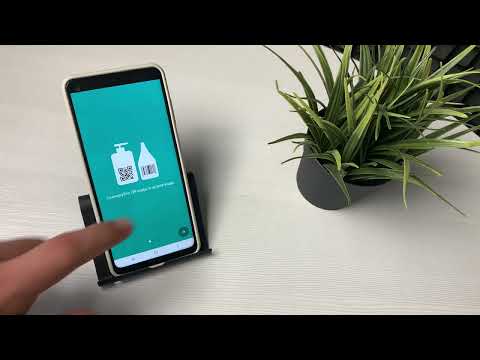
Компания Samsung внедрила мощный модуль дополненной реальности Bixby Vision в свои устройства. На модели A6 Plus этот инструмент доступен как в виде отдельного приложения, так и через интерфейс камеры. Это один из самых надежных способов декодирования, который работает даже в тех случаях, когда стандартный сканер не справляется.
Чтобы активировать режим, откройте приложение «Камера» и в нижнем меню режимов съемки найдите пункт «Bixby Vision» (иногда он обозначается значком глаза). После переключения в этот режим камера начнет анализировать объекты. Наведите устройство на QR-код, и система мгновенно считывает информацию.
Функционал Bixby Vision позволяет не только открывать ссылки, но и переводить текст, искать товары в интернете и определять местоположение на карте. Для работы некоторых функций может потребоваться подключение к интернету и авторизация в аккаунте Samsung Account.
Если значок «Bixby Vision» отсутствует в меню камеры, его можно добавить вручную. В режиме съемки нажмите на три точки (меню) или значок «+», затем найдите в списке доступных режимов «Bixby Vision» и перетащите его на панель быстрого доступа.
| Параметр | Стандартная камера | Bixby Vision |
|---|---|---|
| Скорость работы | Мгновенно | 1-2 секунды |
| Требование к сети | Только для перехода | Часто требуется для анализа |
| Доп. функции | Нет | Поиск товаров, перевод |
| Расход батареи | Низкий | Средний/Высокий |
Использование Bixby Vision особенно эффективно с поврежденными или нестандартными кодами, так как алгоритмы Samsung обладают высокой устойчивостью к ошибкам считывания. Это делает инструмент незаменимым помощником, когда другие методы оказываются неэффективными.
| Способ | Описание | Примечания |
|---|---|---|
| Камера | Откройте приложение камеры и наведите на QR-код. Появится уведомление. | Поддерживается в большинстве случаев. |
| Samsung Internet | Откройте браузер Samsung Internet, нажмите на значок QR-кода в адресной строке. | Удобно для быстрого сканирования. |
| Google Lens | Установите приложение Google Lens, откройте его и наведите на QR-код. | Подходит для дополнительных функций. |
| Приложение для сканирования | Установите стороннее приложение для сканирования QR-кодов из Play Market. | Многофункциональные приложения. |
| Настройки телефона | Перейдите в "Настройки" > "Дополнительные функции" > "Сканирование QR-кодов". | Включите функцию для быстрого доступа. |
Интересные факты
Вот несколько интересных фактов о том, как отсканировать QR-код на Samsung A6 Plus:
Встроенная функция камеры: На Samsung A6 Plus есть встроенная функция сканирования QR-кодов прямо через приложение камеры. Достаточно открыть камеру, навести её на QR-код, и появится уведомление с предложением перейти по ссылке или выполнить действие, связанное с кодом.
Использование Google Lens: Samsung A6 Plus поддерживает Google Lens, который позволяет не только сканировать QR-коды, но и получать дополнительную информацию о предметах, текстах и даже переводить их. Просто откройте Google Lens через приложение "Камера" или отдельное приложение Google и наведите на QR-код.
Специальные приложения для сканирования: Существует множество сторонних приложений для сканирования QR-кодов, таких как "QR Code Reader" или "QR & Barcode Scanner". Эти приложения могут предложить дополнительные функции, такие как сохранение истории сканирования или создание собственных QR-кодов, что делает их полезными для более активного использования QR-технологий.
Сканирование через Google Объектив
Поскольку Samsung Galaxy A6+ работает на платформе Android, он включает в себя сервисы Google. Встроенный инструмент Google Lens (Объектив) считается одним из самых эффективных в своей категории и регулярно обновляется независимо от обновлений прошивки устройства.
Существует несколько способов запустить сканер. Наиболее простой — воспользоваться виджетом поиска Google на главном экране. Рядом с полем для ввода текста обычно располагается иконка камеры. Кликнув на нее, вы активируете режим объектива, готового к сканированию.
Другой вариант — использовать приложение Google Фото. Если у вас есть снимок или изображение QR-кода в галерее, откройте его, нажмите на кнопку «Еще» (три точки или значок Lens) и выберите опцию «Поиск по изображению». Система автоматически обнаружит код на картинке и предложит перейти по ссылке.
Основное преимущество Google Lens — его кроссплатформенность и регулярное обновление баз данных. Если встроенная камера Samsung не может распознать определенный шрифт или сложный код, Google чаще всего успешно справляется с этой задачей благодаря облачным вычислениям.
Сторонние приложения для чтения QR
В некоторых случаях стандартные инструменты могут быть ограничены корпоративными политиками безопасности или отсутствовать в упрощенных версиях прошивок. В таких ситуациях на помощь приходят специализированные приложения из магазина Google Play. Они предлагают расширенные функции, такие как история сканирований, создание собственных кодов и пакетное считывание.
Одним из самых популярных и надежных вариантов является приложение «QR & Barcode Scanner» от Gamma Play, а также аналогичные продукты с высоким рейтингом. Эти приложения легкие, не требуют лишних разрешений и работают мгновенно. После установки они становятся основными обработчиками ссылок данного типа.
- 📥 Скачайте проверенное приложение из Google Play Market.
- 🔐 При первом запуске предоставьте разрешение на использование камеры.
- 📂 Используйте встроенную историю для доступа к предыдущим сканированиям.
- 🛠 Создавайте собственные коды для паролей Wi-Fi или визиток.
Важно помнить, что установка стороннего программного обеспечения может увеличить риски для безопасности устройства. Выбирайте приложения с более чем 10 миллионами установок и положительными отзывами. Избегайте неизвестных сканеров, которые требуют доступ к контактам или микрофону без явной необходимости.
⚠️ Внимание: Многие бесплатные сканеры могут содержать навязчивую рекламу. Если после сканирования кода открывается страница с предложением скачать антивирус или игру — это может быть мошенничество. Закройте вкладку немедленно.

Создание и генерация собственных QR-кодов
Пользователи Samsung A6+ могут не только считывать, но и создавать собственные метки. Это удобно для передачи больших объемов информации, таких как текстовые сообщения, контактные данные или пароли от Wi-Fi, без ручного ввода. Для этого не нужны дополнительные приложения.
Существует множество онлайн-платформ, доступных через браузеры Samsung Internet или Chrome. Просто введите нужный текст или ссылку в соответствующее поле генератора, и сайт создаст изображение. Полученное изображение можно сохранить в галерею или отправить другому человеку.
При создании кода важно выбирать подходящий уровень коррекции ошибок (обозначается как L, M, Q, H). Если планируете печатать код на бумаге или использовать его в условиях, где он может загрязниться, выбирайте высокий уровень коррекции. Это поможет камере распознать информацию даже при частичном повреждении.
Также обратите внимание на контрастность. Классический черный код на белом фоне обеспечивает наилучшее считывание. Инверсные цвета (светлый код на темном фоне) или цветные коды могут вызывать трудности для устаревших алгоритмов распознавания, хотя современные камеры Samsung обычно успешно справляются и с такими вариантами.
Решение и технические проблемы
Несмотря на высокие технологии, владельцы Galaxy A6+ могут столкнуться с трудностями при сканировании. Камера может не фокусироваться, приложение может неожиданно закрываться, или ссылки могут не открываться. Обычно такие проблемы возникают из-за программных сбоев или загрязнения объектива.
Если камера не распознает код, попробуйте очистить кэш приложения «Камера». Для этого зайдите в Настройки → Приложения → Камера → Память → Очистить кэш. Это действие не повлияет на ваши фотографии, но удалит временные файлы, которые могли вызвать сбой.
В редких случаях проблема может быть связана с защитным стеклом на экране или линзе. Если стекло слишком толстое или поцарапанное, это может искажать свет и мешать распознаванию. Попробуйте снять защитную пленку с камеры и повторить попытку.
Также убедитесь, что режим энергосбережения не активирован, так как он может ограничивать производительность процессора и камеры. При низком уровне заряда батареи система может отключать ресурсоемкие функции обработки изображений для экономии энергии.
Вопросы и ответы (FAQ)
Почему в камере моего Samsung A6 Plus отсутствует кнопка для сканирования QR-кодов?
Скорее всего, у вас устаревшая версия прошивки или региональная версия программного обеспечения, в которой эта функция отключена по умолчанию. Попробуйте обновить систему, перейдя в Настройки → Обновление ПО. Если обновление недоступно, воспользуйтесь приложениями Bixby Vision или Google Объектив, которые работают независимо от версии камеры.
Можно ли считывать коды с экрана другого телефона?
Да, камера Samsung Galaxy A6+ распознает коды, отображаемые на экранах других устройств. Рекомендуется уменьшить яркость экрана источника, так как слишком яркий свет может «засветить» матрицу вашей камеры, затрудняя различение черных и белых элементов кода.
Безопасно ли сканировать QR-коды из уличной рекламы?
Сам процесс сканирования безопасен. Опасность заключается в действиях, на которые может вести код. Злоумышленники могут наклеить свои стикеры поверх легитимных кодов. Всегда проверяйте URL-адрес, который появляется во всплывающем окне, перед тем как перейти по нему. Если адрес выглядит подозрительно или содержит много цифр вместо названия сайта, лучше не переходить по нему.
Как отключить звук затвора при сканировании?
Звук при сканировании часто связан с общими звуками системы или интерфейса. Чтобы его отключить, перейдите в Настройки → Звуки и вибрация → Системные звуки и отключите звуки касания или системные звуки. В некоторых версиях интерфейса звук сканирования можно отключить прямо в настройках приложения «Камера».
Использование Samsung Internet для сканирования QR-кодов
Samsung Internet – это встроенный веб-браузер на устройствах Samsung, который предлагает множество функций, включая возможность сканирования QR-кодов. Чтобы воспользоваться этой функцией, выполните следующие шаги:
- Откройте Samsung Internet: Найдите иконку браузера на главном экране или в меню приложений вашего Samsung A6 Plus и нажмите на нее, чтобы запустить.
- Доступ к функции сканирования: В правом верхнем углу экрана вы увидите значок меню (три вертикальные точки). Нажмите на него, чтобы открыть выпадающее меню.
- Выбор опции "Сканировать QR-код": В меню выберите пункт "Сканировать QR-код". Если вы не видите эту опцию, возможно, вам потребуется обновить браузер до последней версии через Galaxy Store или Google Play.
- Сканирование QR-кода: После выбора опции откроется камера. Направьте камеру на QR-код, чтобы он попал в рамку. Убедитесь, что QR-код хорошо освещен и находится в фокусе. Браузер автоматически распознает код и предложит вам перейти по ссылке или выполнить действие, связанное с QR-кодом.
- Подтверждение действия: Если QR-код содержит ссылку, на экране появится уведомление с предложением открыть веб-страницу. Нажмите на кнопку "Открыть", чтобы перейти по ссылке, или выберите другое действие, если оно предусмотрено QR-кодом.
Использование Samsung Internet для сканирования QR-кодов – это простой и удобный способ получить доступ к информации или услугам, представленным в виде QR-кодов. Эта функция позволяет быстро и эффективно взаимодействовать с цифровым контентом, не требуя установки дополнительных приложений.
Сканирование QR-кодов с помощью социальных сетей
Современные социальные сети предлагают удобные инструменты для сканирования QR-кодов, что делает этот процесс доступным и простым для пользователей. На Samsung A6 Plus вы можете воспользоваться такими популярными платформами, как Facebook, Instagram и Snapchat. Рассмотрим, как это сделать на каждом из них.
Facebook: Откройте приложение Facebook на вашем Samsung A6 Plus. В верхней части экрана найдите значок камеры или значок "Создать пост". Нажмите на него, и в меню выберите опцию "Сканировать QR-код". Направьте камеру на QR-код, и приложение автоматически распознает его. После успешного сканирования вы получите доступ к содержимому кода, будь то ссылка, текст или контактная информация.
Instagram: В Instagram процесс немного отличается. Запустите приложение и перейдите в раздел "Истории", проведя пальцем вправо. В верхней части экрана найдите значок камеры и выберите его. На экране появится возможность использовать режим "Сканер". Направьте камеру на QR-код, и Instagram распознает его. Если код содержит ссылку, вы сможете перейти по ней прямо из приложения.
Snapchat: Snapchat также предлагает функцию сканирования QR-кодов, которые здесь называются Snapcodes. Откройте приложение и наведите камеру на Snapcode. Если код распознается, вы получите уведомление о добавлении пользователя или переходе на определенный контент. Для этого просто нажмите на экран, и приложение выполнит необходимые действия.
Использование социальных сетей для сканирования QR-кодов не только удобно, но и позволяет быстро делиться информацией с друзьями и подписчиками. Эти приложения часто обновляются, добавляя новые функции, поэтому стоит следить за обновлениями, чтобы использовать все возможности, которые они предлагают.
Советы по безопасности при использовании QR-кодов
Использование QR-кодов стало повседневной практикой, однако важно помнить о безопасности при их сканировании. Вот несколько советов, которые помогут вам защитить себя и свои данные.
- Проверяйте источник QR-кода: Перед тем как сканировать QR-код, убедитесь, что он поступил от надежного источника. Избегайте сканирования кодов, размещенных в общественных местах или на подозрительных веб-сайтах.
- Используйте антивирусное ПО: Установите на свой Samsung A6 Plus антивирусное приложение, которое может проверять ссылки, содержащиеся в QR-кодах, на наличие вредоносного ПО. Это поможет вам избежать перехода на опасные сайты.
- Не вводите личные данные: Будьте осторожны, если QR-код перенаправляет вас на страницу, где требуется ввод личной информации, такой как номер кредитной карты или пароль. Убедитесь, что сайт защищен (ищите "https://" в адресной строке) и что он является официальным.
- Обновляйте программное обеспечение: Регулярно обновляйте операционную систему и приложения на вашем Samsung A6 Plus. Обновления часто содержат исправления безопасности, которые могут защитить ваше устройство от новых угроз.
- Используйте встроенные функции: Samsung A6 Plus имеет встроенные функции для сканирования QR-кодов. Используйте их вместо сторонних приложений, так как они могут быть менее безопасными. Встроенные функции обычно имеют более высокий уровень защиты и интеграцию с другими системами безопасности устройства.
Следуя этим простым рекомендациям, вы сможете значительно снизить риски, связанные с использованием QR-кодов, и безопасно получать доступ к информации и услугам, которые они предлагают.