
В современном мире QR-коды становятся все более популярными, предоставляя удобный способ доступа к информации, сайтам и приложениям всего одним нажатием. Если у вас есть смартфон Samsung A7, вы можете легко сканировать QR-коды с помощью встроенных функций и приложений. В этой статье мы предлагаем вам пошаговое руководство, которое поможет быстро и эффективно отсканировать QR-код, используя камеру вашего устройства, Bixby Vision и сторонние приложения. Узнайте, как максимально использовать возможности вашего Samsung A7 для упрощения повседневных задач и получения необходимой информации.
Использование встроенной камеры для сканирования
Самый быстрый способ считывания информации — воспользоваться стандартным приложением «Камера». В последних версиях интерфейса One UI и более ранних Samsung Experience алгоритмы распознавания встроены по умолчанию. Не нужно переключать режимы или открывать дополнительные меню, достаточно навести объектив на изображение.
Чтобы функция работала корректно, убедитесь, что в настройках активирован соответствующий модуль. Откройте приложение камеры, нажмите на значок шестеренки в углу экрана и найдите пункт «Сканирование QR-кодов». Если ползунок включен, система автоматически распознает метку при наведении и предложит перейти по ссылке или выполнить действие.
Однако при недостаточном освещении или повреждении метки автоматическое распознавание может не сработать с первого раза. В таких случаях попробуйте изменить угол наклона телефона или очистить объектив камеры, так как отпечатки пальцев могут мешать фокусировке на мелких деталях.
- 📸 Запустите приложение «Камера» и наведите объектив на код.
- ⚙️ Убедитесь, что в настройках камеры активировано сканирование.
- 💡 Проверьте, чтобы объектив был чистым и не имел загрязнений.
- 🔗 Дождитесь появления всплывающего уведомления с ссылкой на экране.
Если камера долго не может «схватить» изображение, медленно приближайте и отдаляйте устройство, чтобы помочь системе найти оптимальное фокусное расстояние.
Настройка сканера через Bixby Vision
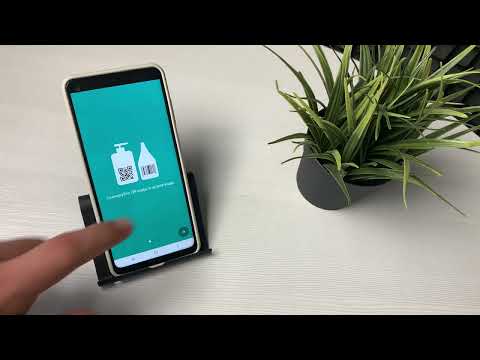
Компания Samsung оснастила свои устройства мощным инструментом дополненной реальности — Bixby Vision. Эта функция позволяет считывать ссылки, переводить текст, распознавать объекты и искать товары. Для владельцев Galaxy A7 это отличная альтернатива стандартной камере с расширенными возможностями.
Запустить сканирование можно из интерфейса камеры, выбрав нужный режим, или через отдельное приложение. После активации Bixby Vision наведите камеру на QR-код. Система проанализирует изображение и предложит варианты действий: открыть ссылку, добавить контакт в адресную книгу или получить информацию о товаре.
⚠️ Важно: Для корректной работы Bixby Vision необходимо стабильное интернет-соединение и вход в учетную запись Samsung Account. Без авторизации некоторые функции могут быть недоступны или работать с ограничениями.
Преимущество этого метода заключается в глубокой интеграции с сервисами компании. Например, при наведении на книгу система может предложить её приобрести в партнерском магазине, а при сканировании визитки — сразу сохранить номер телефона. Это делает взаимодействие с кодами более интерактивным и полезным в повседневной жизни.
| Шаг | Описание действия | Примечания |
|---|---|---|
| 1 | Откройте приложение "Камера" | Найдите иконку камеры на главном экране или в меню приложений. |
| 2 | Наведите камеру на QR-код | Убедитесь, что QR-код полностью виден в рамке. |
| 3 | Дождитесь распознавания QR-кода | На экране появится уведомление с информацией или ссылкой. |
| 4 | Нажмите на уведомление | Это перенаправит вас на сайт или откроет нужное приложение. |
| 5 | Следуйте инструкциям на экране | Выполните действия, предложенные после сканирования. |
Интересные факты
Вот несколько интересных фактов о сканировании QR-кодов на Samsung A7:
Встроенная функция: На Samsung A7 есть встроенная функция сканирования QR-кодов в приложении "Камера". Это означает, что вам не нужно устанавливать дополнительные приложения — достаточно открыть камеру, навести её на QR-код, и устройство автоматически распознает код и предложит перейти по ссылке или выполнить действие.
Безопасность и конфиденциальность: При сканировании QR-кодов важно быть осторожным, так как некоторые коды могут вести на вредоносные сайты. Samsung A7 предлагает защиту от фишинга, предупреждая пользователей о потенциально опасных ссылках, что помогает избежать нежелательных последствий.
История сканирования: Некоторые приложения для сканирования QR-кодов могут сохранять историю отсканированных кодов. Это удобно, если вам нужно вернуться к ранее отсканированным ссылкам или информации, что делает процесс более эффективным и организованным.
Сканирование через Google Объектив и Lens
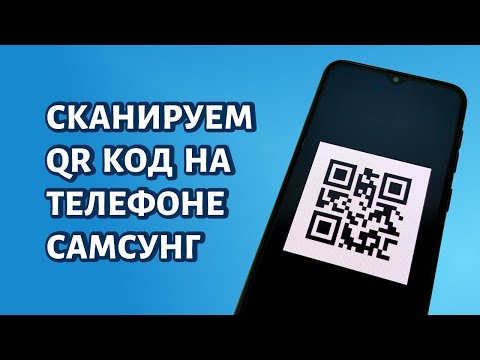
Поскольку Samsung Galaxy A7 работает на платформе Android, вы получаете доступ ко всем встроенным сервисам от Google. Google Объектив (ранее известный как Google Goggles) — это мощный инструмент, который часто интегрирован в приложение «Google» или «Google Фото».
Чтобы воспользоваться этим методом, откройте виджет поисковой строки на главном экране и нажмите на иконку камеры справа. Также можно открыть приложение «Google Фото», выбрать изображение с кодом и нажать на кнопку «Lens». Система быстро распознает содержимое фотографии и предложит соответствующие действия.
Основное преимущество этого метода — возможность сканировать коды, уже сохраненные в галерее вашего устройства. Если вам пришел скриншот с QR-кодом через мессенджер, просто сохраните его и используйте Google Объектив для считывания, не отправляя файл никуда.
Сервисы Google особенно полезны, если встроенная камера вашего телефона не может выполнить задачу. Алгоритмы распознавания от Google считаются одними из самых точных на рынке и способны считывать даже частично поврежденные или искаженные метки.
Сторонние приложения для сложных случаев
Хотя встроенные функции часто достаточно, в некоторых случаях могут понадобиться специализированные приложения. Это особенно актуально, когда код закодирован в необычном формате или содержит информацию, которую стандартные считыватели не распознают. В магазине Google Play доступно множество бесплатных решений.
Известные приложения, такие как QR & Barcode Scanner и Kaspersky QR Scanner, предлагают расширенные возможности, включая статистику, историю сканирований и дополнительную проверку безопасности. Они проверяют ссылки на наличие вирусов или фишинговых угроз перед их открытием в браузере.
| Приложение | Основная функция | Наличие рекламы | Уровень безопасности |
|---|---|---|---|
| Google Объектив | Универсальное распознавание | Нет | Высокий |
| Bixby Vision | Интеграция с сервисами Samsung | Нет | Высокий |
| QR Scanner | Быстрое сканирование ссылок | Есть | Средний |
| Kaspersky QR | Проверка ссылок на вирусы | Нет | Максимальный |
При установке сторонних приложений важно обращать внимание на запрашиваемые разрешения. Сканеру не нужен доступ к вашим контактам или микрофону для корректной работы. Если приложение требует слишком много прав, лучше отказаться от него и выбрать более надежные альтернативы.

Решение проблем с распознаванием кодов
Несмотря на современные технологии, пользователи Samsung A7 могут сталкиваться с проблемами при считывании. Часто причина кроется не в программном обеспечении, а в условиях съемки. Понимание этих факторов поможет быстро устранить проблему и достичь желаемого результата.
Одной из распространенных причин неудачи является недостаток освещения или наличие бликов на блестящей поверхности кода. Также матрица может не считываться, если она напечатана слишком мелким шрифтом или имеет низкое разрешение. В таких случаях стоит изменить угол съемки или воспользоваться функцией зума камеры.
⚠️ Важно: Никогда не переходите по ссылкам из QR-кодов, если источник вызывает подозрения. Злоумышленники могут создавать поддельные метки, ведущие на фишинговые сайты, имитирующие страницы банков или социальных сетей.
Если камера фокусируется, но не распознает изображение, проверьте, не установлен ли у вас модифицированный лаунчер или приложение для улучшения фотографий, которое может перехватывать управление камерой. Временное отключение таких приложений часто восстанавливает стандартную функциональность.
Безопасность и технические нюансы
Использование QR-кодов на устройствах с Android связано с определенными рисками, о которых важно знать каждому пользователю. В отличие от обычных URL, адрес сайта становится видимым только после перехода, что увеличивает уязвимость к атакам социальной инженерии.
Современные версии One UI предлагают встроенные механизмы защиты, которые предупреждают о возможном переходе на небезопасные сайты. Тем не менее, не стоит полностью полагаться на эту защиту. Всегда проверяйте доменное имя в адресной строке браузера после сканирования кода.
Для повышения безопасности рекомендуется установить антивирусное программное обеспечение и регулярно обновлять операционную систему. Обновления часто содержат важные патчи безопасности, закрывающие уязвимости, используемые вредоносными программами.
Почему камера Samsung A7 не распознает QR-код?
Наиболее распространенные причины — загрязненная линза камеры, слишком близкое расстояние до объекта или отсутствие фокуса. Также проверьте, активирована ли функция сканирования в настройках приложения камеры.
Можно ли отсканировать код с экрана другого телефона?
Да, это возможно. Однако яркость экрана источника должна быть максимальной, а на поверхности не должно быть бликов. Камере Samsung A7 может потребоваться больше времени для фокусировки на светящемся дисплее.
Нужен ли интернет для сканирования QR-кода?
Процесс распознавания происходит без подключения к интернету. Однако для перехода по ссылке, открытия карты или выполнения других действий, зашифрованных в коде, интернет-соединение обязательно.
Как отключить автоматическое открытие ссылок после сканирования?
В настройках камеры или приложения Bixby Vision найдите опцию «Автооткрытие» или аналогичную и отключите её. В этом случае телефон будет отображать ссылку в текстовом формате, ожидая вашего подтверждения перед переходом.
Сканирование QR-кодов из галереи
Сканирование QR-кодов на Samsung A7 можно осуществить не только с помощью камеры, но и из галереи. Это особенно удобно, если у вас есть изображение QR-кода, сохраненное на устройстве. В этом разделе мы подробно рассмотрим, как выполнить эту операцию.
- Откройте галерею: Найдите иконку приложения "Галерея" на главном экране вашего Samsung A7 или в меню приложений. Нажмите на нее, чтобы открыть.
- Найдите изображение QR-кода: В галерее просмотрите свои фотографии и найдите изображение, содержащее QR-код. Вы можете использовать функцию поиска, если у вас много фотографий.
- Откройте изображение: Нажмите на выбранное изображение, чтобы открыть его в полном размере. Убедитесь, что QR-код хорошо виден и не размытый.
- Используйте функцию сканирования: На экране с изображением QR-кода найдите иконку "Поделиться" или "Дополнительно". В зависимости от версии программного обеспечения, вы можете увидеть опцию "Сканировать QR-код" или "Сканировать с помощью камеры". Нажмите на эту опцию.
- Обработка QR-кода: После нажатия на опцию сканирования ваше устройство начнет анализировать изображение QR-кода. Это может занять несколько секунд. Если QR-код распознан, вы увидите всплывающее окно с информацией, содержащейся в коде.
- Действия с полученной информацией: В зависимости от содержимого QR-кода, вы можете быть перенаправлены на веб-сайт, получить текстовое сообщение или другую информацию. Следуйте инструкциям на экране, чтобы выполнить нужное действие.
Сканирование QR-кодов из галереи на Samsung A7 — это простой и удобный процесс, который позволяет быстро получать доступ к информации, не прибегая к использованию камеры. Убедитесь, что изображение QR-кода четкое и хорошо освещенное для наилучшего результата.
Использование виджетов для быстрого доступа к сканеру
Для удобства пользователей, Samsung A7 предлагает возможность добавления виджетов на главный экран, что позволяет быстро получать доступ к различным функциям устройства, включая сканер QR-кодов. Это особенно полезно, если вы часто используете QR-коды и хотите избежать лишних действий для их сканирования. В этом разделе мы рассмотрим, как добавить виджет сканера QR-кодов на главный экран вашего Samsung A7.
Шаг 1: Разблокируйте устройство
Начните с разблокировки вашего Samsung A7. Убедитесь, что вы находитесь на главном экране, чтобы иметь возможность добавлять виджеты.
Шаг 2: Долгое нажатие на пустое пространство
На главном экране выполните долгое нажатие на пустое пространство. Это действие откроет меню настройки главного экрана, где вы сможете добавить виджеты, обои и изменить настройки сетки.
Шаг 3: Выбор опции "Виджеты"
После долгого нажатия на пустое пространство, в нижней части экрана появится меню с несколькими опциями. Найдите и выберите пункт "Виджеты". Это откроет список доступных виджетов, которые можно добавить на главный экран.
Шаг 4: Поиск виджета сканера QR-кодов
Прокрутите список виджетов, чтобы найти виджет, связанный со сканером QR-кодов. В зависимости от версии программного обеспечения и установленных приложений, он может находиться в разделе "Камера" или "Инструменты".
Шаг 5: Добавление виджета на главный экран
Когда вы найдете виджет сканера QR-кодов, нажмите на него и удерживайте, затем перетащите его на желаемое место на главном экране. После этого отпустите виджет, чтобы установить его на экране.
Шаг 6: Настройка виджета (при необходимости)
Некоторые виджеты могут предлагать дополнительные настройки. Если ваш виджет сканера QR-кодов имеет такие опции, вы сможете настроить его в соответствии с вашими предпочтениями. Например, вы можете изменить размер виджета или выбрать, какие функции будут доступны.
Шаг 7: Использование виджета для сканирования QR-кодов
Теперь, когда виджет сканера QR-кодов добавлен на главный экран, вы можете легко и быстро его использовать. Просто нажмите на виджет, и он откроет камеру вашего устройства в режиме сканирования QR-кодов. Направьте камеру на QR-код, и устройство автоматически распознает его, предоставив вам доступ к содержимому кода.
Использование виджетов для быстрого доступа к сканеру QR-кодов на Samsung A7 значительно упрощает процесс сканирования и делает его более удобным. Теперь вы можете мгновенно получать доступ к необходимой информации, не тратя время на поиск приложения в меню.
Советы по улучшению качества сканирования
Для того чтобы успешно отсканировать QR-код на вашем Samsung A7, важно учитывать несколько факторов, которые могут повлиять на качество сканирования. Вот несколько советов, которые помогут вам улучшить результаты:
- Убедитесь в хорошем освещении: Сканирование QR-кодов требует достаточного освещения. Избегайте слишком яркого света или сильных теней, которые могут затруднить распознавание кода. Идеально, если вы находитесь в хорошо освещенном помещении или на улице в ясный день.
- Держите телефон устойчиво: При сканировании QR-кода старайтесь держать телефон неподвижно. Легкие движения могут привести к тому, что камера не сможет сфокусироваться на коде. Если возможно, используйте подставку или другую поверхность, чтобы зафиксировать устройство.
- Сохраняйте расстояние: Не подносите телефон слишком близко к QR-коду. Оптимальное расстояние обычно составляет 10-20 см. Если код слишком близко, камера может не успеть сфокусироваться, и сканирование не будет успешным.
- Очистите объектив камеры: Пыль и грязь на объективе камеры могут значительно ухудшить качество изображения. Перед сканированием убедитесь, что объектив чистый. Протрите его мягкой тканью, чтобы избежать размытия.
- Используйте правильное приложение: Хотя многие смартфоны имеют встроенные функции для сканирования QR-кодов, вы также можете установить специализированные приложения. Они могут предложить дополнительные функции, такие как история сканирования или возможность создания собственных QR-кодов.
- Проверьте качество QR-кода: Если вы сканируете QR-код с экрана или печатной версии, убедитесь, что он четкий и не размытый. Если код поврежден или плохо напечатан, это может затруднить его распознавание.
- Избегайте отражений: Если QR-код находится на глянцевой поверхности, отражения могут помешать камере правильно его распознать. Попробуйте изменить угол, под которым вы сканируете код, чтобы избежать бликов.
Следуя этим простым рекомендациям, вы сможете значительно повысить шансы на успешное сканирование QR-кодов на вашем Samsung A7 и избежать возможных проблем, связанных с качеством изображения.