
В современном мире смартфоны стали неотъемлемой частью нашей жизни, и Samsung Galaxy A12 не исключение. Однако, иногда пользователи сталкиваются с проблемой случайного удаления важных файлов или фотографий. В этой статье мы подробно расскажем, как найти корзину на вашем устройстве, восстановить удаленные элементы из Галереи и приложения "Мои файлы", а также как очистить удаленное содержимое. Знание этих функций поможет вам эффективно управлять данными на вашем телефоне и избежать потери ценной информации.
Принципы работы временного хранения на One UI
Архитектура операционной системы Android, модифицированная компанией Samsung в интерфейсе One UI, предполагает распределенное хранение удаленных данных для повышения производительности и безопасности. Когда вы удаляете файл, он не перемещается в единую папку, а остается в базе данных конкретного приложения, помеченным как «удаленный». Такой подход позволяет системе быстрее обрабатывать запросы от каждого приложения.
Срок хранения таких «осиротевших» файлов строго ограничен. Обычно система предоставляет 30 дней, чтобы пользователь мог переосмыслить свое решение и восстановить нужные данные. По истечении этого времени происходит автоматическая очистка, освобождающая память ROM устройства. Пользователь также может запустить этот процесс вручную в любое время, если уверен, что данные больше не нужны.
⚠️ Внимание: После истечения 30 дней или после ручной очистки корзины восстановление данных стандартными средствами становится невозможным. Для возврата информации потребуются сложные и дорогостоящие процедуры в сервисном центре, которые не гарантируют успех.
Важно понимать разницу между локальным хранилищем и облачными сервисами. Если на вашем Samsung Galaxy A12 активирована синхронизация с Google Photos или Samsung Cloud, удаленные файлы могут дублироваться в облаке с собственными правилами хранения. Часто пользователи забывают проверять облачные сервисы, сосредоточившись только на внутренней памяти устройства.

Поиск удаленных фотографий и видео в Галерее
Наиболее распространенный случай обращения к архиву удаленных файлов связан с медиафайлами. Пользователи Galaxy A12 обычно используют стандартное приложение «Галерея» для просмотра фотографий. Интерфейс этого приложения интуитивно понятен, но некоторые скрытые функции могут быть не сразу очевидны. Чтобы восстановить утерянные изображения, выполните определенные действия в меню навигации.
Запустите приложение Галерея с главного экрана или из меню приложений. В нижней части интерфейса вы увидите несколько вкладок, среди которых «Медиа», «Альбомы» и «Поиск». Нас интересует вкладка Альбомы. Прокрутите список альбомов вниз до конца. Именно там, под пользовательскими папками и системными категориями, находится скрытый раздел.
Вы обнаружите папку с названием Удаленные или Recently deleted. Внутри нее находятся все фотографии и видеоролики, удаленные в течение последних 30 дней. Здесь вы можете выбрать конкретный файл для восстановления или сразу очистить пространство. Обратите внимание, что восстановленные файлы автоматически возвращаются в тот альбом, откуда были удалены.
Функционал этой папки позволяет выполнять массовые операции. Вы можете выделить несколько десятков снимков и восстановить их одним нажатием. Также доступна функция предпросмотра, чтобы убедиться, что это именно те изображения, которые вы искали. Если память вашего устройства заполнена, очистка этого раздела — самый быстрый способ освободить несколько гигабайт.
| Шаг | Действие | Примечание |
|---|---|---|
| 1 | Откройте приложение "Галерея" | Найдите иконку "Галерея" на главном экране или в меню приложений. |
| 2 | Перейдите в раздел "Недавно удаленные" | Прокрутите вниз и найдите папку "Недавно удаленные". |
| 3 | Найдите нужные файлы | В этом разделе будут отображены все удаленные файлы за последние 30 дней. |
| 4 | Восстановите файлы | Выберите файлы, которые хотите восстановить, и нажмите "Восстановить". |
Интересные факты
Вот несколько интересных фактов о том, как найти корзину на телефоне Samsung Galaxy A12:
Корзина в приложении "Галерея": В Samsung Galaxy A12 корзина для удаленных фотографий и видео находится в приложении "Галерея". Если вы случайно удалили изображение, вы можете восстановить его в течение 30 дней, зайдя в "Галерею", выбрав вкладку "Недавно удаленные" и восстановив нужные файлы.
Корзина в файловом менеджере: В стандартном файловом менеджере Samsung также есть функция корзины. Если вы удалите файл, он будет перемещен в корзину, откуда его можно восстановить. Чтобы найти корзину, откройте "Мои файлы", затем перейдите в меню и выберите "Корзина".
Настройки корзины: Вы можете настроить параметры корзины в приложениях, таких как "Галерея" и "Мои файлы". Например, в "Моих файлах" можно изменить время хранения удаленных файлов в корзине или полностью отключить эту функцию, если она вам не нужна.
Эти факты помогут вам эффективно управлять удаленными файлами на вашем Samsung Galaxy A12!
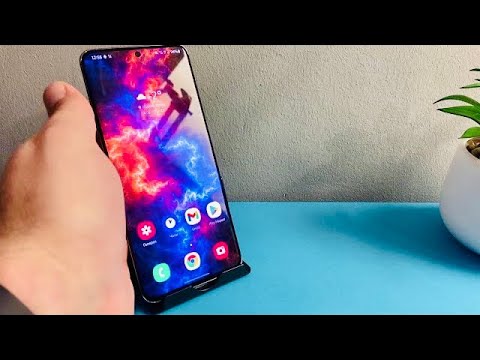
Работа с файлами и документами в Мои файлы
Ситуация с документами, установочными файлами APK и архивами отличается от работы с медиафайлами. Для управления файловой структурой на Samsung Galaxy A12 используется встроенный файловый менеджер «Мои файлы». Этот инструмент включает собственный буфер для удаленных данных, который не зависит от галереи.
Чтобы перейти в нужный раздел, откройте приложение Мои файлы. На главном экране вы увидите категории файлов (Изображения, Видео, Документы) и список доступных хранилищ. В нижней части экрана или в боковом меню (в зависимости от версии One UI) найдите пункт Корзина. В некоторых версиях прошивки этот пункт может быть скрыт за кнопкой меню с тремя точками.
Внутри корзины файлового менеджера отображаются все файлы, удаленные через этот инструмент. Важно помнить, что если вы удалили фотографию через «Галерею», она может не появиться в корзине «Мои файлы», и наоборот. Это подчеркивает принцип распределенного хранения. Срок хранения файлов в корзине составляет 30 дней, после чего они удаляются навсегда.
| Параметр | Галерея | Мои файлы |
|---|---|---|
| Тип данных | Фото, Видео | Все типы файлов |
| Срок хранения | 30 дней | 30 дней |
| Восстановление | Автоматическое | Автоматическое |
| Расположение | Вкладка Альбомы | Главное меню / Три точки |
Использование встроенного файлового менеджера особенно полезно для тех, кто часто работает с офисными документами или загружает файлы из интернета. Очистка корзины в этом приложении помогает освободить место не только для медиафайлов, но и для системных кэшей и приложений, что может значительно ускорить работу Galaxy A12.
Сторонние приложения и облачные сервисы
Многие пользователи выбирают альтернативные приложения для просмотра фотографий или управления файлами. Популярные программы, такие как Google Files, ES Проводник и различные галереи из Play Market, предлагают свои механизмы защиты от случайного удаления. Если вы используете сторонний софт, ищите удаленные файлы в настройках этого приложения.
Особое внимание стоит уделить облачным хранилищам. Сервис Google Фото часто предустановлен на мобильных устройствах и может служить основным инструментом для просмотра галереи. В этом случае удаленные элементы перемещаются в корзину Google, доступную по пути: библиотека → корзина. Файлы хранятся там в течение 30 дней, но для пользователей Google One этот срок может быть продлен до 60 дней.
⚠️ Важно: Удаление файла из облачной корзины (например, Google Фото или Samsung Cloud) приведет к его исчезновению на всех устройствах с включенной синхронизацией. Будьте внимательны при очистке облачных хранилищ.
Существуют также специальные приложения-корзины, которые перехватывают процесс удаления и сохраняют копию файла. Однако на современных версиях Android их возможности ограничены политиками безопасности системы. Они не могут обеспечить такую же надежную защиту данных, как встроенные инструменты Samsung.

Очистка и восстановление данных
Восстановление файлов на Samsung Galaxy A12 стало простым благодаря разработчикам. В разделе «Удаленные» (в Галерее или в Моих файлах) выберите один или несколько файлов. На экране появится панель действий, где нужно нажать кнопку Восстановить. Файл вернется в папку, где он находился до удаления.
Если вам нужно освободить место, воспользуйтесь функцией Очистить все. Эта команда навсегда удалит содержимое временного хранилища. Система запросит подтверждение, так как отменить действие будет невозможно. Это особенно полезно перед установкой тяжелых игр или обновлением системы, когда каждый мегабайт важен.
Для массового удаления можно использовать режим выделения. Удерживайте палец на одном файле, затем отметьте остальные. Это удобнее, чем удалять файлы по одному, особенно если в корзине накопилось много скриншотов или неудачных дублей. Управление памятью становится более эффективным.
Важно отметить, что процесс восстановления занимает всего несколько секунд. Файл меняет статус в базе данных с «удален» на «активен» и снова становится доступным для приложений. При этом не происходит копирования данных, что позволяет сэкономить ресурсы flash-памяти вашего Galaxy A12.
Автоматизация и настройки системы
В последних обновлениях интерфейса One UI появилась возможность детальной настройки работы корзины. Основные функции остались прежними, но теперь пользователи могут получать уведомления или автоматически освобождать место. Не забудьте проверить настройки для каждого приложения отдельно, так как универсальная настройка для всех корзин не предусмотрена.
В приложении «Галерея» доступны параметры отображения, где можно найти опцию показа удаленных альбомов. Если вы не видите папку «Удаленные», убедитесь, что в настройках отображения не установлено ограничение «Показывать только альбомы». Также проверьте, не активирован ли режим экономии трафика или энергии, который может ограничивать фоновые процессы синхронизации статуса файлов.
Для более опытных пользователей предусмотрена функция автоматической очистки. В некоторых случаях (например, в корпоративном режиме Knox) администратор может установить политику, согласно которой корзина очищается сразу после удаления или через 24 часа. В домашних условиях такие ограничения встречаются редко, но полезно о них знать.
Частые проблемы и их решение
Иногда пользователи сталкиваются с ситуацией, когда папка «Удаленные» оказывается пустой, хотя файлы были удалены недавно. Это может быть связано с рассинхронизацией базы данных медиафайлов. В таких случаях может помочь перезагрузка устройства или очистка кэша приложения «Галерея» через настройки телефона.
Еще одной распространенной проблемой является восстановление файлов, которые не отображаются в галерее. Для решения этой проблемы можно перезапустить процесс медиа-сканера. Достаточно включить и выключить режим полета или перезагрузить смартфон. Система заново просканирует файловую систему и обновит миниатюры.
Если ни один из предложенных методов не сработал, возможно, файл был поврежден при удалении или запись на сектор памяти была прервана. В таких случаях стандартные инструменты Samsung не помогут, и потребуется специализированное программное обеспечение для глубокого анализа памяти, что выходит за рамки обычного использования.
Можно ли продлить срок хранения в корзине?
К сожалению, стандартными средствами интерфейса One UI изменить срок хранения в 30 дней невозможно. Это системное ограничение, установленное разработчиками для оптимального баланса между удобством и занимаемым пространством. Если файлы важны, лучше сразу перемещать их в защищенные папки или облачное хранилище.
Занимают ли удаленные файлы место в памяти?
Да, пока файл находится в папке «Удаленные», он занимает место во внутреннем хранилище ROM. Освобождение памяти происходит только после окончательной очистки корзины или по истечении 30-дневного срока.
Где найти корзину, если я удалил приложение?
Если вы удалили приложение (например, стороннюю галерею), корзина, связанная с ним, скорее всего, была очищена вместе с ним. Системные приложения («Галерея», «Мои файлы») сохраняют свои данные даже после обновления или сброса настроек, если не было выбрано полное форматирование.
Почему в корзине нет видео, которые я только что удалил?
Убедитесь, что вы проверяете правильную корзину. Видео, снятые на камеру, обычно находятся в «Галерее». Скачанные видео могут быть в «Моих файлах». Также стоит проверить, не включена ли синхронизация, которая могла сразу переместить оригинал в облако, а локальную копию удалить безвозвратно.
Использование функции "Недавно удаленные" в приложениях
На смартфонах Samsung Galaxy A12, как и на многих других устройствах под управлением операционной системы Android, существует функция "Недавно удаленные", которая позволяет пользователям восстанавливать удаленные файлы и фотографии. Эта функция может быть особенно полезной, если вы случайно удалили важные данные и хотите их вернуть. Рассмотрим, как использовать эту функцию в различных приложениях.
Во-первых, стоит отметить, что функция "Недавно удаленные" доступна в нескольких стандартных приложениях, таких как "Галерея" и "Файлы". В каждом из этих приложений процесс восстановления удаленных данных может немного отличаться, но общие шаги остаются схожими.
Для восстановления удаленных фотографий через приложение "Галерея" выполните следующие действия:
- Откройте приложение "Галерея" на вашем Samsung Galaxy A12.
- В нижней части экрана найдите вкладку "Альбомы" и нажмите на нее.
- Прокрутите список альбомов вниз и найдите папку "Недавно удаленные". Обычно она располагается в самом низу.
- Войдите в папку "Недавно удаленные". Здесь вы увидите все фотографии и видео, которые были удалены в течение последних 30 дней.
- Выберите нужное изображение или видео, которое вы хотите восстановить, и нажмите на него.
- В правом верхнем углу экрана нажмите на значок "Восстановить" (обычно это иконка с изображением стрелки, направленной вверх).
- Подтвердите восстановление, и файл вернется в ваше основное хранилище.
Если вы хотите восстановить удаленные файлы через приложение "Файлы", процесс будет следующим:
- Запустите приложение "Файлы" на вашем устройстве.
- В нижней части экрана выберите вкладку "Недавно удаленные".
- Просмотрите список удаленных файлов. Вы можете видеть документы, изображения и другие типы файлов.
- Нажмите на файл, который хотите восстановить.
- Выберите опцию "Восстановить" и подтвердите действие.
Важно помнить, что файлы в папке "Недавно удаленные" хранятся только в течение 30 дней. После этого они будут окончательно удалены, и восстановить их будет невозможно. Поэтому, если вы случайно удалили важные данные, рекомендуется действовать быстро.
Также стоит отметить, что не все приложения имеют функцию "Недавно удаленные". В таких случаях, если вы не можете найти удаленные файлы, возможно, вам придется использовать сторонние приложения для восстановления данных или обратиться к профессиональным сервисам.
Настройка уведомлений о удалении файлов
Для того чтобы эффективно управлять удаленными файлами на вашем Samsung Galaxy A12, важно настроить уведомления о удалении. Это позволит вам не только отслеживать, какие файлы были удалены, но и при необходимости восстанавливать их из корзины. Вот пошаговая инструкция по настройке уведомлений о удалении файлов:
- Откройте настройки устройства: Найдите иконку "Настройки" на главном экране или в меню приложений. Это иконка в виде шестеренки.
- Перейдите в раздел "Приложения": Прокрутите вниз и выберите пункт "Приложения". Здесь вы увидите список всех установленных приложений на вашем устройстве.
- Найдите приложение "Файлы": В списке приложений найдите и выберите "Файлы" (или "Мои файлы"). Это стандартное приложение для управления файлами на вашем Samsung Galaxy A12.
- Настройка уведомлений: В открывшемся меню приложения "Файлы" найдите пункт "Уведомления". Здесь вы сможете включить или отключить уведомления о различных действиях, включая удаление файлов.
- Включите уведомления о удалении: Убедитесь, что переключатель рядом с "Уведомления о удалении" активирован. Это позволит вам получать уведомления каждый раз, когда файл будет удален.
- Проверьте настройки звука и вибрации: В этом же разделе вы можете настроить звук уведомлений и вибрацию, чтобы они соответствовали вашим предпочтениям.
- Сохраните изменения: После внесения всех необходимых изменений не забудьте сохранить настройки, нажав на соответствующую кнопку, если такая имеется.
Теперь, когда вы настроили уведомления о удалении файлов, вы будете получать оповещения каждый раз, когда что-то будет удалено. Это значительно упростит процесс восстановления файлов из корзины, так как вы будете в курсе всех изменений, происходящих в вашем устройстве.
Также стоит отметить, что в зависимости от версии программного обеспечения и настроек вашего устройства, некоторые пункты меню могут немного отличаться. Однако общий принцип настройки остается прежним.
Советы по предотвращению случайного удаления данных
Случайное удаление данных на смартфоне может произойти с каждым, и это может вызвать значительный стресс, особенно если вы потеряли важные файлы или фотографии. Чтобы минимизировать риск случайного удаления данных на вашем Samsung Galaxy A12, следуйте этим полезным советам:
- Регулярное резервное копирование данных: Один из самых эффективных способов защиты ваших данных — это регулярное создание резервных копий. Вы можете использовать встроенные функции Samsung для резервного копирования в облако или на компьютер. Для этого перейдите в Настройки > Учетные записи и резервное копирование > Резервное копирование данных и следуйте инструкциям на экране.
- Использование облачных сервисов: Сервисы, такие как Google Диск или Samsung Cloud, позволяют хранить ваши файлы в облаке. Это не только защищает ваши данные от случайного удаления, но и обеспечивает доступ к ним с любого устройства. Убедитесь, что у вас настроена синхронизация важных папок.
- Осторожность при удалении: Перед тем как удалить файлы, всегда дважды проверяйте, что именно вы собираетесь удалить. Если вы не уверены, лучше переместите файл в корзину, а не удаляйте его сразу. Это даст вам возможность восстановить файл, если вы передумаете.
- Использование приложений для восстановления данных: Если вы случайно удалили важные файлы, существуют приложения, которые могут помочь восстановить их. Однако имейте в виду, что эффективность таких приложений может варьироваться, и лучше всего действовать быстро после удаления.
- Настройка подтверждения удаления: Некоторые приложения позволяют включить функцию подтверждения перед удалением файлов. Это может помочь избежать случайных действий. Проверьте настройки приложений, которые вы используете для управления файлами.
- Обучение и информирование: Обучите себя и членов вашей семьи правильному обращению с данными на смартфоне. Знание о том, как работает система хранения и удаления файлов, поможет избежать ненужных ошибок.
Следуя этим рекомендациям, вы сможете значительно снизить риск случайного удаления данных на вашем Samsung Galaxy A12 и сохранить важные файлы в безопасности.