
В данной статье мы подробно рассмотрим, как найти корзину на смартфоне Samsung A10, а также объясним, где можно восстановить удаленные файлы из различных приложений, таких как Галерея и Google Фото. Понимание работы с корзиной и скрытыми папками на вашем устройстве поможет избежать потери важных данных и упростит процесс их восстановления. Эта информация будет полезна как для новичков, так и для опытных пользователей, стремящихся оптимизировать работу со своим телефоном.
Системная корзина в Галерее Samsung
Наиболее популярным местом для поиска удаленных изображений является стандартное приложение Галерея. В смартфонах Samsung Galaxy A10 установлена оболочка One UI, которая имеет свои особенности в отображении системных папок. Корзина здесь не представлена как отдельное приложение, а функционирует как скрытый альбом внутри галереи. Чтобы получить к ней доступ, откройте приложение и перейдите на вкладку «Альбомы» внизу экрана. Именно там, в самом низу списка, часто прячется нужная папка, иногда требующая прокрутки до конца.
В некоторых версиях программного обеспечения доступ к этому альбому может быть скрыт за дополнительным меню. Если папка не отображается сразу, попробуйте нажать на три точки в правом верхнем углу экрана или выбрать опцию «Скрыть/Показать альбомы». После активации отображения системных папок корзина станет доступной для просмотра. Внутри нее файлы сохраняются в оригинальном качестве, занимая место в памяти устройства до окончательного удаления или истечения срока хранения.
Срок хранения удаленных фотографий в стандартной галерее Samsung обычно составляет 30 дней. По истечении этого времени система автоматически очищает корзину, освобождая место. Пользователь также может вручную удалить содержимое корзины раньше, если ему срочно нужно освободить внутреннюю память. Доступна функция восстановления отдельных файлов или всего содержимого папки одним нажатием, что делает процесс возврата данных простым и интуитивно понятным даже для начинающих пользователей.

Поиск удаленных фото в Google Фото
Вторым значимым хранилищем, активно используемым на Samsung A10, является приложение Google Фото. Этот облачный сервис дублирует функции стандартной галереи, но имеет собственный буфер обмена. Если вы удалили изображение из галереи Samsung, его копия может остаться в корзине Google, если была выполнена синхронизация. Чтобы найти этот раздел, откройте приложение и перейдите на вкладку «Библиотека» в нижнем правом углу экрана.
В появившемся меню выберите пункт «Корзина». Здесь действуют свои правила: удаленные элементы сохраняются в течение 60 дней, если они были синхронизированы с облаком. Для фотографий, которые не были загружены в облако и хранились только на устройстве, срок хранения составляет 30 дней, как и в галерее Samsung. Это создает ситуацию, когда один и тот же файл может находиться в двух разных корзинах одновременно, занимая место в разных частях системы.
Одной из особенностей Google Фото является возможность восстановления файлов даже после сброса настроек телефона, если они были загружены в облако до удаления. Однако, если вы очистите корзину в приложении Google Фото на любом устройстве, связанном с вашим аккаунтом, файл исчезнет повсюду. Поэтому при использовании этого сервиса важно проявлять осторожность и внимательно следить за тем, с каким хранилищем вы работаете в данный момент.
| Шаг | Действие | Описание |
|---|---|---|
| 1 | Открыть приложение | Запустите приложение "Галерея" или "Файлы" на вашем Samsung A10. |
| 2 | Найти корзину | В приложении "Галерея" нажмите на три точки в правом верхнем углу и выберите "Корзина". В "Файлах" выберите "Недавно удаленные". |
| 3 | Восстановить файлы | Выберите нужные файлы и нажмите "Восстановить", чтобы вернуть их обратно в основную папку. |
Интересные факты
Вот несколько интересных фактов о том, как найти корзину на Samsung A10:
Корзина в галерее: На Samsung A10 корзина для удаленных файлов находится в приложении "Галерея". Это позволяет пользователям восстанавливать случайно удаленные фотографии и видео в течение 30 дней, что может быть очень полезно при потере важных снимков.
Доступ через файловый менеджер: В дополнение к галерее, корзина также доступна через встроенный файловый менеджер. Пользователи могут открыть "Мои файлы", перейти в раздел "Корзина" и восстановить удаленные файлы, что делает процесс более универсальным.
Автоматическая очистка: Samsung A10 автоматически очищает корзину через 30 дней, что помогает освободить место на устройстве. Это важно помнить, если вы хотите восстановить файлы, так как после этого срока они будут безвозвратно удалены.
Эти факты помогут пользователям лучше ориентироваться в функциях своего устройства и эффективно управлять удаленными файлами.
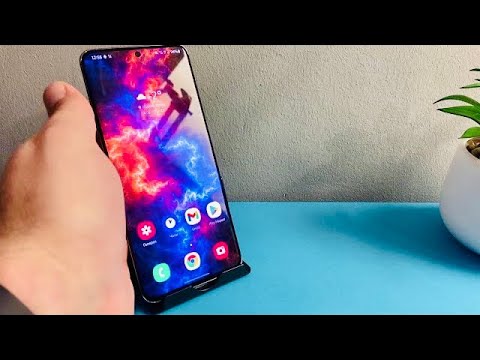
Корзина в файловом менеджере «Мои файлы»
Для управления документами, аудиофайлами и архивами на Samsung A10 используется встроенный файловый менеджер «Мои файлы». Ранее в этой программе не было функции корзины, и файлы удалялись навсегда сразу после подтверждения. В более поздних версиях оболочки One UI эта функция была добавлена, но её наличие зависит от версии Android и даты выхода конкретной модификации прошивки. Чтобы найти её, откройте приложение и прокрутите список папок вниз или проверьте настройки внутри программы.
Если в вашей версии «Мои файлы» нет встроенной корзины, это не означает, что восстановление файлов невозможно. Удаленные файлы переходят в состояние «помечено на удаление» и продолжают занимать место на диске до перезаписи новыми данными. Пользователям старых версий программного обеспечения следует быть особенно внимательными при использовании файлового менеджера, так как функция «Отменить действие» доступна лишь в течение нескольких секунд после удаления.
Для тех, у кого функция корзины в проводнике активирована, принцип работы схож с галереей. Файлы хранятся в корзине определенное время, после чего автоматически удаляются. Это удобный инструмент для предварительной сортировки документов перед окончательным удалением. Рекомендуется периодически проверять этот раздел, чтобы не потерять важные документы или рабочие файлы, которые могли быть случайно удалены во время очистки памяти.
Специфика работы мусорки в мессенджерах
Вопрос удаленных файлов в популярных мессенджерах, таких как WhatsApp, Telegram и Viber, на Samsung A10 требует особого внимания. Механика работы этих приложений отличается от привычной для операционной системы. В большинстве случаев понятие «корзина» отсутствует. Например, в WhatsApp при удалении сообщения или медиафайла оно исчезает из чата, но может остаться в памяти устройства, если не выбрана опция «Удалить у всех» или очистка медиа.
В приложении Telegram есть функция «Недавние действия», позволяющая восстановить удаленные сообщения в течение 5 секунд после их удаления. Это своего рода мгновенная корзина, доступная лишь на короткий срок. Что касается файлов, загруженных в облако Telegram, то удаление из чата не всегда означает их удаление с сервера, если файл был сохранен в «Избранное» или на канале. Пользователям важно понимать разницу между удалением копии на устройстве и удалением оригинала с сервера мессенджера.
Многие пользователи ошибочно полагают, что очистка чата в мессенджере равносильна очистке корзины на телефоне. На самом деле медиафайлы из переписок часто сохраняются в отдельные папки в памяти устройства (например, в папке WhatsApp Images). Поэтому даже после удаления переписки вы можете обнаружить файлы через файловый менеджер в разделе Internal Storage → Android → media. Это важный момент для тех, кто хочет полностью избавиться от следов общения на своем устройстве.

Сравнение сроков хранения и возможностей восстановления
Разные приложения на Samsung Galaxy A10 используют различные методы для хранения удаленных данных. Понимание этих нюансов критично для успешного восстановления информации. Ниже представлена таблица, сравнивающая ключевые характеристики работы корзин в стандартных приложениях системы.
| Приложение | Срок хранения | Авт. очистка | Восстановление |
|---|---|---|---|
| Галерея Samsung | 30 дней | Да | Полное |
| Google Фото | 60 дней (облако) | Да | Полное |
| Мои файлы | 30 дней (в зависимости от версии) | Да | Полное |
| YouTube (Студия) | 30 дней | Да | Полное |
Как видно из таблицы, большинство системных приложений предоставляют достаточно времени для принятия решения о восстановлении. Однако важно помнить, что ручная очистка корзины в любом из этих приложений делает восстановление стандартными средствами невозможным. Безвозвратное удаление происходит в момент, когда пользователь очищает корзину, а не при первоначальном удалении файла.
Также следует учитывать, что срок в 30 или 60 дней начинается с момента удаления конкретного файла. Если вы удалили одно фото сегодня, а другое — месяц назад, то в корзине они будут иметь разные «даты смерти». Система автоматически отслеживает время жизни каждого элемента отдельно, что позволяет эффективно управлять памятью устройства, не удаляя все сразу раньше времени.
Чего делать нельзя: мифы и реальные риски
Существует множество мифов о том, как происходит удаление данных на Android. Одно из самых распространенных заблуждений — это мнение, что файл, исчезнувший из видимых папок, немедленно удаляется с физического носителя. На самом деле данные остаются на устройстве до тех пор, пока система не перезапишет их новой информацией. Однако полагаться на это не стоит, так как современные смартфоны используют сложные алгоритмы шифрования и распределения данных.
⚠️ Внимание: Избегайте установки сомнительных приложений из непроверенных источников, обещающих «восстановить всё». Часто такие программы содержат вирусы или могут украсть ваши личные данные, не предоставляя реальной помощи.
Еще одной распространенной ошибкой является использование телефона после потери важных файлов. Запись новых данных, установка приложений или съемка видео могут перезаписать те сектора памяти, где ранее находился удаленный файл. В таком случае даже профессиональное восстановление данных в сервисном центре может оказаться безрезультатным. Чем меньше действий выполнено на устройстве после удаления, тем выше вероятность успешного восстановления.
⚠️ Внимание: Сброс телефона до заводских настроек (Hard Reset) без предварительного создания резервной копии практически гарантирует утрату возможности восстановления файлов через стандартную корзину и значительно усложняет программный анализ памяти.
Как увеличить надежность хранения данных
Владельцам Samsung A10 важно не только знать, где находится корзина, но и как избежать потери данных. Отличным решением станет активация автоматической синхронизации. Включите опцию «Автозагрузка и синхронизация» в Google Фото или воспользуйтесь Samsung Cloud (если она доступна в вашем регионе) для создания резервной копии галереи. Это обеспечит наличие дополнительной копии ваших данных в облаке.
Полезно периодически проверять настройки памяти и удалять ненужные файлы, не дожидаясь, пока устройство начнет работать медленно. Регулярная проверка папок в «Моих файлах» поможет поддерживать систему в порядке. Помните, что переполненная память может негативно сказаться на работе функции корзины, так как системе может не хватать места для временного хранения удаленных объектов.
Использование карт памяти microSD также может быть полезным. Настройте устройство так, чтобы камера и диктофон сохраняли файлы на внешнюю карту. В случае проблем с системой или необходимости сброса телефона файлы на карте памяти останутся в безопасности и их можно будет легко перенести на новое устройство или компьютер.
Использование сторонних приложений для восстановления данных
Если вы не смогли найти корзину на вашем Samsung A10 или она была случайно удалена, не отчаивайтесь. Существует множество сторонних приложений, которые могут помочь вам восстановить удаленные файлы. В этом разделе мы рассмотрим несколько популярных приложений и шаги, которые помогут вам эффективно восстановить данные.
1. DiskDigger
DiskDigger — это одно из самых популярных приложений для восстановления данных на Android. Оно позволяет восстанавливать фотографии и видео, которые были удалены. Чтобы использовать DiskDigger, выполните следующие шаги:
- Скачайте и установите приложение из Google Play Store.
- Запустите DiskDigger и предоставьте необходимые разрешения.
- Выберите тип сканирования: быстрое или полное. Быстрое сканирование ищет только недавно удаленные файлы, в то время как полное сканирование проверяет все доступные области памяти.
- После завершения сканирования вы увидите список восстановленных файлов. Выберите те, которые хотите вернуть, и сохраните их на устройстве.
2. EaseUS MobiSaver
EaseUS MobiSaver — еще одно мощное приложение для восстановления данных. Оно поддерживает восстановление различных типов файлов, включая фотографии, видео, документы и сообщения. Чтобы использовать EaseUS MobiSaver, следуйте этим шагам:
- Скачайте и установите приложение из Google Play Store.
- Запустите приложение и выберите тип файлов, которые вы хотите восстановить.
- Нажмите на кнопку «Сканировать», чтобы начать процесс поиска удаленных файлов.
- После завершения сканирования выберите файлы, которые хотите восстановить, и нажмите «Восстановить».
3. Recuva
Хотя Recuva в первую очередь предназначена для использования на ПК, вы можете использовать его в сочетании с вашим Samsung A10. Для этого вам потребуется подключить телефон к компьютеру. Вот как это сделать:
- Скачайте и установите Recuva на ваш компьютер.
- Подключите Samsung A10 к компьютеру с помощью USB-кабеля и выберите режим передачи файлов.
- Запустите Recuva и выберите тип файлов, которые вы хотите восстановить.
- Следуйте инструкциям на экране, чтобы завершить процесс восстановления.
Важно отметить, что успешность восстановления данных зависит от того, насколько давно файлы были удалены и использовалось ли устройство после удаления. Чем меньше вы используете телефон после удаления файлов, тем выше вероятность их восстановления.
Также стоит помнить, что некоторые приложения могут требовать рутирования устройства для доступа к более глубоким уровням памяти, что может привести к потере гарантии. Поэтому перед использованием таких приложений рекомендуется тщательно изучить информацию и принять взвешенное решение.
Настройки автоматического резервного копирования
Настройки автоматического резервного копирования на Samsung A10 позволяют пользователям сохранять важные данные и настройки устройства, что особенно полезно в случае потери или повреждения телефона. В этом разделе мы подробно рассмотрим, как настроить автоматическое резервное копирование на вашем Samsung A10, чтобы вы могли быть уверены, что ваши данные в безопасности.
Для начала, убедитесь, что ваш Samsung A10 подключен к Wi-Fi. Это важно, так как резервное копирование может потреблять значительное количество данных, и использование Wi-Fi поможет избежать лишних затрат на мобильный интернет.
1. Откройте настройки устройства. Для этого найдите иконку «Настройки» на главном экране или в меню приложений. Это иконка в виде шестеренки.
2. Перейдите в раздел «Учетные записи и резервное копирование». Прокрутите вниз и найдите пункт «Учетные записи и резервное копирование». Нажмите на него, чтобы открыть настройки резервного копирования.
3. Выберите «Резервное копирование данных». В этом разделе вы увидите опцию «Резервное копирование данных». Нажмите на нее, чтобы открыть дополнительные настройки.
4. Включите автоматическое резервное копирование. Убедитесь, что переключатель рядом с опцией «Автоматическое резервное копирование» включен. Это позволит вашему устройству автоматически создавать резервные копии ваших данных в облаке Samsung.
5. Настройте параметры резервного копирования. Вы можете выбрать, какие данные вы хотите резервировать. Обычно доступны такие опции, как контакты, сообщения, фотографии, настройки устройства и приложения. Убедитесь, что все необходимые параметры выбраны.
6. Выберите учетную запись Samsung. Если у вас еще нет учетной записи Samsung, вам будет предложено создать ее. Если учетная запись уже существует, просто войдите в нее. Это необходимо для хранения резервных копий в облаке.
7. Запустите резервное копирование вручную. После настройки всех параметров вы можете сразу же запустить резервное копирование, нажав на кнопку «Создать резервную копию». Это позволит вам сохранить текущие данные сразу же после настройки.
8. Проверьте статус резервного копирования. После завершения процесса вы можете проверить статус резервного копирования. В разделе «Резервное копирование данных» будет указано время последнего резервного копирования и количество данных, которые были сохранены.
Следуя этим шагам, вы сможете легко настроить автоматическое резервное копирование на вашем Samsung A10. Это обеспечит безопасность ваших данных и позволит вам восстановить их в случае необходимости. Регулярно проверяйте настройки резервного копирования, чтобы убедиться, что все важные данные сохраняются без проблем.
Общие советы по предотвращению потери данных
Потеря данных на смартфоне может стать настоящей проблемой, особенно если вы не сделали резервную копию. Чтобы минимизировать риск потери важных файлов, следуйте этим рекомендациям:
- Регулярное создание резервных копий: Используйте встроенные функции Samsung для создания резервных копий данных. Вы можете настроить автоматическое создание резервных копий в облаке Samsung или Google. Это позволит вам восстановить данные в случае их потери.
- Использование облачных сервисов: Храните важные файлы в облачных хранилищах, таких как Google Drive, Dropbox или OneDrive. Это не только обеспечит доступ к вашим данным с любого устройства, но и защитит их от потери в случае поломки телефона.
- Регулярное обновление программного обеспечения: Убедитесь, что ваш Samsung A10 всегда обновлен до последней версии операционной системы. Обновления часто содержат исправления ошибок и улучшения безопасности, что может помочь предотвратить потерю данных.
- Установка антивирусного ПО: Защитите свой телефон от вредоносных программ, установив надежное антивирусное приложение. Это поможет избежать потери данных из-за вирусов или вредоносных атак.
- Осторожность при установке приложений: Загружайте приложения только из официальных источников, таких как Google Play. Это снизит риск установки вредоносного ПО, которое может повредить ваши данные.
- Регулярная очистка устройства: Удаляйте ненужные файлы и приложения, чтобы освободить место на устройстве. Переполненная память может привести к сбоям и потере данных.
- Использование функций безопасности: Настройте блокировку экрана и используйте функции шифрования, чтобы защитить свои данные от несанкционированного доступа. Это особенно важно, если вы храните конфиденциальную информацию на своем устройстве.
- Обучение пользователей: Если вы делитесь устройством с другими людьми, обучите их основам безопасности данных. Это поможет предотвратить случайные удаления или изменения важных файлов.
Следуя этим рекомендациям, вы сможете значительно снизить риск потери данных на вашем Samsung A10 и обеспечить безопасность своей информации.