
В современном мире, где данные становятся все более ценными, важно знать, как эффективно управлять своей информацией. В этой статье мы подробно рассмотрим, где находится Облако на Samsung A50, а также предоставим пошаговое руководство по настройке синхронизации и восстановлению данных. Вы узнаете, как использовать Samsung Cloud и Google Drive для хранения и защиты ваших файлов, что поможет вам избежать потери важной информации и упростит доступ к ней с любых устройств.
Взаимодействие сервисов Samsung Cloud и Google Drive
Перед началом поиска нужных файлов важно понимать, как устроено хранение данных в экосистеме Android. На устройствах Samsung, включая модель A50, функции разделены между облаком производителя и сервисами от Google. С 2021 года синхронизация галереи и диктофона в Samsung Cloud была отменена в пользу Microsoft OneDrive, что изменило привычные действия пользователей.
Samsung Cloud традиционно хранил системные настройки, журналы вызовов, сообщения и календари, в то время как мультимедийные файлы часто сохранялись в Google Фото. После изменений в политике компании ситуация изменилась: теперь для хранения фотографий и видео в облаке Samsung требуется авторизация через аккаунт Microsoft. Это означает, что "родное" облако продолжает существовать, но его функции перераспределены и интегрированы с внешними партнерами для повышения надежности и объема хранилища.
Пользователям следует помнить, что Google Drive остается основным местом для хранения документов, резервных копий приложений и настроек операционной системы Android. В отличие от специфических настроек Samsung, которые могут зависеть от региона или модели устройства, сервисы Google функционируют одинаково на всех устройствах с Android. Поэтому, отвечая на вопрос о том, где искать резервные копии, важно уточнять, речь идет о системных данных телефона или о личных файлах пользователя.
- 📱 Samsung Cloud: хранит настройки устройства, контакты, календарь и (через OneDrive) фото/видео.
- ☁️ Google Drive: основной бэкап приложений, SMS, истории звонков и документов.
- 🖼️ Google Фото: отдельное хранилище для медиаконтента с умным поиском и распознаванием объектов.
Такое разделение может вызывать путаницу, но оно предоставляет гибкость. Вы можете выбрать, какой сервис будет приоритетным для различных типов данных. Например, контакты можно синхронизировать одновременно в обоих облаках, что обеспечит дополнительную защиту. Однако для освобождения места на Samsung A50 чаще всего используют комбинацию с Google или OneDrive.

Как найти Samsung Cloud в настройках телефона
Чтобы получить доступ к настройкам облачного хранилища Samsung на модели A50, откройте главное меню настроек операционной системы. Интерфейс One UI интуитивен, но количество пунктов может сбить с толку новичков. Запустите приложение Настройки (значок шестеренки) и прокрутите вниз до раздела, который называется Учетные записи и архивация или Облако и учетные записи, в зависимости от версии прошивки.
В этом разделе вы найдете пункт Samsung Cloud. Кликнув на него, вы перейдете в меню управления вашим аккаунтом Samsung. Здесь представлена информация о занятом пространстве, доступные типы данных для синхронизации и история резервного копирования. Если вы не видите этот пункт, убедитесь, что вы вошли в свой Samsung Account; без авторизации доступ к облачным функциям будет ограничен.
⚠️ Внимание: Если пункт "Samsung Cloud" отсутствует или недоступен, проверьте регион вашего устройства. Некоторые функции могут быть недоступны в определенных географических зонах или на устройствах, приобретенных у конкретных операторов связи.
В современных версиях интерфейса, при переходе в этот раздел, система может предложить завершить настройку синхронизации с OneDrive. Это нормальная ситуация, связанная с новым партнерством компаний. Вам предложат связать аккаунты для продолжения использования облачных функций для галереи. Для системных данных (контакты, заметки) интерфейс Samsung Cloud останется без изменений.
В разделе Синхронизация вы можете настроить, какие данные будут загружаться в облако. Выберите только контакты и календарь, исключив большие файлы, или активируйте полное резервное копирование. Не забывайте, что для работы этих функций требуется стабильное подключение к сети Wi-Fi, чтобы избежать расхода мобильного трафика.
| Функция | Местоположение в настройках | Описание |
|---|---|---|
| Доступ к Облаку | Настройки > Учетные записи > Облако | Здесь можно войти в свою учетную запись Samsung и управлять данными в облаке. |
| Резервное копирование | Настройки > Учетные записи > Облако > Резервное копирование | Настройка автоматического резервного копирования данных на облако. |
| Управление хранилищем | Настройки > Учетные записи > Облако > Управление хранилищем | Просмотр и управление используемым пространством в облаке. |
Интересные факты
Вот несколько интересных фактов о том, как использовать облачные сервисы на Samsung A50:
Интеграция с Google Диском: Samsung A50 позволяет легко интегрироваться с Google Диском, что дает пользователям возможность хранить и синхронизировать файлы в облаке. Это особенно удобно для тех, кто использует другие устройства на базе Android или ПК, так как доступ к файлам можно получить с любого устройства с интернетом.
Samsung Cloud: У Samsung A50 есть встроенный сервис Samsung Cloud, который позволяет автоматически резервировать данные, такие как фотографии, контакты и настройки. Это особенно полезно при переходе на новое устройство, так как все данные можно быстро восстановить.
Управление хранилищем: В настройках Samsung A50 можно легко управлять облачным хранилищем. Пользователи могут просматривать, какие файлы и данные хранятся в облаке, а также освобождать место на устройстве, перемещая файлы в облако. Это помогает оптимизировать производительность телефона и экономить место на внутреннем хранилище.
Настройки Google Drive и синхронизация
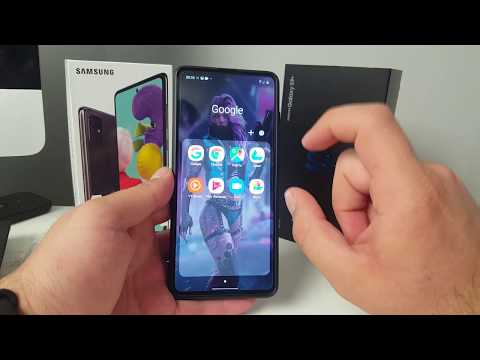
На вашем Galaxy A50 наряду с сервисами Samsung активно работает Google Drive. Это облачное хранилище является "родным" для операционной системы Android, и доступ к нему можно получить двумя основными способами. Первый — через приложение Google Диск, которое обычно предустановлено на главном экране или в папке Google. Второй способ — через настройки в системном меню вашего телефона.
Чтобы воспользоваться синхронизацией, перейдите по следующему пути: Настройки → Учетные записи и архивация → Управление учетными записями. Выберите свой аккаунт Google (адрес Gmail). Здесь вы увидите список всех сервисов, которые синхронизируются с серверами компании. В отличие от Samsung Cloud, в Google Drive хранятся резервные копии приложений, паролей Wi-Fi и системных настроек.
Особое внимание стоит уделить приложению Google Фото, которое часто путают с обычным файловым хранилищем. Оно автоматически загружает ваши фотографии в облако Google, освобождая место на устройстве. Чтобы найти настройки этого сервиса, откройте приложение Фото, нажмите на аватар профиля в углу и выберите Настройки фото → Автозагрузка и синхронизация. Этот раздел особенно важен для владельцев A50, так как камера устройства делает качественные снимки, которые занимают много места.
| Параметр | Samsung Cloud | Google Drive / Фото |
|---|---|---|
| Основное назначение | Системные настройки, контакты | Фото, документы, резервное копирование приложений |
| Интеграция | Microsoft OneDrive (для фото) | Нативная для Android |
| Объем бесплатно | 5 ГБ (базовый) + OneDrive | 15 ГБ (общий с почтой) |
| Доступ с ПК | Через сайт OneDrive/Samsung | Через браузер drive.google.com |
Важно помнить, что удаление приложения Google Диск с вашего телефона не отключит системную синхронизацию, так как она встроена в ядро Android. Тем не менее, для удобного управления файлами наличие этого приложения крайне необходимо. Если вы планируете сбросить телефон до заводских настроек, наличие аккаунта Google позволит восстановить все данные после включения устройства.
Работа с приложением "Мои файлы" и облачными хранилищами
Для пользователей, которые ищут конкретные файлы, загруженные в облако, стандартный файловый менеджер Мои файлы станет отличным помощником. На Samsung A50 это приложение служит основным инструментом для навигации по памяти устройства и подключенным сетевым ресурсам. Открыв его, вы увидите разделы "Внутреннее хранилище" и "SD-карта", но нас интересует вкладка, связанная с облачными данными.
В последних версиях оболочки One UI доступ к облачным файлам часто интегрирован прямо в интерфейс "Моих файлов". Прокрутите экран вниз до секции Хранилища или Облачное хранилище. Здесь могут отображаться подключенные аккаунты OneDrive или Google Drive. Если вы видите логотип нужного сервиса, просто нажмите на него — после авторизации файлы из облака откроются как папки на вашем устройстве, что позволит копировать, перемещать или удалять их.
Если прямой интеграции нет, "Мои файлы" позволяют вручную добавить сетевое хранилище. Нажмите на меню (три точки) и выберите Добавить сетевое хранилище или Cloud storage. Система предложит выбрать поставщика услуг. Этот способ удобен тем, что вам не нужно каждый раз открывать отдельные приложения для доступа к документам — все они собраны в одном месте.
⚠️ Внимание: При работе с файлами через "Мои файлы" важно помнить о различии между копированием и перемещением. Перемещение файла из облака на телефон приведет к его удалению из сети, если не активирована функция синхронизации папок. Будьте внимательны, чтобы не потерять важные документы.
Использование файлового менеджера особенно полезно при сортировке больших объемов данных. Вы сможете быстро оценить, что занимает больше места: локальные файлы или облачные архивы. Для Samsung A50 с его умеренным объемом встроенной памяти (обычно 64 или 128 ГБ) разумное использование облака через файловый менеджер — ключ к комфортной работе без постоянных уведомлений о нехватке места.
Восстановление данных из облака на Samsung A50
Многим знакомы ситуации, когда нужно вернуть удаленные фотографии или контакты. На Samsung A50 процесс восстановления зависит от облачного сервиса, где хранилась резервная копия. Если речь идет о контактах, после входа в аккаунт Google, использованный при первоначальной настройке устройства (или после сброса), они автоматически восстановятся. То же касается приложений и паролей.
Для восстановления фотографий через Google Фото достаточно запустить приложение, убедиться, что вы вошли в нужный аккаунт, и найти необходимое изображение. Если фото было удалено, оно попадает в корзину приложения, где хранится в течение 60 дней. Чтобы восстановить данные из Samsung Cloud (или связанного OneDrive), зайдите в настройки галереи или облачного сервиса и выберите опцию Восстановить.
Процесс восстановления может занять время, особенно при большом объеме данных. В этот период телефон может нагреваться — это нормальная реакция процессора на активную запись данных и сетевую активность. Рекомендуется подключить устройство к зарядному устройству и сети Wi-Fi во время восстановления.
- 🔄 Перейдите в настройки телефона и выберите "Учетные записи".
- 📥 Выберите нужный аккаунт и нажмите "Синхронизировать".
- 📸 Для фотографий используйте приложение Галерея → Меню → Облако → Восстановить.
После истечения указанного срока данные считаются окончательно удаленными и не могут быть восстановлены стандартными методами. Регулярная проверка содержимого корзины облачных сервисов — полезная привычка.
Частые проблемы с доступом к облаку и их решение
Хотя система Samsung A50 работает стабильно, пользователи могут сталкиваться с проблемами синхронизации. Одной из распространенных является уведомление "Недостаточно места в хранилище". Лимиты на бесплатное пространство от Google и Samsung довольно ограничены, поэтому заполнение происходит быстро. Решением может стать покупка дополнительного объема памяти или удаление старых резервных копий через веб-интерфейс соответствующих сервисов.
Еще одной распространенной проблемой является ошибка при входе в аккаунт. Это может происходить из-за изменения пароля, активации двухфакторной аутентификации или блокировки аккаунта системой безопасности из-за подозрительной активности. В таких случаях рекомендуется зайти на официальный сайт провайдера услуг (Google или Samsung) с компьютера или через браузер на телефоне и проверить состояние вашего аккаунта.
Также могут возникать сбои в работе сервисов Google Play, отвечающих за фоновую синхронизацию. Если вы заметили, что значок облака в панели уведомлений постоянно активен, но данные не обновляются, попробуйте перезагрузить устройство. В более сложных ситуациях может помочь сброс настроек сети: перейдите в Настройки → Общие настройки → Сброс → Сброс настроек сети. Это действие не удалит ваши личные данные, но восстановит сетевые параметры до заводских значений.
Что делать, если облако не синхронизирует контакты?
Убедитесь, что в настройках контактов выбрано отображение из нужного источника. Откройте приложение Контакты, нажмите на меню и выберите "Управление контактами" → "Отображение контактов". Убедитесь, что ваш аккаунт Google или Samsung отмечен галочкой. Также проверьте, не переполнено ли хранилище.
Можно ли одновременно использовать два облака?
Да, вы можете синхронизировать контакты с Google и фотографии с Samsung Cloud (OneDrive) одновременно. Однако будьте осторожны, чтобы не создавать дубликаты файлов. Лучше выбрать один основной сервис для каждого типа данных.
Где найти скрытую папку Secure Folder в облаке?
Файлы из Защищенной папки (Secure Folder) по умолчанию не попадают в общее облачное хранилище. Чтобы их сохранить, необходимо зайти в Secure Folder, открыть настройки и активировать отдельную синхронизацию для этого контейнера.
Понимание того, где находится облако на Android Samsung A50, и умение управлять этими настройками превращает ваш смартфон из простого устройства для звонков в надежный цифровой архив. Регулярная проверка статусов синхронизации и знание путей к резервным копиям помогут избежать потери данных в критических ситуациях. Используйте возможности One UI на полную мощность.
Сравнение Samsung Cloud и других облачных сервисов
Когда речь заходит о облачных сервисах, Samsung Cloud часто сравнивают с другими популярными решениями, такими как Google Drive, Dropbox и OneDrive. Каждый из этих сервисов имеет свои уникальные особенности, преимущества и недостатки, которые могут повлиять на выбор пользователя.
Samsung Cloud предлагает пользователям интеграцию с устройствами Samsung, что делает его особенно удобным для владельцев смартфонов и планшетов этой марки. Он позволяет автоматически синхронизировать фотографии, видео, контакты и заметки, что обеспечивает легкий доступ к данным с любого устройства Samsung. Однако, Samsung Cloud имеет ограниченное пространство для хранения, которое может быть недостаточным для пользователей с большим объемом данных.
Google Drive является одним из самых популярных облачных сервисов благодаря своей универсальности и интеграции с другими сервисами Google, такими как Gmail и Google Docs. Пользователи получают 15 ГБ бесплатного пространства, которое можно использовать для хранения файлов, документов и медиа. Google Drive также предлагает мощные инструменты для совместной работы, что делает его идеальным выбором для команд и бизнеса.
Dropbox известен своей простотой и эффективностью. Он предлагает 2 ГБ бесплатного пространства, но пользователи могут увеличить объем хранилища, приглашая друзей или подписываясь на платные тарифы. Dropbox отлично подходит для обмена файлами и совместной работы, но его функциональность может быть ограничена по сравнению с другими сервисами, такими как Google Drive.
OneDrive, облачный сервис от Microsoft, предлагает 5 ГБ бесплатного пространства и тесную интеграцию с продуктами Microsoft, такими как Office. Это делает его отличным выбором для пользователей, которые активно используют Word, Excel и другие офисные приложения. OneDrive также предлагает функции автоматической загрузки фотографий и видео, что делает его удобным для хранения медиафайлов.
В заключение, выбор между Samsung Cloud и другими облачными сервисами зависит от ваших потребностей и предпочтений. Если вы являетесь владельцем устройства Samsung и ищете простое решение для синхронизации данных, Samsung Cloud может стать отличным выбором. Однако, если вам нужно больше пространства или дополнительные функции, такие как совместная работа, стоит рассмотреть альтернативы, такие как Google Drive, Dropbox или OneDrive.
Как настроить автоматическую синхронизацию данных
Автоматическая синхронизация данных на вашем Samsung A50 позволяет вам сохранять важную информацию, такую как контакты, фотографии, заметки и другие файлы, в облачном хранилище. Это не только обеспечивает безопасность ваших данных, но и позволяет легко получать к ним доступ с других устройств. В этом разделе мы подробно рассмотрим, как настроить автоматическую синхронизацию данных на вашем устройстве.
Шаг 1: Подключение к учетной записи Samsung
Для начала вам необходимо убедиться, что вы вошли в свою учетную запись Samsung. Если у вас еще нет учетной записи, вы можете создать ее прямо на устройстве. Для этого выполните следующие действия:
- Откройте Настройки на вашем Samsung A50.
- Прокрутите вниз и выберите Учетные записи и резервное копирование.
- Нажмите на Учетные записи.
- Выберите Добавить учетную запись и выберите Samsung.
- Следуйте инструкциям на экране, чтобы войти в существующую учетную запись или создать новую.
Шаг 2: Настройка синхронизации
После того как вы вошли в свою учетную запись Samsung, вам нужно настроить параметры синхронизации:
- Вернитесь в меню Учетные записи и резервное копирование.
- Выберите Учетные записи и найдите свою учетную запись Samsung в списке.
- Нажмите на свою учетную запись, чтобы открыть настройки.
- Вы увидите список данных, которые можно синхронизировать, таких как Контакты, Календарь, Заметки и Фотографии.
- Включите переключатели для тех данных, которые вы хотите синхронизировать автоматически.
Шаг 3: Настройка параметров резервного копирования
Кроме синхронизации, важно также настроить резервное копирование данных:
- В меню Учетные записи и резервное копирование выберите Резервное копирование данных.
- Нажмите на Резервное копирование данных и выберите, какие данные вы хотите сохранить в облаке.
- Выберите Резервное копирование, чтобы начать процесс. Убедитесь, что ваше устройство подключено к Wi-Fi, чтобы избежать использования мобильных данных.
Шаг 4: Проверка состояния синхронизации
После настройки автоматической синхронизации данных вы можете проверить, работает ли она корректно:
- Перейдите в Настройки и выберите Учетные записи и резервное копирование.
- Нажмите на Учетные записи и выберите свою учетную запись Samsung.
- Убедитесь, что статус синхронизации отображается как Синхронизация завершена. Если есть проблемы, вы можете вручную запустить синхронизацию, нажав на Синхронизировать сейчас.
Следуя этим шагам, вы сможете настроить автоматическую синхронизацию данных на вашем Samsung A50, что обеспечит безопасность и доступность вашей информации в любое время и в любом месте.
Безопасность данных в облаке: советы и рекомендации
Облачные технологии предоставляют пользователям множество преимуществ, таких как доступ к данным из любой точки мира и возможность хранения больших объемов информации. Однако с этими преимуществами также приходят риски, связанные с безопасностью данных. Важно понимать, как защитить свои данные в облаке, особенно на устройствах, таких как Samsung A50.
Первое, что следует сделать, это убедиться, что вы используете надежный пароль для своей учетной записи облачного хранилища. Пароль должен быть сложным, содержать как минимум 12 символов, включать заглавные и строчные буквы, цифры и специальные символы. Регулярно меняйте пароль и избегайте использования одинаковых паролей для разных сервисов.
Второй важный аспект — это двухфакторная аутентификация (2FA). Многие облачные сервисы предлагают эту функцию, которая добавляет дополнительный уровень защиты. При включении 2FA вам потребуется не только ввести пароль, но и подтвердить вход с помощью кода, отправленного на ваш мобильный телефон или электронную почту. Это значительно усложняет доступ к вашей учетной записи для злоумышленников.
Также стоит обратить внимание на настройки конфиденциальности и безопасности в вашем облачном сервисе. Проверьте, какие данные вы делитесь с другими пользователями и какие разрешения у них есть. Убедитесь, что вы не предоставляете доступ к своим данным тем, кому это не нужно. Регулярно просматривайте список устройств, подключенных к вашей учетной записи, и удаляйте те, которые вы не используете.
Шифрование данных — еще один важный аспект безопасности. Многие облачные сервисы автоматически шифруют данные, но вы также можете использовать дополнительные инструменты для шифрования файлов перед загрузкой их в облако. Это обеспечит дополнительную защиту ваших данных, даже если злоумышленник получит доступ к вашему облачному хранилищу.
Не забывайте о регулярном резервном копировании данных. Хотя облачные сервисы обычно надежны, всегда существует риск потери данных из-за технических сбоев или атак. Создавайте резервные копии важных файлов на внешних носителях или других облачных сервисах, чтобы избежать потери информации.
Наконец, будьте внимательны к фишинговым атакам. Не открывайте подозрительные ссылки и не загружайте файлы от неизвестных отправителей. Используйте антивирусные программы и следите за обновлениями безопасности вашего устройства, чтобы минимизировать риски.
Следуя этим рекомендациям, вы сможете значительно повысить уровень безопасности своих данных в облаке и защитить свою личную информацию на Samsung A50.