
Samsung Cloud — это облачное хранилище, разработанное для пользователей устройств Galaxy, которое позволяет сохранять и синхронизировать данные, такие как фотографии, видео, контакты и настройки, между различными устройствами. В этой статье мы подробно рассмотрим, что такое Samsung Cloud, как его настроить и использовать, а также где искать сохраненные файлы. Это руководство поможет вам максимально эффективно использовать возможности облачного хранилища, обеспечивая безопасность и доступность ваших данных в любое время и в любом месте.
Основная концепция и функциональные возможности
Суть технологии заключается в удаленном хранении цифровых данных на серверах компании. При активации функции синхронизации ваши файлы копируются в защищенный центр обработки данных, доступный с любого авторизованного устройства.
Основное преимущество этой системы — высокая скорость восстановления. Если вы потеряли телефон или приобрели новую модель Galaxy, достаточно ввести данные своей учетной записи Samsung Account, чтобы восстановить все настройки всего за несколько минут. Это особенно удобно для сложных конфигураций рабочего стола.
Важно различать полное резервное копирование и синхронизацию. Синхронизация происходит в режиме реального времени: сделали фото — оно автоматически загружается в облако. Резервное копирование обычно требует ручного запуска или подключения к Wi-Fi для создания полной копии состояния системы.
⚠️ Важно: Функция хранения произвольных файлов (документов, музыки) в привычном формате была отменена. В настоящее время сервис сосредоточен исключительно на синхронизации настроек и мультимедиа через интеграцию с другими платформами.
Отличия от Google Drive и других аналогов
Многие пользователи путают эти два сервиса, считая их идентичными. Однако Google One (ранее Google Drive) предназначен для хранения документов, электронной почты и общих файлов на устройствах с операционной системой Android. В то же время Samsung Cloud разработан с учетом особенностей интерфейса One UI.
Например, резервное копирование настроек главного экрана, расположения виджетов и параметров будильника наиболее эффективно осуществляется через сервис корейской компании. Google не может обеспечить точное воспроизведение интерфейса, так как не имеет глубоких прав доступа к лаунчеру Samsung.
Интеграция с галереей также различается. В экосистеме Samsung синхронизация фотографий часто перенаправляется на серверы Microsoft OneDrive, что является частью стратегического сотрудничества. Это предоставляет 15 ГБ бесплатного пространства, но требует отдельной настройки.
В таблице ниже представлено сравнение основных характеристик для наглядности:
| Характеристика | Samsung Cloud | Google Drive / Photos |
|---|---|---|
| Основная цель | Настройки системы, контакты | Документы, общие файлы Android |
| Галерея | Интеграция с OneDrive | Нативная синхронизация |
| Раскладка экрана | Полное сохранение | Частичное или отсутствует |
| Доступ с ПК | Ограничен (через OneDrive) | Полный доступ через браузер |
Интересные факты
Вот несколько интересных фактов о Samsung Cloud и его функциях:
Интеграция с устройствами: Samsung Cloud предлагает бесшовную интеграцию с различными устройствами Samsung, включая смартфоны, планшеты и даже умные часы. Это позволяет пользователям синхронизировать данные, такие как фотографии, контакты и настройки, между всеми устройствами, что делает управление данными более удобным.
Резервное копирование и восстановление: Samsung Cloud предоставляет возможность автоматического резервного копирования данных, таких как фотографии, видео и документы. Пользователи могут легко восстановить свои данные в случае потери устройства или его повреждения, что обеспечивает дополнительный уровень безопасности.
Хранение и управление данными: Samsung Cloud позволяет пользователям управлять своим хранилищем, предоставляя возможность выбирать, какие данные следует синхронизировать и хранить в облаке. Это дает возможность оптимизировать использование пространства и контролировать, какие файлы доступны на разных устройствах.
Настройка синхронизации данных
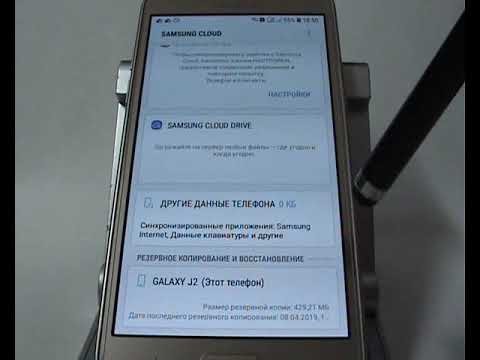
Для начала работы вам нужно авторизоваться в системе. Без учетной записи Samsung Account доступ к облачным функциям будет невозможен. Процесс настройки прост и займет не более пяти минут.
Сначала откройте меню Настройки и найдите раздел, посвященный учетным записям. В последних версиях прошивки путь может выглядеть как Настройки → Имя пользователя → Samsung Cloud. Здесь вы сможете управлять параметрами хранения данных.
Затем выберите категории данных, которые хотите защитить. Система предложит список приложений и типов файлов. Рекомендуется активировать синхронизацию для контактов, календаря и заметок, так как это важная информация.
Обратите внимание на статус подключения. Если значок облака перечеркнут или отображается в красном цвете, это означает, что автоматическая выгрузка данных приостановлена. Это может происходить из-за экономии заряда батареи или отсутствия Wi-Fi, если вы отключили передачу данных через мобильную сеть.
Работа с галереей и фотографиями
Вопрос хранения фотографий остается актуальным. Ранее пользователи могли использовать собственное хранилище, но политика изменилась. Теперь Samsung Cloud связывает галерею вашего телефона с облачным сервисом Microsoft OneDrive.
Чтобы активировать эту функцию, войдите в оба аккаунта. После их связывания все новые фотографии, сделанные на Galaxy, будут автоматически загружаться в облако Microsoft. Это освободит место на устройстве, сохраняя доступ к архиву.
Учтите, что удаление изображений из OneDrive приведет к их исчезновению из галереи телефона, так как синхронизация происходит в обе стороны. Будьте осторожны при очистке хранилища, чтобы не потерять важные воспоминания на нескольких устройствах.
Вы можете настроить качество загружаемых изображений. В настройках доступна опция сохранения оригинальных файлов, что требует больше места, но сохраняет все детали, или сжатых версий для экономии трафика. Для профессиональной съемки на устройствах Galaxy S или Note рекомендуется выбирать оригинальное качество.

Восстановление данных и миграция на новый телефон
Одним из самых значительных сценариев использования является переход на новый смартфон. При первом включении устройства Samsung система предложит восстановить данные из облачного хранилища. Это позволяет получить полностью настроенный телефон сразу после распаковки.
Процесс восстановления охватывает не только файлы, но и настройки устройства. Сохраняются пароли от Wi-Fi, будильники, параметры специальных возможностей и расположение значков на главном экране. Вы не ощутите разницы между старым и новым смартфоном.
Если вы хотите запустить восстановление вручную на уже настроенном телефоне, перейдите в Настройки → Учетные записи и архивация → Восстановление данных. Здесь вы увидите список доступных резервных копий с указанием дат их создания.
⚠️ Важно: При восстановлении из резервной копии данные, находящиеся на устройстве, могут быть перезаписаны или объединены. Убедитесь, что на новом смартфоне нет уникальных файлов, отсутствующих в облачном хранилище.
Время восстановления зависит от объема данных и скорости интернет-соединения. Рекомендуется использовать стабильное Wi-Fi соединение, так как загрузка гигабайтов данных через мобильную сеть может занять много времени и исчерпать ваш тарифный план.
Управление хранилищем и тарифные планы
Бесплатный объем хранилища для пользователей имеет свои ограничения. Для фотографий, загружаемых через интеграцию с OneDrive, он обычно составляет 5 ГБ или 15 ГБ при регистрации. Для других типов данных лимиты могут варьироваться в зависимости от региона.
Если доступного пространства окажется недостаточно, система предложит оформить подписку. Тарифные планы Samsung Cloud Plus (или аналогичный тариф Microsoft 365) предлагают от 100 ГБ до 2 ТБ дискового пространства. Оплату можно производить ежемесячно или ежегодно через магазин приложений.
Управлять используемым пространством можно в разделе Хранилище. Здесь представлена диаграмма, показывающая распределение места по различным типам файлов. Вы сможете увидеть, какие файлы занимают больше всего места; скорее всего, это будут видео в высоком разрешении или серии фотографий.
Очистка хранилища также осуществляется в этом разделе. Вы можете выбрать старые резервные копии, которые больше не нужны, и удалить их, чтобы освободить место для новых данных. Старые бэкапы часто занимают много места, но не представляют актуальной ценности.
Безопасность и конфиденциальность информации
Вопрос защиты данных в облачных сервисах становится все более актуальным. Компания Samsung использует современные методы шифрования для обеспечения безопасности информации как при передаче, так и при хранении. Данные шифруются на устройстве до отправки и расшифровываются только после успешной авторизации.
Двухфакторная аутентификация (2FA) является важным элементом системы безопасности. Даже если злоумышленник получит ваш пароль, он не сможет войти в аккаунт без кода, который приходит на ваш телефон через SMS или в приложении-аутентификаторе. Это значительно снижает риск удаленного взлома.
Функция Безопасная папка (Secure Folder) создает защищенное пространство на вашем смартфоне. Данные, хранящиеся в этой папке (фотографии, приложения и файлы), по умолчанию не синхронизируются с общим облачным аккаунтом, что добавляет дополнительный уровень конфиденциальности для важной информации.
При продаже устройства или передаче его другому человеку крайне важно не только сбросить настройки, но и выйти из своего аккаунта. Функция "Найти мое устройство" может заблокировать телефон, если он привязан к вашему профилю, что создаст неудобства для нового владельца.
Можно ли получить доступ к файлам Samsung Cloud с компьютера?
Прямой веб-интерфейс для управления файлами Samsung Cloud больше не доступен. Теперь доступ к синхронизированным фотографиям и файлам осуществляется через веб-версию Microsoft OneDrive или приложение OneDrive для ПК, если настроена соответствующая интеграция. Контакты и календарь можно просмотреть на сайте accounts.samsung.com.
Что происходит с данными, если не входить в аккаунт более года?
Согласно политике безопасности, если аккаунт не использовался более 16 месяцев, компания оставляет за собой право удалить все хранящиеся данные. Регулярная активность или хотя бы вход в систему помогают продлить этот срок.
Как отключить синхронизацию для конкретного приложения?
Перейдите в Настройки → Имя пользователя → Samsung Cloud → Синхронизация. Здесь вы найдете список всех приложений. Просто отключите переключатель рядом с нужным приложением (например, Диктофон или Календарь), и данные перестанут загружаться в облако.
Интеграция с другими сервисами Samsung
Samsung Cloud предлагает пользователям возможность интеграции с различными сервисами и приложениями, что значительно расширяет функциональность облачного хранилища. Эта интеграция позволяет пользователям более эффективно управлять своими данными и упрощает доступ к ним с различных устройств.
Одним из ключевых аспектов интеграции Samsung Cloud является его совместимость с устройствами Samsung. Пользователи могут автоматически синхронизировать свои фотографии, видео, документы и другие файлы между смартфонами, планшетами и другими устройствами, работающими на операционной системе Android. Это означает, что, сделав снимок на своем смартфоне, вы сможете мгновенно получить к нему доступ на планшете или ноутбуке, подключенном к тому же аккаунту Samsung.
Кроме того, Samsung Cloud интегрируется с такими сервисами, как Samsung Gallery и Samsung Notes. Это позволяет пользователям сохранять и синхронизировать свои заметки и изображения в облаке, обеспечивая их безопасность и доступность в любое время. Например, если вы сделали заметку в приложении Samsung Notes на своем телефоне, она автоматически будет доступна на других устройствах, что делает работу более удобной и эффективной.
Интеграция с Samsung SmartThings также является важным аспектом использования Samsung Cloud. Пользователи могут управлять своими умными устройствами через облачное хранилище, что позволяет им контролировать различные аспекты своего дома, такие как освещение, температура и безопасность, из любого места. Это создает единое пространство для управления как данными, так и устройствами, что значительно упрощает повседневные задачи.
Кроме того, Samsung Cloud поддерживает интеграцию с другими популярными приложениями и сервисами, такими как Microsoft Office и Google Drive. Это позволяет пользователям легко переносить и синхронизировать документы и файлы между различными платформами, что делает работу более гибкой и удобной. Например, вы можете сохранить документ в Samsung Cloud и затем открыть его в Microsoft Word на своем компьютере, не теряя при этом никаких данных.
Таким образом, интеграция Samsung Cloud с другими сервисами и приложениями создает мощный инструмент для управления данными и устройствами, обеспечивая пользователям удобство и безопасность. Это делает Samsung Cloud не просто облачным хранилищем, а полноценной экосистемой для работы и жизни в цифровом мире.
Проблемы и решения при использовании Samsung Cloud
Несмотря на множество преимуществ, использование Samsung Cloud может сопровождаться рядом проблем, которые могут затруднить пользователям доступ к их данным или их управление. В этом разделе мы рассмотрим наиболее распространенные проблемы, с которыми могут столкнуться пользователи, а также предложим возможные решения.
1. Проблемы с синхронизацией
Одна из самых распространенных проблем, с которой сталкиваются пользователи Samsung Cloud, — это сбои в синхронизации данных. Это может проявляться в том, что изменения, внесенные на одном устройстве, не отображаются на других.
Решение: Убедитесь, что на всех устройствах, которые вы используете, установлена последняя версия программного обеспечения. Проверьте настройки синхронизации в меню Samsung Cloud и убедитесь, что все необходимые параметры включены. Если проблема не исчезает, попробуйте выйти из учетной записи Samsung и снова войти в нее.
2. Ограниченное пространство для хранения
Samsung Cloud предлагает ограниченное количество бесплатного пространства для хранения, что может стать проблемой для пользователей, которые активно используют облачное хранилище. Когда лимит превышен, пользователи не смогут загружать новые файлы.
Решение: Проверьте, сколько места у вас осталось, и удалите ненужные файлы или резервные копии. Если вам нужно больше пространства, рассмотрите возможность подписки на платный тарифный план, который предлагает больше места для хранения.
3. Проблемы с доступом к данным
Иногда пользователи могут столкнуться с проблемами доступа к своим данным в Samsung Cloud, что может быть вызвано различными факторами, такими как проблемы с интернет-соединением или сбои на стороне сервера.
Решение: Убедитесь, что у вас стабильное интернет-соединение. Если проблема сохраняется, проверьте статус серверов Samsung Cloud на официальном сайте или в социальных сетях компании. Если проблема связана с сервером, вам, возможно, придется подождать, пока она будет устранена.
4. Удаление данных
Некоторые пользователи могут случайно удалить важные файлы или резервные копии из Samsung Cloud. Это может вызвать значительный стресс, особенно если данные были важными.
Решение: Samsung Cloud предлагает функцию восстановления данных, которая может помочь вам вернуть удаленные файлы. Перейдите в раздел "Корзина" в приложении Samsung Cloud, чтобы проверить, можно ли восстановить удаленные элементы. Если данные были удалены более 30 дней назад, они могут быть безвозвратно утеряны.
5. Проблемы с безопасностью
Безопасность данных — это важный аспект, который волнует многих пользователей облачных хранилищ. Некоторые пользователи могут беспокоиться о том, как их данные защищены в Samsung Cloud.
Решение: Samsung Cloud использует шифрование для защиты данных пользователей. Тем не менее, рекомендуется использовать надежные пароли и двухфакторную аутентификацию для повышения уровня безопасности вашей учетной записи. Также избегайте подключения к общественным Wi-Fi сетям при доступе к облачному хранилищу.
В заключение, хотя использование Samsung Cloud может быть связано с некоторыми проблемами, большинство из них можно решить с помощью простых шагов. Знание этих проблем и их решений поможет вам более эффективно использовать облачное хранилище и защитить ваши данные.
Будущее Samsung Cloud и его развитие
Samsung Cloud, облачное хранилище от компании Samsung, продолжает эволюционировать, адаптируясь к потребностям пользователей и технологическим трендам. В последние годы мы наблюдаем значительные изменения в подходе к облачным сервисам, и Samsung не остается в стороне от этих изменений.
Одним из ключевых направлений развития Samsung Cloud является интеграция с другими сервисами и устройствами. Samsung активно работает над тем, чтобы обеспечить бесшовную синхронизацию данных между различными устройствами, такими как смартфоны, планшеты, умные часы и телевизоры. Это позволяет пользователям легко получать доступ к своим данным в любом месте и в любое время, что значительно упрощает повседневные задачи.
Кроме того, Samsung Cloud стремится улучшить безопасность данных. В условиях растущих угроз кибербезопасности компания внедряет новые технологии шифрования и аутентификации, чтобы защитить личные данные пользователей. Это включает в себя многофакторную аутентификацию и использование биометрических данных, таких как отпечатки пальцев и распознавание лиц, для повышения уровня защиты.
Также стоит отметить, что Samsung Cloud активно развивает функции резервного копирования и восстановления данных. Пользователи могут легко создавать резервные копии своих данных, включая фотографии, видео, контакты и настройки приложений. В случае потери устройства или его повреждения, восстановление данных становится простым и быстрым процессом, что является важным аспектом для пользователей, ценящих свои данные.
С учетом растущего объема данных, которые генерируют пользователи, Samsung Cloud также работает над расширением своих возможностей хранения. Это включает в себя увеличение доступного объема памяти и улучшение алгоритмов управления данными, что позволяет более эффективно использовать доступное пространство. Пользователи могут ожидать более гибкие тарифные планы и дополнительные опции для расширения своего облачного хранилища.
В будущем Samsung Cloud может интегрироваться с искусственным интеллектом и машинным обучением, что позволит улучшить пользовательский опыт. Например, AI может помочь в автоматической организации и сортировке данных, а также в предоставлении рекомендаций по управлению хранилищем. Это сделает использование облачного сервиса более интуитивным и удобным.
Таким образом, будущее Samsung Cloud выглядит многообещающим. С акцентом на безопасность, интеграцию с другими устройствами и улучшение пользовательского опыта, Samsung продолжает развивать свой облачный сервис, чтобы удовлетворить потребности современных пользователей и оставаться конкурентоспособным на рынке облачных технологий.