
В современном мире синхронизация данных играет ключевую роль в обеспечении удобства и безопасности использования мобильных устройств. В этой статье мы подробно рассмотрим, как настроить синхронизацию на Samsung Galaxy A32, включая аккаунты Google, Samsung Cloud и OneDrive. Вы узнаете, как легко и быстро синхронизировать свои контакты, календари, фотографии и другие важные данные, а также получите советы по решению распространенных проблем, связанных с синхронизацией. Эта информация поможет вам максимально эффективно использовать возможности вашего устройства и не потерять важные данные.
Подготовка аккаунтов и подключение к сети
Перед настройкой параметров убедитесь, что у вас есть активные учетные записи. Для корректной работы Samsung Galaxy A32 необходим аккаунт Google, который дает доступ к магазину приложений и основным системным сервисам. Рекомендуется также создать Samsung Account, чтобы использовать экосистему этого производителя.
Синхронизация больших объемов данных, таких как фотографии и видео, требует надежного и быстрого интернет-соединения. Использование мобильного интернета может быстро исчерпать ваш трафик, поэтому рекомендуется подключение к Wi-Fi. Перед началом масштабного обновления или первичной загрузки проверьте качество сигнала.
Убедитесь, что дата и время на вашем устройстве установлены правильно. Неправильные системные часы, даже с небольшим отклонением, могут вызвать проблемы при соединении с сервером. Это распространенная, но легко устранимая причина, по которой авторизация может не проходить.

Синхронизация через аккаунт Google
Базовая защита данных на Android основывается на сервисах Google. Здесь хранятся ваши контакты, события календаря, история браузера Chrome и информация из множества приложений. На Samsung Galaxy A32 управление этими параметрами осуществляется через единый центр настроек.
Чтобы попасть в меню управления аккаунтами, перейдите в Настройки → Учетные записи и архивация → Управление учетными записями. Здесь вы увидите список всех подключенных сервисов. Выберите нужный аккаунт Google, чтобы открыть меню синхронизации.
В появившемся списке вы найдете переключатели рядом с каждым типом данных. Система позволяет гибко настраивать, что именно будет передаваться в облако. Например, вы можете отключить синхронизацию календаря, оставив включенными контакты и заметки из Google Keep.
- 📧 Контакты — сохраняет все телефонные номера и адреса электронной почты в облаке Google.
- 📅 Календарь — переносит запланированные встречи и события между устройствами.
- 📝 Заметки — синхронизирует данные из приложения Google Keep.
- 📸 Фото — управляет загрузкой изображений в Google Фото (требует отдельной настройки в приложении).
⚠️ Важно: Если вы удалите аккаунт Google с устройства, все данные, связанные с ним и не сохраненные в облаке, будут удалены с телефона. Будьте внимательны при управлении учетными записями.
После активации всех необходимых переключателей система автоматически начнет фоновую передачу данных. Проверить статус синхронизации можно, нажав на кнопку меню (три точки) в правом верхнем углу и выбрав пункт Синхронизировать.
| Шаг | Описание действия | Примечания |
|---|---|---|
| 1 | Откройте "Настройки" на вашем Samsung Galaxy A32 | Найдите иконку шестеренки на главном экране или в меню приложений |
| 2 | Перейдите в раздел "Учетные записи и резервное копирование" | Этот раздел может называться немного иначе в зависимости от версии ПО |
| 3 | Выберите "Учетные записи" | Здесь вы увидите список всех учетных записей, добавленных на устройство |
| 4 | Нажмите на нужную учетную запись (например, Google) | Убедитесь, что у вас есть доступ к учетной записи |
| 5 | Включите синхронизацию для нужных данных | Выберите, что именно вы хотите синхронизировать (контакты, календари и т.д.) |
| 6 | Проверьте настройки синхронизации | Убедитесь, что синхронизация включена и работает корректно |
| 7 | При необходимости добавьте новые учетные записи | Нажмите "Добавить учетную запись" и следуйте инструкциям на экране |
Интересные факты
Вот несколько интересных фактов о настройке синхронизации на Samsung Galaxy A32:
Многоуровневая синхронизация: Samsung Galaxy A32 позволяет синхронизировать не только контакты и календари, но и данные приложений, фотографии, заметки и даже настройки устройства. Это достигается благодаря интеграции с облачными сервисами Samsung, такими как Samsung Cloud, а также Google Drive.
Автоматическая синхронизация: В настройках устройства можно включить автоматическую синхронизацию, что позволяет обновлять данные в реальном времени. Это особенно удобно для пользователей, которые часто меняют информацию на разных устройствах, так как все изменения будут мгновенно отражаться на всех синхронизированных устройствах.
Управление синхронизацией по приложениям: Samsung Galaxy A32 предоставляет возможность управлять синхронизацией для каждого отдельного приложения. Это значит, что вы можете выбрать, какие приложения будут синхронизироваться с вашим аккаунтом, а какие — нет, что позволяет экономить заряд батареи и трафик данных.
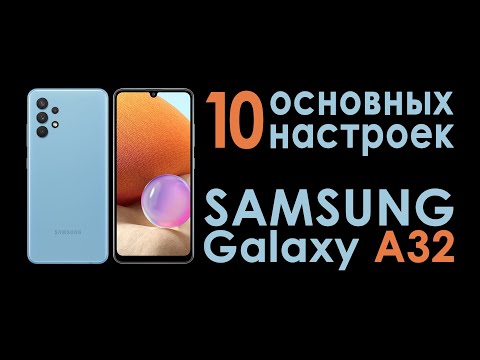
Использование Samsung Cloud и OneDrive
Пользователи Samsung Galaxy A32 могут воспользоваться встроенным хранилищем Samsung Cloud, которое теперь интегрировано с Microsoft OneDrive. Это решение идеально подходит для создания резервных копий настроек устройства, расположения иконок на главном экране и данных системных приложений.
Чтобы активировать эту функцию, войдите в свой Samsung Account через настройки. После входа перейдите в раздел Учетные записи и архивация → Samsung Cloud. Здесь вы найдете интерфейс для управления резервными копиями.
Одной из ключевых возможностей является синхронизация галереи. В отличие от Google Фото, который уменьшает размер изображений в режиме "Экономия места", Samsung Cloud (через OneDrive) позволяет сохранять оригиналы в полном разрешении, что может занять место в вашем хранилище Microsoft.
Также доступна синхронизация данных диктофона, голосовых заметок и рабочего стола. Это позволяет при смене телефона Samsung восстановить интерфейс с сохранением всех папок и виджетов.
Настройка синхронизации Галереи
Фотографии и видеозаписи занимают много места на памяти современных смартфонов. На Samsung Galaxy A32 управление медиафайлами осуществляется через приложение Галерея, которое интегрируется с Google Фото и OneDrive. Важно правильно установить приоритеты, чтобы избежать дубликатов.
Если вы предпочитаете Google Фото, убедитесь, что в приложении активирована функция "Автозагрузка и синхронизация". Для этого откройте приложение, нажмите на свой аватар и выберите нужный пункт. Здесь также можно настроить качество загрузки: "Экономия места" или "Оригинал".
Для пользователей Samsung Cloud процесс немного отличается. В приложении Галерея откройте меню (три полоски), выберите Синхронизация с OneDrive и следуйте указаниям для подключения. После этого все новые фотографии будут автоматически загружаться в облако Microsoft.
⚠️ Важно: Одновременное включение синхронизации в Google Фото и Samsung Cloud может привести к путанице и избыточному расходу трафика. Рекомендуется выбрать один основной сервис для хранения фотографий.
Обратите внимание на папки, которые по умолчанию не синхронизируются. Скриншоты, загруженные файлы и изображения из мессенджеров (WhatsApp, Telegram) часто требуют ручного включения в настройках соответствующих приложений-галерей.

Синхронизация контактов и календаря
Контактная книга — один из важнейших ресурсов, который нужно беречь. На Samsung Galaxy A32 новые контакты по умолчанию сохраняются в памяти устройства или на SIM-карте, что не является безопасным вариантом. Поэтому стоит изменить настройки по умолчанию.
Запустите приложение Контакты, зайдите в меню и выберите Управление контактами. Найдите опцию Место сохранения по умолчанию и установите ваш аккаунт Google. Это обеспечит защиту каждого нового номера в облачном хранилище.
С календарем ситуация аналогична. При создании нового события система предложит выбрать, в какой календарь его добавить. Рекомендуется выбрать аккаунт Google или Samsung, но не "Телефон". Это позволит видеть встречи на планшете, компьютере или другом смартфоне.
| Тип данных | Google Сервисы | Samsung Cloud | Локально |
|---|---|---|---|
| Контакты | Полная синхронизация | Резервная копия | Риск потери |
| Календарь | Полная синхронизация | Резервная копия | Риск потери |
| Фото/Видео | Google Фото | OneDrive | Память устройства |
| Пароли Wi-Fi | Да (через Google) | Да (через Smart Switch) | Нет |
Регулярная проверка списка контактов на наличие дубликатов помогает поддерживать порядок. Google предлагает встроенный инструмент для объединения одинаковых записей, который доступен через веб-интерфейс на сайте contacts.google.com.
Автоматизация и управление трафиком
Умная синхронизация не должна негативно сказываться на заряде батареи или расходовать ценные мегабайты мобильного интернета. В настройках Samsung Galaxy A32 есть удобные инструменты для управления этими процессами. Правильная настройка сделает использование смартфона более комфортным.
В разделе Подключения → Использование данных → Экономия трафика можно ограничить фоновую передачу данных для всех приложений. Однако для системных сервисов лучше оставить возможность работы в фоновом режиме. Для этого перейдите в Настройки → Приложения, найдите Google или Samsung Cloud и разрешите им работать в фоновом режиме.
Рекомендуется настраивать синхронизацию только при подключении к Wi-Fi. В настройках аккаунта Google есть опция Синхронизация данных, где можно убрать галочку с пункта "Синхронизировать через мобильную сеть". Это поможет сэкономить ваш тарифный план.
Для более опытных пользователей доступна функция адаптивной батареи. Она анализирует ваши привычки и может отложить синхронизацию для редко используемых приложений, что позволяет экономить заряд. Это особенно важно для модели A32 с её мощным аккумулятором, который хочется сохранить на весь день.
Решение проблем и ошибок
Хотя система Samsung Galaxy A32 работает стабильно, пользователи иногда сталкиваются с ошибками. Сообщения, такие как "Синхронизация приостановлена" или "Требуется действие", могут возникать по разным причинам. В большинстве случаев эти проблемы можно решить простыми действиями.
Первое, что нужно сделать при возникновении ошибки, — проверить наличие свободного места. Если облачное хранилище заполнено, новые данные не смогут загружаться. Убедитесь в состоянии хранилища Google One или Samsung Cloud и, если необходимо, удалите ненужные файлы или оформите подписку.
Второй распространенной причиной может быть сбой авторизации. Возможно, вы изменили пароль или активировали двухфакторную аутентификацию, и теперь устройству нужно повторно подтвердить доступ. Перейдите в Настройки → Учетные записи, выберите нужный аккаунт и нажмите Удалить, затем добавьте его заново.
Если проблема связана с системой, может помочь сброс настроек сети. Для этого зайдите в Настройки → Общие настройки → Сброс → Сброс настроек сети. Это действие восстановит параметры Wi-Fi и Bluetooth до заводских значений, что часто помогает устранить проблемы с соединением.
⚠️ Важно: Сброс настроек сети приведет к удалению всех сохраненных паролей Wi-Fi и Bluetooth. Убедитесь, что знаете пароли от своих домашних сетей перед выполнением этой процедуры.
В редких случаях может потребоваться обновление системного программного обеспечения. Samsung регулярно выпускает обновления безопасности, которые исправляют ошибки синхронизации. Проверьте наличие обновлений в разделе Обновление ПО.
Часто задаваемые вопросы (FAQ)
Безопасно ли хранить пароли и банковские данные в синхронизации Samsung?
Да, информация в Samsung Pass и Samsung Cloud защищена шифрованием. Однако для максимальной безопасности критически важных данных, таких как банковские приложения, рекомендуется использовать специализированные менеджеры паролей с мастер-паролем, известным только вам. Также избегайте хранения скриншотов карт в общей галерее.
Сколько места предоставляет бесплатно Samsung Cloud и Google?
Google предлагает 15 ГБ бесплатного пространства, которое делится между Почтой, Диском и Фото. Samsung Cloud для синхронизации галереи использует хранилище OneDrive, где доступно 5 ГБ бесплатно. При этом синхронизация контактов и календаря в Samsung Cloud не занимает места.
Можно ли синхронизировать Samsung A32 с iPhone?
Прямая синхронизация через собственное облако невозможна. Однако, используя аккаунт Google (для контактов, фотографий и почты) на обоих устройствах, вы сможете легко переносить данные между Samsung и iPhone. Для перехода с iPhone на Samsung рекомендуется воспользоваться приложением Smart Switch.
Что произойдет с данными, если я решу продать телефон?
Перед продажей обязательно выполните полный сброс (Настройки → Общие настройки → Сброс → Сброс данных). Убедитесь, что последняя синхронизация прошла успешно. После сброса телефон будет очищен, а ваши данные останутся в облаке, готовые к восстановлению на новом устройстве.
Почему не синхронизируются фотографии из WhatsApp?
WhatsApp сохраняет медиафайлы в отдельной папке. Чтобы они попали в облачное хранилище, необходимо либо включить резервное копирование в настройках WhatsApp (в разделе Чаты), либо настроить приложение Галерея или Google Фото на сканирование папки WhatsApp.
Настройка синхронизации почты
Настройка синхронизации почты на Samsung Galaxy A32 — это важный шаг для обеспечения удобного доступа к вашим электронным письмам. В этом разделе мы подробно рассмотрим, как правильно настроить синхронизацию почты, чтобы вы могли получать уведомления о новых сообщениях и управлять своей почтой с максимальным комфортом.
Шаг 1: Открытие приложения "Почта"
Для начала вам необходимо открыть приложение "Почта", которое предустановлено на вашем Samsung Galaxy A32. Найдите иконку приложения на главном экране или в меню приложений и нажмите на нее.
Шаг 2: Добавление учетной записи
Если вы еще не добавили свою почтовую учетную запись, вам нужно это сделать. В приложении "Почта" выберите опцию "Добавить учетную запись". Вам будет предложено ввести адрес электронной почты и пароль. В зависимости от типа вашей почты (например, Gmail, Yahoo, Outlook и т.д.), приложение может автоматически определить настройки сервера. Если это не произойдет, вам нужно будет ввести их вручную.
Шаг 3: Настройка параметров синхронизации
После добавления учетной записи вам нужно настроить параметры синхронизации. Для этого перейдите в настройки приложения "Почта". Нажмите на значок меню (три точки в правом верхнем углу) и выберите "Настройки". Здесь вы увидите список ваших учетных записей. Выберите ту, для которой хотите настроить синхронизацию.
Шаг 4: Выбор параметров синхронизации
В настройках учетной записи вы найдете различные параметры, касающиеся синхронизации. Обратите внимание на следующие настройки:
- Синхронизация почты: Убедитесь, что опция синхронизации включена. Это позволит вашему устройству автоматически загружать новые сообщения.
- Частота синхронизации: Вы можете выбрать, как часто ваше устройство будет проверять наличие новых писем. Доступные варианты могут включать "Никогда", "Каждые 15 минут", "Каждые 30 минут" и "Каждый час". Выберите наиболее удобный для вас вариант.
- Уведомления: Настройте уведомления для новых сообщений. Вы можете выбрать, получать ли звуковые уведомления, вибрацию или отображение уведомлений на экране блокировки.
Шаг 5: Завершение настройки
После того как вы настроили все параметры синхронизации, не забудьте сохранить изменения. Обычно для этого достаточно вернуться на предыдущий экран или просто выйти из настроек. Теперь ваше устройство будет автоматически синхронизировать почту в соответствии с установленными вами параметрами.
Дополнительные советы
Если вы столкнулись с проблемами при синхронизации почты, попробуйте следующие рекомендации:
- Проверьте подключение к интернету. Синхронизация требует активного подключения к Wi-Fi или мобильной сети.
- Убедитесь, что вы ввели правильные учетные данные для своей почтовой учетной записи.
- Попробуйте удалить и заново добавить учетную запись, если синхронизация не работает.
Следуя этим шагам, вы сможете легко настроить синхронизацию почты на своем Samsung Galaxy A32 и оставаться на связи с важными сообщениями в любое время.
Синхронизация заметок и задач
Синхронизация заметок и задач на Samsung Galaxy A32 позволяет вам легко управлять своими записями и планами, обеспечивая доступ к ним с различных устройств. В этой части статьи мы подробно рассмотрим, как настроить синхронизацию заметок и задач на вашем смартфоне.
Шаг 1: Установка необходимых приложений
Для начала убедитесь, что у вас установлены приложения для заметок и задач. На Samsung Galaxy A32 обычно предустановлены приложения Samsung Notes и Samsung Tasks. Если вы не нашли их на своем устройстве, вы можете скачать их из Google Play Store.
Шаг 2: Настройка аккаунта Samsung
Для синхронизации заметок и задач вам потребуется аккаунт Samsung. Если у вас его еще нет, выполните следующие действия:
- Перейдите в Настройки вашего устройства.
- Найдите раздел Аккаунты и резервное копирование.
- Выберите Добавить аккаунт и выберите Samsung.
- Следуйте инструкциям на экране для создания нового аккаунта.
Шаг 3: Включение синхронизации
После настройки аккаунта Samsung выполните следующие шаги для включения синхронизации:
- Вернитесь в Настройки.
- Перейдите в раздел Аккаунты и резервное копирование.
- Выберите Аккаунты и найдите свой аккаунт Samsung.
- Нажмите на аккаунт и выберите Синхронизация аккаунта.
- Убедитесь, что переключатели для Samsung Notes и Samsung Tasks включены.
Шаг 4: Использование Samsung Notes
Теперь, когда синхронизация включена, вы можете начать использовать Samsung Notes для создания и редактирования заметок:
- Откройте приложение Samsung Notes.
- Нажмите на кнопку Создать, чтобы добавить новую заметку.
- Введите текст, добавьте изображения или рисунки по желанию.
- После завершения редактирования нажмите Сохранить.
Все ваши заметки будут автоматически синхронизированы с вашим аккаунтом Samsung и доступны на других устройствах, где вы вошли в тот же аккаунт.
Шаг 5: Использование Samsung Tasks
Для управления задачами откройте приложение Samsung Tasks и выполните следующие действия:
- Нажмите на кнопку Добавить задачу.
- Введите название задачи и установите срок выполнения, если необходимо.
- Нажмите Сохранить.
Как и в случае с заметками, все ваши задачи будут синхронизированы с аккаунтом Samsung, что позволит вам отслеживать их с любого устройства.
Шаг 6: Проверка синхронизации
Чтобы убедиться, что синхронизация работает корректно, вы можете проверить свои заметки и задачи на другом устройстве, войдя в тот же аккаунт Samsung. Если все настроено правильно, вы увидите свои записи, созданные на Samsung Galaxy A32.
Заключение
Синхронизация заметок и задач на Samsung Galaxy A32 — это простой и удобный способ управления вашей информацией. Следуя приведенным выше шагам, вы сможете настроить синхронизацию и получать доступ к своим заметкам и задачам в любое время и в любом месте.
Обновление и резервное копирование данных
Для того чтобы обеспечить надежную работу вашего Samsung Galaxy A32, важно регулярно обновлять программное обеспечение и выполнять резервное копирование данных. Это поможет избежать потери важной информации и обеспечит доступ к последним функциям и улучшениям безопасности.
Обновление программного обеспечения
Обновление программного обеспечения на вашем Samsung Galaxy A32 можно выполнить следующим образом:
- Откройте Настройки на вашем устройстве.
- Прокрутите вниз и выберите Об устройстве.
- Нажмите на Обновление ПО.
- Выберите Загрузить и установить.
- Если доступно обновление, следуйте инструкциям на экране для его установки.
Рекомендуется подключить устройство к Wi-Fi и зарядить его до 50% перед началом обновления, чтобы избежать прерывания процесса.
Резервное копирование данных
Резервное копирование данных на Samsung Galaxy A32 можно выполнить несколькими способами. Рассмотрим наиболее распространенные методы:
Использование Samsung Cloud
Samsung Cloud позволяет сохранять данные, такие как фотографии, контакты и настройки:
- Перейдите в Настройки.
- Выберите Учетные записи и резервное копирование.
- Нажмите на Резервное копирование данных.
- Выберите Резервное копирование на Samsung Cloud.
- Выберите данные, которые хотите сохранить, и нажмите Резервное копирование.
Использование Google Диска
Вы также можете использовать Google Диск для резервного копирования данных:
- Откройте Настройки.
- Перейдите в Учетные записи и резервное копирование.
- Выберите Резервное копирование на Google Диск.
- Включите опцию Резервное копирование и выберите данные для сохранения.
Резервное копирование на компьютер
Если вы предпочитаете сохранять данные на компьютере, вы можете использовать программу Smart Switch:
- Скачайте и установите Samsung Smart Switch на ваш компьютер.
- Подключите ваш Galaxy A32 к компьютеру с помощью USB-кабеля.
- Запустите Smart Switch и выберите Резервное копирование.
- Следуйте инструкциям на экране для завершения процесса резервного копирования.
Регулярное обновление и резервное копирование данных помогут вам сохранить важную информацию и обеспечить бесперебойную работу вашего устройства. Не забывайте проверять наличие обновлений и выполнять резервное копирование данных хотя бы раз в месяц.