
В современном мире мобильных технологий платные подписки становятся неотъемлемой частью использования смартфонов, и устройства Samsung Galaxy не являются исключением. В этой статье мы предоставим пошаговую инструкцию, как легко найти и управлять своими платными подписками, включая подписки через Google Play, Samsung Account и сторонние сервисы. Знание о том, как отключить ненужные подписки, поможет вам сэкономить деньги и избежать неожиданных списаний с вашего счета, что делает данную информацию особенно полезной и важной для каждого владельца смартфона Samsung.
Поиск подписок через Google Play Маркет
Большинство приложений для Android, включая стриминговые платформы, облачные сервисы и фитнес-трекеры, используют платежную систему Google. Это самый распространенный метод оплаты, и пользователи часто забывают о регулярных платежах. Чтобы проверить свои подписки, откройте приложение Play Маркет на вашем устройстве.
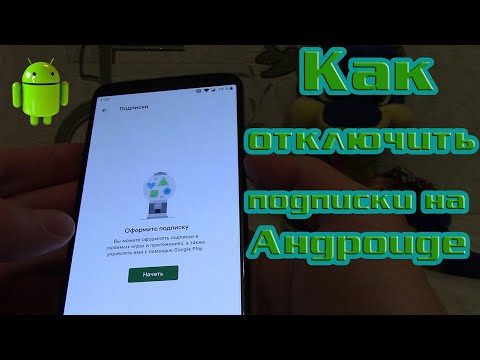
После запуска нажмите на иконку профиля в правом верхнем углу экрана. В появившемся меню выберите раздел Платежи и подписки, затем перейдите к Подпискам. Здесь вы найдете полный список всех активных и завершившихся подписок, связанных с вашим Google-аккаунтом.
Если в списке есть сервис, которым вы больше не планируете пользоваться, нажмите на него и выберите опцию Отменить подписку. Система предложит указать причину отмены, но вы можете пропустить этот шаг.

Управление подписками Samsung Account
Пользователи устройств Samsung часто обращаются к встроенным сервисам компании, таким как Samsung Cloud, Samsung Music и Samsung Health+. Эти услуги связаны с учетной записью Samsung Account, которая может отличаться от вашего Google-аккаунта. Управление ими осуществляется через настройки телефона.
Чтобы попасть в этот раздел, откройте Настройки и нажмите на верхнюю строку с вашим именем и аккаунтом Samsung. В меню учетной записи найдите раздел Подписки или Оплата и подписки. Здесь вы сможете увидеть услуги, оплаченные через Galaxy Store или непосредственно через сервисы Samsung.
Особое внимание стоит уделить сервису Samsung Cloud, который часто предлагает дополнительное хранилище после достижения бесплатного лимита в 5 ГБ. Если вы не используете резервное копирование фотографий в облаке Samsung, имеет смысл отключить эту подписку и перейти на Google Фото или локальное хранение.
| Сервис | Управление | Частота оплаты |
|---|---|---|
| YouTube Premium | Google Play | Ежемесячно |
| Samsung Cloud+ | Samsung Account | Ежемесячно/Ежегодно |
| Яндекс Плюс | Приложение/Сайт | Ежемесячно |
| Twitch Prime | Amazon/Google Play | Ежемесячно |
⚠️ Важно: Если вы изменяли пароль от Samsung Account или входили в аккаунт на другом устройстве, проверьте раздел "Устройства" в настройках безопасности и завершите сеансы на незнакомых устройствах.
| Шаг | Описание действия | Место нахождения в меню |
|---|---|---|
| 1 | Откройте настройки телефона | Найдите иконку "Настройки" на главном экране |
| 2 | Перейдите в раздел "Учётная запись" | Прокрутите вниз и выберите "Учётные записи" |
| 3 | Найдите "Подписки" | Выберите "Подписки" или "Платные подписки" |
| 4 | Просмотрите активные подписки | Здесь вы увидите список всех активных подписок |
Интересные факты
Вот несколько интересных фактов о том, как можно посмотреть платные подписки на устройствах Samsung:
Samsung Account: Все платные подписки, связанные с сервисами Samsung, можно просмотреть через ваш Samsung Account. Это позволяет пользователям управлять подписками на такие сервисы, как Samsung Music или Samsung Cloud, а также отслеживать платежи и отменять подписки при необходимости.
Galaxy Store: В Galaxy Store можно найти раздел "Подписки", где отображаются все активные подписки на приложения, загруженные через этот магазин. Это удобно для пользователей, так как они могут быстро проверить, какие приложения требуют регулярной оплаты.
Настройки устройства: На устройствах Samsung можно также проверить подписки через меню "Настройки". В разделе "Учетные записи и резервное копирование" есть возможность управлять подписками, связанными с Google Play, что позволяет пользователям видеть все активные подписки на приложения и сервисы, загруженные из Google Play Store.
Эти функции помогают пользователям легко управлять своими подписками и контролировать расходы.

Проверка сторонних приложений и агрегаторов
Не все платформы используют встроенные платежные системы от Google или Samsung. Крупные бренды, такие как Netflix, Spotify и IVi, часто предлагают оформить подписку напрямую через свои веб-сайты или приложения, используя привязанную банковскую карту. В таких случаях в настройках устройства вы не найдете кнопку "Отменить", так как соглашение заключено непосредственно с поставщиком услуг.
Чтобы выявить такие платежи, внимательно изучите историю транзакций в мобильном банке. Обратите внимание на регулярные списания с указанием сервисов или платежных систем (например, Yandex, Apple Services, PayPal). Если вы обнаружили подозрительный платеж, зайдите в соответствующее приложение, откройте профиль пользователя и найдите раздел "Оплата" или "Тарифы".
Пользователи часто забывают о подписках на новостные ресурсы или специализированные форумы, оформленные много лет назад. Регулярный анализ банковских выписок помогает выявить такие "скрытые" расходы. Также рекомендуется проверить свою электронную почту: поиск по ключевым словам "подписка", "subscription" или "оплата" поможет найти все чеки и уведомления от сервисов.
Как отменить подписку и избежать списаний
Процесс отмены подписки зависит от платформы, на которой оформлена услуга. Например, в Google Play после нажатия кнопки отмены система может попытаться удержать вас, предложив паузу или скидку. Не сдавайтесь: если вы приняли окончательное решение, выбирайте опцию полного отказа от продления.
Для сервисов, связанных с учетной записью Samsung, процесс аналогичен: войдите в свой профиль, выберите активную подписку и нажмите кнопку управления. Если подписка оформлена через мобильного оператора (например, "Супер-Бит" или аналогичные предложения), отмену следует производить с помощью USSD-команд, приложения оператора или через личный кабинет на сайте сотовой компании.
Настройки → Приложения → [Выбрать приложение] → Хранилище → Очистить данныеУказанная команда сбрасывает локальные данные приложения, но учтите: это не освобождает от финансовых обязательств. Она лишь удаляет кэш и временные файлы. Для полной деинсталляции используйте стандартный метод удаления через Настройки → Приложения.
Настройка семейного доступа и контроль расходов
Если ваш Samsung Galaxy используется детьми или другими членами семьи, стоит создать семейную группу в Google Play. Это позволит вам, как администратору, одобрять или отклонять покупки и подписки других участников.
Чтобы активировать эту функцию, перейдите в Настройки → Семья → Управление членами семьи. Здесь вы сможете добавить аккаунты детей и установить ограничения на покупки. Это особенно важно для предотвращения случайных подписок в играх или детских приложениях, которые часто скрывают платный контент.
Также в Google Play доступна функция уведомлений о подписках. Рекомендуется активировать оповещения, чтобы ваш телефон напоминал вам за несколько дней до автоматического продления платной услуги. Это даст вам возможность решить, продолжать ли пользоваться сервисом или отменить его.
- 📱 Запустите Google Play и нажмите на аватар профиля.
- 💳 Перейдите в "Настройки" → "Настройки аутентификации".
- 🔔 Активируйте уведомления о покупках и продлениях.
- 👨👩👧👦 Настройте Family Link для контроля аккаунтов детей.
⚠️ Важно: При использовании семейного доступа администратор группы несет финансовую ответственность за все покупки, совершенные членами семьи, если не установлены индивидуальные лимиты.
Что делать, если подписка не отменяется
Пользователи иногда сталкиваются с техническими трудностями: кнопка отмены может быть неактивной, приложение может выдавать ошибки, или сервис может сообщать, что подписка уже отменена, хотя деньги продолжают списываться. В таких случаях рекомендуется обратиться в службу поддержки разработчика приложения.
Если сервис отказывается отменить подписку, ссылаясь на нарушение условий использования, стоит обратиться в банк, выпустивший вашу карту. Вы можете инициировать процедуру оспаривания транзакции (chargeback). Банк проведет проверку, и если у сервиса не будет доказательств вашего согласия на продление, средства вернутся.
Также полезно выяснить, не входит ли "подписка" в состав комплексного тарифа вашего мобильного оператора. Иногда провайдеры включают подписки на различные сервисы (например, музыкальные и видеоплатформы) в тарифный план. В таком случае отключить их отдельно через телефон не получится — потребуется изменить тариф или написать заявление в офис связи.
Часто задаваемые вопросы (FAQ)
Можно ли вернуть деньги за подписку, если я забыл её отменить?
Да, вернуть деньги возможно, но это зависит от политики конкретного сервиса и времени, прошедшего с момента списания средств. В Google Play вы можете запросить возврат в течение 48 часов, заполнив специальную форму поддержки. Для других сервисов рекомендуется обратиться в службу поддержки и объяснить свою ситуацию. Также банки могут помочь в рамках процедуры чарджбэка, если сервис откажет в возврате.
Где найти историю всех платежей на Самсунге?
Полную историю платежей через Google Play можно найти следующим образом: Play Маркет → Профиль → Платежи и подписки → Бюджет и история заказов. Для платежей, связанных с аккаунтом Samsung, перейдите в Настройки → Аккаунт Samsung → Оплата и подписки → История заказов.
Сколько хранится история подписок в Google Play?
Google сохраняет историю ваших транзакций и подписок на протяжении нескольких лет, пока аккаунт остается активным. Однако в интерфейсе телефона могут отображаться только активные и недавно завершенные подписки. Для получения полной информации лучше воспользоваться веб-версией Google Play (pay.google.com) с компьютера.
Влияет ли удаление аккаунта Google с телефона на подписки?
Нет, удаление аккаунта только с устройства Samsung не влияет на активные подписки. Договор заключается с Google, а не с конкретным телефоном. Подписки будут продолжать действовать и списывать средства, пока вы не отмените их через настройки аккаунта или веб-интерфейс.
Проверка подписок через настройки устройства
Чтобы проверить платные подписки на вашем устройстве Samsung, первым делом необходимо зайти в настройки вашего телефона. Для этого откройте меню приложений и найдите иконку "Настройки". Обычно она выглядит как шестеренка.
После того как вы открыли настройки, прокрутите вниз до раздела "Учётные записи и резервное копирование" или "Аккаунты". В зависимости от версии операционной системы, название может немного отличаться. Нажмите на этот раздел, чтобы открыть список всех ваших учётных записей.
Далее вам нужно найти раздел, связанный с Google или Samsung. Если вы используете подписки, оформленные через Google Play, выберите "Google". Если же подписки были оформлены через Samsung, выберите соответствующий аккаунт Samsung.
После выбора аккаунта, вам нужно найти пункт "Подписки". В этом разделе вы сможете увидеть все активные подписки, которые были оформлены через выбранный аккаунт. Здесь будет указана информация о каждой подписке, включая дату следующего платежа и возможность отмены подписки.
Если вы не видите раздела "Подписки", это может означать, что у вас нет активных подписок, или они оформлены через другие сервисы. В таком случае, вам стоит проверить другие приложения, такие как Google Play или Samsung Galaxy Store, где также могут быть оформлены подписки.
Для проверки подписок через Google Play, откройте приложение "Google Play Маркет". Нажмите на иконку вашего профиля в правом верхнем углу, затем выберите "Платежи и подписки". В этом разделе вы сможете увидеть все ваши активные подписки, а также управлять ими.
Если вы используете Samsung Galaxy Store, откройте это приложение, нажмите на иконку меню (обычно в виде трёх горизонтальных линий) и выберите "Мои приложения". Здесь вы также сможете найти информацию о подписках, связанных с приложениями, загруженными из Galaxy Store.
Таким образом, проверка платных подписок на устройствах Samsung не требует много времени и усилий. Следуя этим шагам, вы сможете легко управлять своими подписками и контролировать расходы на них.
Использование специальных приложений для управления подписками
Для удобного управления платными подписками на устройствах Samsung можно воспользоваться специальными приложениями, которые помогут отслеживать и контролировать все активные подписки. Эти приложения предлагают пользователям множество функций, включая напоминания о сроках оплаты, возможность отмены подписок и анализ расходов.
Одним из самых популярных приложений для управления подписками является Truebill. Оно позволяет пользователям легко отслеживать все свои подписки, а также предоставляет возможность отмены ненужных услуг прямо из приложения. Truebill автоматически сканирует банковские выписки и находит все активные подписки, что значительно упрощает процесс их управления.
Еще одним полезным приложением является Subby, которое также предлагает функции отслеживания подписок. С помощью Subby пользователи могут добавлять свои подписки вручную, устанавливать напоминания о предстоящих платежах и получать уведомления о сроках окончания подписок. Это приложение имеет интуитивно понятный интерфейс, что делает его доступным для пользователей любого уровня подготовки.
Кроме того, стоит обратить внимание на Bobby, которое позволяет пользователям управлять подписками на различные сервисы, такие как Netflix, Spotify и другие. Bobby предоставляет возможность визуализировать расходы на подписки и отслеживать, когда и сколько денег будет списано с карты. Это помогает пользователям лучше планировать свой бюджет и избегать неожиданных трат.
Важно отметить, что многие из этих приложений доступны как на Android, так и на iOS, что делает их универсальными для пользователей различных устройств. Кроме того, большинство приложений предлагают бесплатные версии с базовыми функциями, а также платные подписки с расширенными возможностями.
При выборе приложения для управления подписками стоит обратить внимание на его функциональность, отзывы пользователей и удобство интерфейса. Это поможет вам найти наиболее подходящее решение для контроля над вашими подписками и избежать ненужных расходов.
Обновление информации о платежах и подписках
Чтобы управлять своими платными подписками на устройствах Samsung, важно регулярно обновлять информацию о платежах и подписках. Это позволит вам контролировать свои расходы и избегать неожиданных списаний. В Samsung есть несколько способов проверить и обновить информацию о подписках.
Первый шаг — это открыть приложение Настройки на вашем устройстве. Прокрутите вниз и найдите раздел Учётные записи и резервное копирование. В этом разделе вы сможете увидеть все учётные записи, связанные с вашим устройством, включая Google и Samsung. Выберите нужную учётную запись, чтобы перейти к её настройкам.
Далее, если вы используете подписки через Google Play, вам нужно открыть приложение Google Play Маркет. Нажмите на иконку вашего профиля в правом верхнем углу, затем выберите Платежи и подписки. Здесь вы увидите список всех активных подписок, а также сможете управлять ими: отменить, обновить или изменить способ оплаты.
Если вы подписаны на сервисы Samsung, такие как Samsung Music или Samsung Cloud, вам нужно открыть приложение Samsung Members или Samsung Pay. В этих приложениях также есть разделы, посвященные подпискам и платежам. Вы сможете просмотреть свои подписки, изменить настройки и проверить историю платежей.
Важно помнить, что некоторые подписки могут быть связаны с другими приложениями, установленными на вашем устройстве. Например, если вы подписаны на потоковые сервисы, такие как Netflix или Spotify, вам нужно будет проверить настройки непосредственно в этих приложениях. Обычно в них есть раздел Управление подписками, где можно обновить информацию о платеже или отменить подписку.
Не забывайте также проверять уведомления от Samsung и других приложений, которые могут информировать вас о предстоящих списаниях или изменениях в условиях подписки. Это поможет вам быть в курсе всех изменений и избежать неожиданных расходов.
Регулярное обновление информации о платежах и подписках — это важный шаг к финансовой грамотности и контролю над своими расходами. Убедитесь, что вы знаете, за что платите, и что ваши подписки актуальны и соответствуют вашим потребностям.