
В современном мире смартфоны стали неотъемлемой частью нашей жизни, и с их использованием часто возникают подписки на различные сервисы и приложения. Если вы являетесь владельцем Samsung Galaxy S10e и хотите узнать, как отключить нежелательные подписки, это руководство для вас. В данной статье мы подробно рассмотрим, как управлять подписками на Google Play, Samsung Pay и сторонние сервисы, что поможет вам сэкономить деньги и избежать неожиданных списаний с вашего счета.
Управление подписками через Google Play Маркет
Основным источником платного контента на устройствах с операционной системой Android является магазин приложений Google Play. Здесь хранится информация о всех ваших покупках и активных подписках, включая стриминговые сервисы, игровые валюты и облачные хранилища. Для начала работы откройте приложение Play Маркет на вашем Samsung S10e.
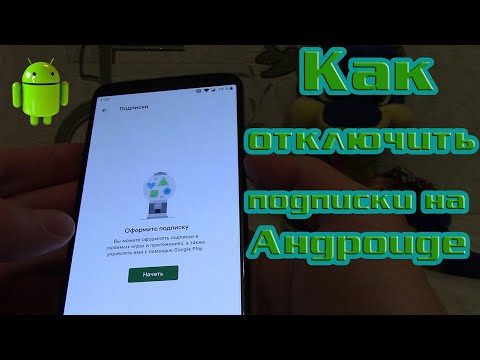
После запуска приложения нажмите на иконку профиля в правом верхнем углу экрана. В появившемся меню выберите раздел Платежи и подписки. Затем перейдите в раздел Подписки, где вы увидите полный список всех активных услуг, связанных с вашим Google-аккаунтом. Здесь также будет указана дата следующего платежа и стоимость услуги.
- 📱 Запустите приложение Play Маркет на главном экране.
- 👤 Нажмите на аватарку профиля в верхнем правом углу.
- 💳 Выберите пункт
Платежи и подпискидля доступа к финансовой информации. - ❌ Найдите нужную услугу в списке и нажмите Отменить подписку.
При отмене подписки система может предложить временный режим или скидку на продление. Если вы уверены в своем решении отказаться от услуги, подтвердите действие. Имейте в виду, что доступ к контенту останется до окончания оплаченного периода, даже если вы отключите автооплату прямо сейчас.
Отключение сервисов Samsung и Galaxy Store
Смартфоны Samsung помимо экосистемы Google предлагают собственные сервисы, которые могут требовать оплаты. Это касается, в частности, магазина Galaxy Store, а также различных тем, шрифтов и дополнительных функций камеры, активируемых при первоначальной настройке. Управление этими подписками осуществляется отдельно от аккаунта Google.
Чтобы узнать о текущих подписках, откройте приложение Galaxy Store и зайдите в меню (три горизонтальные линии). Выберите пункт Настройки, затем найдите раздел, посвященный подпискам или управлению аккаунтом Samsung. Часто пользователи забывают о подписке на Samsung Cloud или расширенные темы оформления, которые автоматически продлеваются.
⚠️ Важно: Отмена подписки в Google Play не приводит к автоматическому прекращению услуг, оформленных через аккаунт Samsung Account. Необходимо проверять оба источника платежей отдельно.
Также рекомендуется проверить настройки устройства. Перейдите в Настройки → Учетные записи и архивация → Управление учетными записями. Выберите ваш аккаунт Samsung и ознакомьтесь с разделом услуг. Здесь могут скрываться забытые пробные версии сервисов, таких как Microsoft Office или антивирусные программы, предустановленные на S10e.
| Шаг | Действие | Примечание |
|---|---|---|
| 1 | Откройте приложение "Настройки" | Найдите иконку шестеренки на главном экране или в меню приложений. |
| 2 | Перейдите в раздел "Подписки" | Прокрутите вниз и выберите "Учетные записи и резервное копирование". |
| 3 | Выберите "Управление подписками" | Здесь вы увидите все активные подписки. |
| 4 | Найдите подписку, которую хотите отменить | Просмотрите список и выберите нужную подписку. |
| 5 | Нажмите "Отменить подписку" | Следуйте инструкциям на экране для завершения отмены. |
| 6 | Подтвердите отмену | Убедитесь, что вы получили уведомление об успешной отмене. |
Интересные факты
Вот несколько интересных фактов о том, как отключить подписки на Samsung S10e:
Управление подписками через настройки: На Samsung S10e вы можете легко управлять подписками через меню "Настройки". В разделе "Приложения" можно найти все установленные приложения и их подписки, что позволяет быстро отключить ненужные.
Подписки через Google Play: Многие приложения на Samsung S10e используют подписки, которые можно управлять через Google Play. В разделе "Подписки" в Google Play вы можете увидеть все активные подписки и отменить их, что делает процесс более централизованным.
Уведомления о подписках: Samsung S10e может отправлять уведомления о предстоящих платежах по подпискам. Это полезная функция, которая помогает пользователям отслеживать свои расходы и вовремя отменять подписки, которые больше не нужны.

Сторонние приложения и их автоплатежи
Многие популярные приложения, такие как видеоредакторы, фитнес-трекеры и мессенджеры, используют модель подписки для доступа к премиум-функциям. На Samsung Galaxy S10e такие приложения могут продолжать работать в фоновом режиме и списывать деньги, даже если вы убрали ярлык с рабочего стола. Удаление приложения не отменяет подписку.
Чтобы выявить скрытые расходы, рекомендуется воспользоваться инструментом анализа расходов в Google Play. В разделе подписок вы увидите малоизвестные названия компаний-разработчиков, стоящих за популярными приложениями. Тщательно просмотрите список и отключите все ненужные подписки.
В некоторых случаях приложение может требовать привязки карты напрямую, обходя стандартные механизмы магазина. В этом случае управление подпиской осуществляется непосредственно в приложении. Откройте подозрительное приложение, перейдите в раздел Профиль или Настройки и найдите пункт Управление подпиской.
| Тип сервиса | Где искать отключение | Частота списаний | Риск забывания |
|---|---|---|---|
| Стриминг музыки/видео | Google Play / Сайт сервиса | Ежемесячно | Высокий |
| Облачное хранилище | Настройки телефона / Приложение | Ежегодно/Ежемесячно | Средний |
| Игровые валюты | Google Play | Ежемесячно | Высокий |
| Редакторы фото/видео | Внутри приложения | Еженедельно/Ежемесячно | Критический |
Проверка подписок через настройки устройства
Для того чтобы отключить подписки на вашем Samsung Galaxy S10e, первым делом необходимо проверить активные подписки через настройки устройства. Это позволит вам увидеть, какие подписки у вас активны и какие из них вы хотите отменить. Следуйте пошаговой инструкции ниже:
- Откройте настройки устройства:
На главном экране вашего Samsung Galaxy S10e найдите иконку приложения "Настройки". Обычно она выглядит как шестеренка. Нажмите на нее, чтобы открыть меню настроек.
- Перейдите в раздел "Учетные записи и резервное копирование":
Прокрутите вниз и найдите раздел "Учетные записи и резервное копирование". Нажмите на него, чтобы открыть дополнительные параметры.
- Выберите "Учетные записи":
В этом разделе вы увидите список всех учетных записей, связанных с вашим устройством. Нажмите на "Учетные записи", чтобы продолжить.
- Проверьте подписки:
В зависимости от версии программного обеспечения, вам может понадобиться выбрать учетную запись Google или Samsung, чтобы увидеть связанные с ней подписки. Нажмите на нужную учетную запись и найдите раздел, связанный с подписками или услугами.
- Отмените ненужные подписки:
После того как вы увидите список активных подписок, выберите ту, которую хотите отменить. Обычно для этого нужно нажать на подписку, а затем выбрать опцию "Отменить подписку" или "Удалить". Следуйте инструкциям на экране, чтобы завершить процесс отмены.
После выполнения этих шагов вы сможете успешно проверить и отменить ненужные подписки на вашем Samsung Galaxy S10e. Если у вас возникли трудности с отменой подписок через настройки, вы также можете рассмотреть возможность использования других методов, таких как отмена через приложение, связанное с подпиской, или через веб-сайт соответствующей службы.

Отмена подписок на веб-сайте разработчика
Если вы хотите отменить подписку на сервис, который вы приобрели через приложение на вашем Samsung S10e, одним из наиболее эффективных способов является обращение к веб-сайту разработчика. Этот процесс может варьироваться в зависимости от конкретного сервиса, но в целом он включает несколько стандартных шагов.
Шаг 1: Найдите веб-сайт разработчика
Первым делом вам нужно определить, на каком веб-сайте зарегистрирована ваша подписка. Обычно это можно сделать, проверив информацию в приложении, где вы оформили подписку, или в электронном письме, которое вы получили при подтверждении подписки. В большинстве случаев, ссылки на веб-сайт разработчика можно найти в разделе "Контакты" или "Поддержка" приложения.
Шаг 2: Войдите в свой аккаунт
После того как вы нашли веб-сайт, перейдите на него и войдите в свой аккаунт. Для этого вам понадобятся ваши учетные данные, такие как адрес электронной почты и пароль, которые вы использовали при регистрации. Если вы забыли пароль, большинство сайтов предлагают возможность его восстановления через электронную почту.
Шаг 3: Найдите раздел управления подписками
После входа в аккаунт вам нужно найти раздел, связанный с управлением подписками. Это может быть раздел "Мои подписки", "Управление подписками" или что-то подобное. Обычно он находится в меню настроек или в личном кабинете пользователя.
Шаг 4: Отмените подписку
В разделе управления подписками вы увидите список всех активных подписок. Найдите ту, которую хотите отменить, и выберите опцию "Отменить подписку" или "Отказаться от подписки". Некоторые сайты могут предложить вам заполнить форму обратной связи или указать причину отмены. Следуйте инструкциям на экране, чтобы завершить процесс.
Шаг 5: Подтверждение отмены
После того как вы инициируете отмену, вам может быть отправлено подтверждение на электронную почту. Убедитесь, что вы получили это письмо, так как оно служит доказательством того, что ваша подписка была успешно отменена. Если подтверждение не пришло, рекомендуется обратиться в службу поддержки разработчика для уточнения статуса вашей подписки.
Шаг 6: Проверьте состояние подписки
Чтобы убедиться, что подписка действительно отменена, вы можете снова войти в свой аккаунт на веб-сайте разработчика и проверить раздел управления подписками. Убедитесь, что отмененная подписка больше не отображается в списке активных подписок.
Следуя этим шагам, вы сможете легко отменить подписку на веб-сайте разработчика, что поможет вам избежать ненужных расходов и управлять своими подписками более эффективно.
Контроль уведомлений о подписках
Управление подписками на вашем Samsung Galaxy S10e включает не только их отключение, но и контроль уведомлений, которые вы получаете от различных приложений и сервисов. Это особенно важно, если вы хотите избежать ненужных уведомлений или напоминаний о подписках, которые больше не интересуют вас. В этом разделе мы рассмотрим, как можно настроить уведомления о подписках на вашем устройстве.
Первым шагом для контроля уведомлений является доступ к настройкам вашего устройства. Для этого выполните следующие действия:
- Откройте меню Настройки на вашем Samsung Galaxy S10e. Это можно сделать, проведя вниз по экрану и нажав на значок шестеренки в верхнем правом углу.
- Прокрутите вниз и выберите раздел Приложения.
- В списке установленных приложений найдите то, которое связано с подпиской, уведомления от которого вы хотите отключить.
После того как вы выбрали нужное приложение, выполните следующие шаги:
- Нажмите на название приложения, чтобы открыть его настройки.
- Выберите раздел Уведомления.
- Здесь вы увидите различные параметры уведомлений. Вы можете отключить все уведомления, переключив тумблер в положение Выкл, или настроить уведомления по категориям, если приложение предлагает такую возможность.
Если вы хотите более детально управлять уведомлениями, вы можете настроить приоритет уведомлений, выбрать звук уведомления или даже установить режим «Не беспокоить» на определенные часы. Это поможет вам избежать отвлечений в течение рабочего времени или во время отдыха.
Кроме того, если вы используете подписки через Google Play, вы можете управлять уведомлениями о подписках через настройки Google Play:
- Откройте приложение Google Play Маркет.
- Нажмите на значок профиля в верхнем правом углу и выберите Настройки.
- Перейдите в раздел Уведомления, где вы сможете настроить, какие уведомления вы хотите получать.
Контроль уведомлений о подписках позволяет вам оставаться в курсе важных событий, не отвлекаясь на ненужные сообщения. Настройка уведомлений на вашем Samsung Galaxy S10e — это простой и эффективный способ управления вашим временем и вниманием.