
В современном мире смартфоны стали неотъемлемой частью нашей жизни, и использование USB флешек для расширения памяти или переноса данных стало привычным делом. Однако многие пользователи не знают, как правильно извлечь USB-накопитель из телефона Samsung, что может привести к потере данных или повреждению файловой системы. В этой статье мы подробно рассмотрим, как безопасно отключить флешку, чтобы избежать неприятных последствий, а также разберем распространенные ошибки и методы защиты ваших данных.
Риски внезапного отключения накопителя
Когда вы подключаете внешний накопитель или флешку к смартфону, операционная система начинает монтировать файловую систему и следить за процессами чтения и записи. Даже если кажется, что устройство не выполняет действий, в фоновом режиме могут происходить индексация медиафайлов или обновление метаданных. Внезапное отключение в этот момент может привести к тому, что таблица файлов не успевает обновиться, и устройство теряет информацию о границах файлов.
Последствия такого инцидента могут варьироваться от незначительных до серьезных. В лучшем случае вы потеряете только тот файл, который копировался в момент отключения. В худшем — структура папок может нарушиться, и накопитель перестанет распознаваться смартфоном или компьютером без предварительного форматирования. Это особенно критично для флеш-памяти, так как частые ошибки записи могут сократить срок службы ячеек памяти.
⚠️ Важно: Регулярное игнорирование безопасного извлечения может привести к образованию битых секторов, которые невозможно восстановить с помощью программного обеспечения.
Кроме того, существует риск повреждения физического порта. Если отключение происходит во время активного использования энергии (например, при записи большого видеофайла), скачок напряжения или механическое воздействие могут повредить контроллер питания в смартфоне. Поэтому программное размонтирование накопителя — это не просто формальность, а важная мера предосторожности.
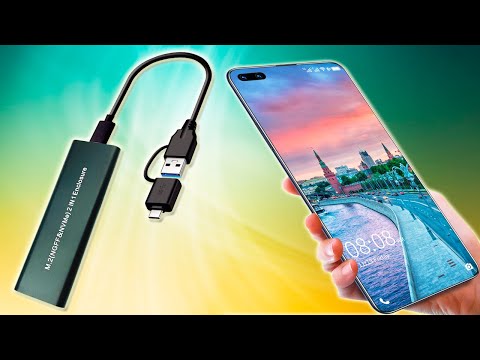
Стандартный метод через панель уведомлений
Самый простой и удобный способ безопасно отключить периферийные устройства — воспользоваться шторкой уведомлений. Этот метод подходит для большинства устройств Samsung, работающих на любой версии Android. При подключении флешки система автоматически распознает новое устройство и отображает соответствующее уведомление. Через этот интерфейс осуществляется управление подключенными накопителями.
Чтобы выполнить эту операцию, проведите пальцем от верхнего края экрана вниз, чтобы открыть панель уведомлений. Найдите уведомление, которое обычно звучит как «Накопитель USB подключен» или содержит название вашей флешки. Кликнув на это уведомление или на значок шестеренки рядом с ним, вы перейдете в меню управления хранилищем. Здесь будет доступна кнопка «Отключить» или «Безопасное извлечение».
После нажатия на кнопку система завершит все фоновые процессы, связанные с накопителем. Вы получите уведомление о том, что накопитель можно безопасно извлечь. Только после этого можно физически отключать кабель или переходник. Если вы используете картридер, встроенный в корпус телефона, индикатором готовности будет исчезновение значка USB из строки состояния.
| Шаг | Действие | Примечание |
|---|---|---|
| 1 | Откройте меню уведомлений | Проведите вниз от верхней части экрана, чтобы открыть панель уведомлений. |
| 2 | Найдите уведомление о USB-накопителе | Обычно оно отображается как "USB для передачи данных" или "USB-накопитель подключен". |
| 3 | Нажмите на уведомление | Это откроет настройки USB. |
| 4 | Выберите "Извлечь" или "Отключить" | Это безопасно отключит флешку от устройства. |
| 5 | Подтвердите действие | Если появится запрос на подтверждение, согласитесь. |
| 6 | Извлеките флешку | После завершения процесса можно безопасно извлечь флешку из порта. |
Интересные факты
Вот несколько интересных фактов о безопасном извлечении USB флешки из телефона Samsung:
Функция "Извлечь": На устройствах Samsung, как и на многих других Android-устройствах, существует специальная функция "Извлечь" в меню настроек. Это позволяет избежать повреждения данных на флешке, так как система завершает все операции с ней перед отключением. Игнорирование этой функции может привести к потере данных или повреждению файловой системы.
Индикатор активности: Перед тем как извлечь флешку, обратите внимание на индикатор активности. Если на экране телефона отображается сообщение о том, что устройство используется, или если мигает индикатор чтения/записи, лучше подождать, пока все операции завершатся. Это поможет предотвратить случайное повреждение данных.
Форматирование и совместимость: Если вы планируете использовать флешку как внешнее хранилище для телефона, убедитесь, что она отформатирована в файловую систему, совместимую с Android (например, FAT32 или exFAT). Это не только улучшит производительность, но и упростит процесс безопасного извлечения, так как система будет лучше управлять данными на устройстве.

Отключение через настройки системы
Если уведомление случайно закрыто или не отобразилось, можно обратиться к расширенным настройкам системы. Интерфейс One UI от Samsung интуитивно понятен, что упрощает управление всеми подключенными устройствами. Этот способ особенно полезен, когда экран смартфона заблокирован или уведомления свернуты.
Для начала откройте меню Настройки, затем перейдите в раздел Обслуживание устройства (или просто Память в более старых версиях). В появившемся списке хранилищ вы увидите как внутреннюю память, так и подключенный USB-накопитель. Нажав на название флешки, вы попадете в подробное меню, где также будет доступна кнопка отключения. Альтернативный путь — Настройки → Подключения → USB-настройки.
В этом разделе можно настроить, как телефон будет реагировать на подключение периферийных устройств. Например, можно отключить автоматический запуск медиаплеера или файлового менеджера. Это помогает избежать ненужных процессов в фоновом режиме и упрощает безопасное извлечение устройства.
Использование системных настроек дает больше контроля над процессом. Здесь вы можете увидеть реальный объем занятого пространства и убедиться, что никакие скрытые процессы не используют накопитель. Это делает метод через настройки более надежным для опытных пользователей, которые хотят быть уверены в завершении всех операций.
Использование приложения «Мои файлы»
Встроенный файловый менеджер Мои файлы на устройствах Samsung — это мощный инструмент для управления подключенными внешними накопителями. Такой подход удобен, так как вы видите содержимое флешки. Перед отключением устройства вы можете убедиться, что никакие файлы не открыты.
Запустите приложение Мои файлы и прокрутите список хранилищ до раздела «USB-накопитель». Обычно рядом с названием флешки есть значок для извлечения (стрелка вверх или перечеркнутый круг). Нажав на этот значок, вы начнете процесс размонтирования. Это быстрый способ, не требующий углубленного поиска в меню настроек.
Основное преимущество данного метода в том, что файловый менеджер точно знает, какие файлы используются системой. Если вы попытаетесь извлечь флешку, пока открыт документ или воспроизводится видео, приложение предупредит вас и предложит закрыть interfering-приложение. Это дополнительная мера предосторожности для предотвращения потери данных.
После успешного завершения операции значок флешки исчезнет из списка доступных хранилищ в приложении. Это визуальный сигнал о том, что логическое соединение разорвано. Физическое отключение теперь абсолютно безопасно как для устройства, так и для ваших данных.

Проблемы с форматом файловой системы
Одной из распространенных причин, по которой ваш телефон не позволяет безопасно извлечь флешку или не распознает её, является несовместимость файловой системы. Устройства на базе Android лучше всего работают с форматами FAT32 и exFAT. Если ваша флешка отформатирована в NTFS (стандартная файловая система Windows), телефон может видеть её только в режиме чтения или потребовать установки дополнительных драйверов.
Формат exFAT является оптимальным для современных накопителей объемом свыше 32 ГБ, так как поддерживает файлы размером более 4 ГБ, что невозможно для FAT32. Однако старые модели смартфонов могут не поддерживать этот формат. В таблице ниже представлено сравнение совместимости различных файловых систем с устройствами Samsung.
| Файловая система | Максимальный размер файла | Совместимость с Android | Рекомендация |
|---|---|---|---|
| FAT32 | 4 ГБ | Полная | Для флешек до 32 ГБ |
| exFAT | Без ограничений | Полная (Android 6.0+) | Для флешек от 64 ГБ |
| NTFS | Без ограничений | Только чтение / Драйверы | Не рекомендуется |
| EXT4 | Без ограничений | Только с Root-правами | Для опытных пользователей |
Если вы столкнулись с проблемами при извлечении, проверьте формат вашего накопителя. Возможно, системе сложно завершить процесс журналирования из-за особенностей файловой таблицы. В таких случаях форматирование флешки в совместимый формат прямо на телефоне (через настройки хранилища) часто помогает решить проблему.
⚠️ Внимание: Форматирование полностью удаляет все данные с накопителя. Обязательно создайте резервную копию важных файлов перед изменением файловой системы.
Специфика работы с USB Type-C и переходниками
Современные флагманские модели Samsung не имеют привычного разъема 3.5 мм и часто используют порт USB Type-C для всех видов подключения. Это создает сложности при работе с флеш-накопителями, особенно при использовании адаптеров или хабов. Качество адаптера критически важно для стабильности соединения.
Недорогие адаптеры могут не содержать необходимых резисторов для корректной работы линий питания и передачи данных. В результате смартфон может «думать», что устройство все еще подключено, даже если вы его отключили, или, наоборот, не реагировать на команду отключения. Использование сертифицированных аксессуаров от Samsung или проверенных брендов, таких как Anker и Baseus, значительно снижает эти риски.
При работе с USB-хабами, к которым одновременно подключены флешка и другие устройства (например, мышь или клавиатура), важно уделять внимание процедуре безопасного извлечения. Нагрузка на порт увеличивается, что повышает вероятность скачков напряжения или ошибок контроллера. Всегда отключайте периферийные устройства через программное меню перед физическим отсоединением хаба.
Также следует помнить, что некоторые мощные внешние SSD-диски могут потреблять больше энергии, чем способен обеспечить порт вашего телефона. В таких случаях использование Y-кабеля или хаба с внешним питанием становится необходимым. Попытка отключить такой диск без предварительного программного завершения процессов может привести к зависанию интерфейса телефона.
Диагностика и решение проблем с извлечением
Иногда на экране появляется сообщение «Невозможно извлечь накопитель», или кнопка отключения не срабатывает. Это означает, что какой-то процесс продолжает использовать файл. Наиболее частыми виновниками являются галерея, видеоплеер или система индексации медиафайлов. Первым делом закройте все открытые приложения.
Если это не помогло, воспользуйтесь функцией «Принудительное завершение» для приложения, использующего флешку. Перейдите в Настройки → Приложения, найдите подозрительное приложение (например, VLC или Галерея) и выберите Завершить. После этого попробуйте снова безопасно извлечь USB через панель уведомлений.
Если телефон завис или не реагирует на команды, не паникуйте. Если экран не откликается, попробуйте перезагрузить устройство, зажав кнопки питания и громкости. Однако этот метод не является безопасным для извлечения и может привести к рискам, о которых упоминалось ранее. Лучше подождать, пока телефон сам завершит все процессы, даже если это займет некоторое время.
Регулярная проверка накопителя на наличие ошибок также помогает избежать проблем. Периодически подключайте флешку к компьютеру и запускайте проверку диска. Состояние файловой системы напрямую влияет на скорость и корректность работы с ней на мобильных устройствах.
Можно ли извлечь флешку, если телефон выключен?
Да, если телефон полностью выключен, все процессы остановлены, и питание на USB-порт не подается. В этом состоянии файловая система не может быть повреждена, так как она не активна. Однако, если вы включите телефон с уже вставленной флешкой, это может привести к автоматическому запуску сканирования, что немного замедлит загрузку.
Почему телефон нагревается при подключении флешки?
Небольшой нагрев в области USB-порта или процессора — нормальное явление, так как происходит активный обмен данными и питание внешнего устройства. Однако, если температура значительно повышается, это может указывать на короткое замыкание в переходнике или неисправность контроллера питания. В таком случае лучше прекратить использование данного аксессуара.
Что делать, если после извлечения пропали файлы?
Не записывайте новые данные на флешку. Подключите её к компьютеру и воспользуйтесь программами для восстановления данных (например, Recuva или DiskDrill). Часто файлы не удаляются физически, а лишь теряются ссылки на них в файловой таблице.
Влияет ли безопасное извлечение на скорость работы телефона?
Процедура безопасного извлечения занимает всего несколько секунд и не сказывается на общей производительности устройства. Наоборот, корректное завершение процессов освобождает оперативную память и ресурсы процессора, которые были задействованы для работы с накопителем, что может положительно отразиться на быстродействии системы.
Рекомендации по выбору качественных USB флешек
При выборе USB флешки для использования с вашим телефоном Samsung важно учитывать несколько ключевых факторов, чтобы обеспечить не только высокую производительность, но и безопасность ваших данных. Ниже представлены рекомендации, которые помогут вам сделать правильный выбор.
1. Объем памяти
Первым делом определитесь с необходимым объемом памяти. USB флешки бывают разных размеров, от 4 ГБ до 1 ТБ и более. Если вы планируете хранить на флешке большие файлы, такие как видео в высоком разрешении или множество фотографий, выбирайте модели с большим объемом памяти. Однако для простых задач, таких как перенос документов или небольших изображений, достаточно будет флешки на 16-32 ГБ.
2. Скорость передачи данных
Скорость передачи данных является важным аспектом, особенно если вы часто работаете с большими файлами. Обратите внимание на класс скорости, указанный на упаковке. USB 3.0 и выше обеспечивают значительно более высокую скорость передачи по сравнению с USB 2.0. Если ваш телефон поддерживает USB 3.0, выбирайте флешки этого стандарта для оптимальной производительности.
3. Надежность и долговечность
Выбирайте флешки от известных производителей, которые зарекомендовали себя на рынке. Изучите отзывы пользователей и рейтинги, чтобы убедиться в надежности устройства. Также обратите внимание на материалы корпуса: металлические или ударопрочные пластиковые модели обычно более долговечны и защищены от механических повреждений.
4. Защита данных
Некоторые флешки предлагают дополнительные функции безопасности, такие как шифрование данных или защиту паролем. Если вы планируете хранить на флешке конфиденциальную информацию, рассмотрите возможность приобретения модели с такими функциями. Это поможет защитить ваши данные в случае потери или кражи устройства.
5. Совместимость
Убедитесь, что выбранная вами флешка совместима с вашим телефоном Samsung. Большинство современных моделей поддерживают стандарт USB OTG (On-The-Go), который позволяет подключать флешки напрямую к телефону. Однако перед покупкой стоит проверить, поддерживает ли ваш телефон эту функцию.
6. Гарантия и поддержка
Приобретая флешку, обратите внимание на условия гарантии. Надежные производители обычно предлагают длительный срок гарантии, что свидетельствует о качестве их продукции. Также полезно знать, как связаться с технической поддержкой в случае возникновения проблем с устройством.
Следуя этим рекомендациям, вы сможете выбрать качественную USB флешку, которая будет надежно служить вам и обеспечит безопасность ваших данных при использовании с телефоном Samsung.
Обновление программного обеспечения устройства
Перед тем как безопасно извлечь USB флешку из телефона Samsung, важно убедиться, что программное обеспечение вашего устройства обновлено до последней версии. Это не только улучшает общую производительность телефона, но и минимизирует риски, связанные с извлечением внешних накопителей.
Чтобы проверить наличие обновлений программного обеспечения, выполните следующие шаги:
- Откройте настройки: Найдите иконку "Настройки" на главном экране или в меню приложений вашего телефона.
- Перейдите в раздел "Об устройстве": Прокрутите вниз и выберите пункт "Об устройстве" или "Информация о телефоне".
- Выберите "Обновление ПО": Найдите опцию "Обновление программного обеспечения" и нажмите на нее.
- Проверьте наличие обновлений: Нажмите на кнопку "Проверить обновления". Если обновления доступны, следуйте инструкциям на экране для их загрузки и установки.
Обновление программного обеспечения может занять некоторое время, в зависимости от размера файла и скорости вашего интернет-соединения. Убедитесь, что ваш телефон подключен к Wi-Fi и имеет достаточный уровень заряда батареи, чтобы избежать прерывания процесса.
После завершения обновления перезагрузите устройство. Это поможет устранить возможные ошибки и сбои, которые могут возникнуть при работе с USB флешкой. Обновленное программное обеспечение также может содержать улучшения в управлении внешними накопителями, что сделает процесс их извлечения более безопасным.
Следуя этим рекомендациям, вы сможете не только безопасно извлечь USB флешку, но и обеспечить стабильную работу вашего устройства в целом.
Советы по безопасному хранению данных на флешке
Безопасное хранение данных на USB флешке является важным аспектом, который следует учитывать при использовании этого устройства. Вот несколько рекомендаций, которые помогут вам защитить ваши данные и продлить срок службы флешки.
- Регулярное резервное копирование: Всегда создавайте резервные копии важных данных, хранящихся на флешке. Это можно сделать, копируя файлы на другой носитель, например, на жесткий диск компьютера или в облачное хранилище. Регулярное резервное копирование поможет избежать потери данных в случае повреждения флешки.
- Безопасное извлечение: Перед тем как извлечь флешку из устройства, всегда используйте функцию безопасного извлечения. Это предотвратит повреждение файловой системы и потерю данных. На телефонах Samsung это можно сделать через меню «Настройки» или с помощью значка «Извлечь» в области уведомлений.
- Защита паролем: Если на вашей флешке хранятся конфиденциальные данные, рассмотрите возможность использования программного обеспечения для шифрования. Это добавит уровень безопасности, так как доступ к данным будет возможен только после ввода пароля.
- Избегайте физического повреждения: Храните флешку в защитном чехле и избегайте воздействия влаги, высоких температур и механических повреждений. Не оставляйте флешку в карманах одежды, где она может быть повреждена при стирке или случайном падении.
- Регулярная проверка на вирусы: Подключая флешку к компьютеру или телефону, обязательно проверяйте ее на наличие вирусов и вредоносных программ. Используйте антивирусное программное обеспечение для сканирования флешки перед тем, как открывать файлы.
- Форматирование: Если флешка начинает работать медленно или возникают проблемы с доступом к данным, попробуйте отформатировать ее. Однако помните, что форматирование удалит все данные, поэтому предварительно создайте резервную копию.
- Используйте качественные флешки: При покупке USB флешки выбирайте устройства от известных производителей. Качественные флешки имеют более надежные компоненты и могут обеспечить лучшую защиту данных.
Следуя этим рекомендациям, вы сможете значительно повысить безопасность ваших данных и продлить срок службы USB флешки. Помните, что забота о ваших данных — это не только их сохранение, но и защита от возможных угроз.