
В современном мире мобильные устройства становятся все более универсальными, и Samsung Galaxy A51 не является исключением. Подключение OTG (On-The-Go) позволяет расширить функциональность вашего смартфона, предоставляя возможность использовать флешки, клавиатуры, мыши и другие USB-устройства. В этой статье мы подробно рассмотрим, как правильно подключить OTG к вашему Galaxy A51, а также предложим советы по настройке USB-накопителей и работе с файловыми менеджерами. Это руководство поможет вам максимально эффективно использовать возможности вашего устройства и избежать распространенных проблем при подключении.
Что такое технология OTG и зачем она нужна
Аббревиатура OTG расшифровывается как On-The-Go. Эта технология позволяет мобильным устройствам функционировать в качестве хоста для других гаджетов. В стандартном режиме смартфон выступает в роли клиента, получая информацию от компьютера. Однако режим OTG меняет эту схему, позволяя телефону управлять подключенными периферийными устройствами. Это значительное изменение открывает возможности для подключения не только флеш-накопителей, но и других гаджетов.
Главное преимущество этой функции — универсальность. Вам больше не нужно искать компьютер, чтобы перенести фотографии с карты памяти фотоаппарата или загрузить фильм на флешку для просмотра на телевизоре. Samsung Galaxy A51 становится посредником или основным устройством для выполнения этих задач. Это особенно удобно в поездках, в офисе или в ситуациях, когда под рукой нет ноутбука.
⚠️ Важно: Не все USB-устройства могут работать со смартфоном должным образом из-за ограничений по потребляемой энергии. Мощные внешние жесткие диски могут требовать больше энергии, чем способен предоставить порт телефона, что может привести к неправильной работе или быстрому разряду аккумулятора.
Поддержка технологии реализована на уровне аппаратного обеспечения процессора и контроллера питания Samsung Exynos, используемого в данной модели. Это означает, что вам не потребуется устанавливать специальные драйверы или получать root-права для активации функции. Система готова к взаимодействию с внешними устройствами сразу после распаковки, требуя лишь физического подключения через соответствующий адаптер.

Необходимое оборудование и подготовка
Для успешного подключения вам понадобится смартфон Samsung Galaxy A51 и совместимый адаптер. Устройство имеет разъем USB Type-C, поэтому нужен переходник с этим коннектором с одной стороны и классическим USB-A (или Type-C, если ваше устройство современное) с другой. Качество кабеля или адаптера критично для стабильности соединения.
Недорогие китайские кабели часто имеют неправильную распайку контактов для передачи данных и могут использоваться только для зарядки. При выборе аксессуара обратите внимание на его характеристики: поддержка стандарта USB 3.0 или выше обеспечит высокую скорость передачи данных, что особенно важно при работе с большими файлами. Также учитывайте, что длина кабеля не должна быть слишком большой, так как это может снизить напряжение.
- 🔌 Адаптер USB Type-C на USB-A: основной элемент для подключения стандартных флешек и периферийных устройств.
- 💾 USB-накопитель: флешка или внешний SSD/HDD, который вы собираетесь использовать.
- 🔋 Дополнительное питание (по желанию): USB-хаб с собственным источником питания для подключения устройств, требующих много энергии.
Перед подключением устройства убедитесь, что разъем зарядки вашего Samsung A51 свободен от пыли и грязи. Даже небольшие загрязнения могут помешать надежному контакту, что приведет к постоянным разрывам соединения. Аккуратно протрите порт сухой мягкой кистью или используйте сжатый воздух перед началом подключения.
| Шаг | Описание | Примечания |
|---|---|---|
| 1 | Проверьте поддержку OTG | Убедитесь, что ваш Samsung Galaxy A51 поддерживает OTG. |
| 2 | Приобретите OTG-кабель | Купите OTG-кабель, совместимый с вашим устройством. |
| 3 | Подключите устройство | Подключите OTG-кабель к Galaxy A51 и к USB-устройству (флешка, мышь и т.д.). |
| 4 | Проверьте подключение | Убедитесь, что устройство распознано (появится уведомление или иконка). |
| 5 | Используйте подключенное устройство | Откройте файловый менеджер для доступа к данным на флешке или используйте подключенные устройства. |
Интересные факты
Вот несколько интересных фактов о подключении OTG (On-The-Go) к Samsung Galaxy A51:
Поддержка OTG: Samsung Galaxy A51 поддерживает технологию OTG, что позволяет подключать различные USB-устройства, такие как флешки, клавиатуры, мыши и даже игровые контроллеры. Это делает смартфон более универсальным инструментом для работы и развлечений.
Автоматическое распознавание: Когда вы подключаете OTG-устройство к Galaxy A51, система автоматически распознает его и предлагает соответствующие действия. Например, если вы подключаете флешку, вы можете сразу получить доступ к файлам через файловый менеджер, что упрощает работу с данными.
Питание от устройства: Одним из преимуществ использования OTG является возможность питания подключаемых устройств от смартфона. Однако стоит помнить, что это может быстро разрядить аккумулятор Galaxy A51, поэтому рекомендуется использовать OTG-устройства с низким потреблением энергии или следить за уровнем заряда батареи во время использования.

Пошаговая инструкция подключения накопителя
Подключение внешних накопителей к Samsung Galaxy A51 стало проще благодаря обновлениям в операционной системе Android. Устройство поддерживает функцию Plug-and-Play, что позволяет автоматически определять новое устройство и монтировать его файловую систему без сложных настроек.
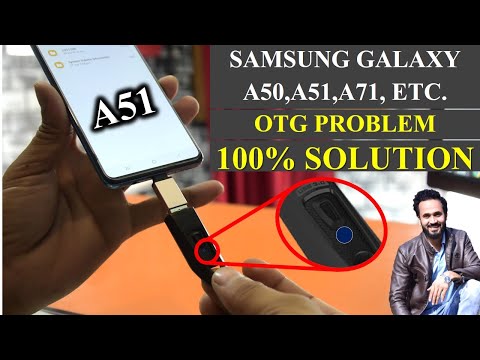
Сначала подключите OTG-адаптер к разъему Type-C на нижней части смартфона. Затем вставьте USB-флешку в свободный порт адаптера. Через несколько секунд вы услышите звуковой сигнал, подтверждающий обнаружение нового USB-устройства, а в панели уведомлений появится соответствующее сообщение.
Настройки → Обслуживание устройства → Память → USB-накопительЕсли уведомление не появилось, проверьте подключение вручную. Зайдите в меню настроек, найдите раздел обслуживания устройства или откройте приложение Мои файлы. В списке доступных хранилищ должен появиться новый элемент, обычно обозначаемый как USB Storage или USB-накопитель. Кликнув на него, вы сможете просмотреть содержимое флешки.
⚠️ Важно: Никогда не извлекайте флешку физически во время записи или чтения данных. Это может повредить файловую таблицу и привести к потере информации. Всегда используйте функцию программного извлечения.
Работа с файлами и форматирование
После успешного подключения вы получаете доступ к файловой системе внешнего накопителя. Стандартный файловый менеджер Мои файлы от Samsung предлагает удобный интерфейс для копирования, перемещения и удаления файлов. Вы можете легко перетаскивать фотографии, видео и документы между внутренней памятью устройства и флешкой.
Однако одной из распространенных проблем является несовместимость файловых систем. Android поддерживает форматы FAT32 и exFAT. Если ваша флешка отформатирована в NTFS (используемом в Windows), ваш смартфон может предложить отформатировать её, что приведет к полной потере данных. Формат exFAT является наилучшим вариантом, так как позволяет работать с файлами размером более 4 ГБ, в отличие от FAT32.
| Файловая система | Максимальный размер файла | Совместимость с Samsung A51 | Рекомендация |
|---|---|---|---|
| FAT32 | 4 ГБ | Полная | Для небольших файлов |
| exFAT | Без ограничений | Полная | Лучший выбор |
| NTFS | Без ограничений | Только чтение / Требуется форматирование | Не рекомендуется |
| EXT4 | Без ограничений | Требуется Root | Для опытных пользователей |
Чтобы отформатировать накопитель, найдите его в списке доступных хранилищ, нажмите на три точки в углу экрана и выберите опцию Форматировать. Система предупредит вас о том, что все данные будут стерты. Убедитесь, что на флешке нет важных файлов, или заранее скопируйте их на компьютер. После форматирования в exFAT вы сможете записывать на накопитель фильмы в высоком разрешении и архивы любого размера.
Подключение периферии: клавиатуры, мыши и геймпады
Возможности Samsung Galaxy A51 выходят за рамки использования флеш-карт. Подключив стандартную компьютерную мышь, вы увидите курсор на экране, что позволит управлять интерфейсом без касания. Это особенно полезно при повреждении экрана (если сенсор не работает) или при использовании устройства с док-станцией и монитором.
При подключении проводной клавиатуры система автоматически распознает её как устройство ввода. Вы сможете быстро набирать текст в мессенджерах, заметках или документах. Android поддерживает основные комбинации клавиш, такие как Ctrl+C (копировать), Ctrl+V (вставить) и переключение языков. Для геймеров предусмотрена поддержка проводных геймпадов, что позволяет превратить телефон в портативную игровую консоль.
- 🖱️ Компьютерная мышь: левая кнопка — клик, правая — возврат назад, колесо — прокрутка страниц.
- ⌨️ Клавиатура: поддержка мультимедийных клавиш и переключение раскладки с помощью
Shift + Space. - 🎮 Геймпад: автоматическая калибровка в совместимых играх и эмуляторах.
Важно помнить, что при одновременном подключении нескольких устройств (например, через USB-хаб) увеличивается нагрузка на контроллер питания. Если вы планируете часто использовать клавиатуру и мышь вместе с флешкой, рекомендуется применять активный USB-хаб с дополнительным питанием от сети, чтобы избежать быстрой разрядки батареи Samsung A51.
⚠️ Обратите внимание: Некоторые игровые контроллеры могут потребовать установки дополнительных приложений из Google Play для корректной настройки кнопок в определённых играх. Стандартная поддержка может не работать во всех приложениях.
Решение проблем и диагностика
Несмотря на простоту технологии, пользователи могут столкнуться с ситуацией, когда Samsung A51 не распознает подключенную флешку. Чаще всего это происходит из-за того, что накопитель отформатирован в файловую систему NTFS. В этом случае телефон либо не реагирует на устройство, либо выдает сообщение об ошибке формата. Решение проблемы — переподключить флешку к компьютеру и отформатировать её в exFAT.
Еще одной распространенной причиной может быть недостаток энергии. Если вы подключаете старый механический жесткий диск или мощный кардридер, телефон может не справиться с его запуском. Признаки этой проблемы — быстрое разряжение батареи или периодические отключения устройства. В данной ситуации поможет использование хаба с внешним питанием.
Также рекомендуется проверить настройки в меню разработчика, хотя они обычно не влияют на основную работу OTG. Убедитесь, что режим USB-отладки не конфликтует с обычным режимом хранения данных. Иногда простая перезагрузка смартфона с уже подключенным адаптером может помочь системе заново инициализировать контроллер USB.
В редких случаях проблема может заключаться в самом кабеле или адаптере. Недорогие переходники могут не иметь резистора, который сообщает телефону о подключенном устройстве, в результате чего телефон продолжает считать, что он подключен к зарядному устройству. Попробуйте заменить кабель на качественный аналог от известного производителя аксессуаров.
Часто задаваемые вопросы (FAQ)
Поддерживает ли Samsung A51 подключение внешних жестких дисков (HDD)?
Да, поддерживает, но с нюансами. Механические жесткие диски требуют много энергии для запуска. Встроенного аккумулятора смартфона может не хватить, поэтому рекомендуется использовать USB-хаб с дополнительным питанием или SSD-накопители, которые потребляют меньше энергии.
Можно ли одновременно заряжать телефон и использовать OTG?
Обычный OTG-кабель не позволяет одновременно заряжать устройство и подключать USB-устройство, так как порт занят. Для этого нужны специальные разветвители с двумя портами Type-C (один для питания, другой для передачи данных), которые поддерживают одновременную зарядку и передачу данных.
Почему видео с флешки не воспроизводится, хотя файл отображается?
Скорее всего, на вашем телефоне отсутствует необходимый кодек для воспроизведения данного видео или аудио формата. Попробуйте установить сторонний медиаплеер, например, VLC for Android или MX Player, которые имеют встроенные кодеки и могут воспроизводить большинство форматов.
Влияет ли использование OTG на скорость разрядки батареи?
Да, использование OTG приводит к расходу заряда батареи, так как телефон функционирует как хост и обеспечивает питание подключенному устройству. Скорость разрядки зависит от энергопотребления подключенного гаджета: светодиодная лампа разрядит батарею быстрее, в то время как флешка — медленнее.
Советы по выбору OTG-кабеля и устройств
При выборе OTG-кабеля для вашего Samsung Galaxy A51 важно учитывать несколько ключевых факторов, чтобы обеспечить совместимость и оптимальную производительность. Вот несколько советов, которые помогут вам сделать правильный выбор:
1. Совместимость с устройством
Перед покупкой OTG-кабеля убедитесь, что он совместим с вашим Samsung Galaxy A51. Этот смартфон использует разъем USB Type-C, поэтому вам потребуется OTG-кабель с соответствующим разъемом. Некоторые кабели могут иметь USB-A на одном конце и USB-C на другом, что делает их универсальными для подключения различных устройств.
2. Качество материалов
Обратите внимание на качество материалов, из которых изготовлен OTG-кабель. Хороший кабель должен быть прочным и долговечным, с надежной изоляцией и качественными разъемами. Избегайте дешевых вариантов, так как они могут быстро выйти из строя или не обеспечивать стабильное соединение.
3. Длина кабеля
Выбор длины OTG-кабеля также имеет значение. Если вы планируете использовать его в ограниченном пространстве, например, в автомобиле или на столе, короткий кабель может быть более удобным. Однако, если вам нужно подключать устройства на расстоянии, выбирайте более длинные кабели. Важно помнить, что слишком длинные кабели могут привести к потере сигнала.
4. Поддержка различных устройств
OTG-кабели могут использоваться для подключения различных устройств, таких как флеш-накопители, клавиатуры, мыши и даже игровые контроллеры. Убедитесь, что выбранный вами кабель поддерживает все устройства, которые вы планируете подключать. Некоторые кабели могут иметь ограничения по мощности или совместимости с определенными устройствами.
5. Бренд и отзывы
Рекомендуется выбирать OTG-кабели от известных брендов, которые зарекомендовали себя на рынке. Перед покупкой ознакомьтесь с отзывами других пользователей, чтобы понять, насколько надежен и эффективен выбранный вами продукт. Это поможет избежать покупки некачественного товара.
6. Дополнительные функции
Некоторые OTG-кабели могут иметь дополнительные функции, такие как поддержка быстрой зарядки или передачи данных на высокой скорости. Если вам нужны такие возможности, убедитесь, что кабель соответствует этим требованиям. Также существуют адаптеры, которые позволяют подключать несколько устройств одновременно, что может быть полезно в некоторых ситуациях.
Следуя этим советам, вы сможете выбрать подходящий OTG-кабель для вашего Samsung Galaxy A51 и наслаждаться всеми преимуществами, которые он предлагает. Правильный выбор обеспечит стабильное соединение и позволит вам использовать ваш смартфон более эффективно.
Обзор приложений для работы с OTG-устройствами
Подключение OTG-устройств к вашему Samsung Galaxy A51 открывает новые возможности для работы с файлами, обмена данными и расширения функциональности вашего смартфона. Однако для полноценного использования этих возможностей вам могут понадобиться специальные приложения. В этом разделе мы рассмотрим несколько популярных приложений, которые помогут вам эффективно работать с OTG-устройствами.
1. ES File Explorer
ES File Explorer — это мощный файловый менеджер, который поддерживает работу с OTG-устройствами. С его помощью вы сможете легко просматривать, копировать, перемещать и удалять файлы на подключенных устройствах. Приложение имеет интуитивно понятный интерфейс и множество функций, таких как облачное хранилище, FTP-клиент и возможность работы с ZIP-архивами.
2. Solid Explorer
Solid Explorer — еще один популярный файловый менеджер, который поддерживает работу с OTG. Он предлагает двойной панельный интерфейс, что делает управление файлами более удобным. Solid Explorer также поддерживает облачные сервисы и шифрование файлов, что добавляет уровень безопасности при работе с данными.
3. USB OTG Checker
USB OTG Checker — это приложение, которое позволяет проверить, поддерживает ли ваше устройство функцию OTG. Оно простое в использовании и предоставляет информацию о совместимости вашего Samsung Galaxy A51 с различными OTG-устройствами. Это приложение будет полезно, если вы не уверены, поддерживает ли ваш смартфон подключение внешних устройств.
4. File Manager by Xiaomi
File Manager от Xiaomi — это еще одно приложение, которое поддерживает работу с OTG. Оно предлагает простой и удобный интерфейс, а также функции для управления файлами и папками. Приложение позволяет легко перемещать файлы между внутренней памятью устройства и подключенными OTG-устройствами.
5. VLC for Android
Если вы планируете использовать OTG для просмотра видео или прослушивания музыки, VLC for Android станет отличным выбором. Это медиаплеер поддерживает множество форматов и может воспроизводить файлы непосредственно с подключенного OTG-устройства. VLC также предлагает функции потоковой передачи и управления плейлистами.
6. PhotoSync
PhotoSync — это приложение, которое позволяет легко передавать фотографии и видео между вашим Samsung Galaxy A51 и OTG-устройствами. Оно поддерживает различные форматы и предлагает возможность автоматической синхронизации, что делает его идеальным для тех, кто часто работает с медиафайлами.
Выбор приложения зависит от ваших потребностей и задач, которые вы планируете решать с помощью OTG-устройств. Все перечисленные приложения доступны в Google Play Store и имеют положительные отзывы пользователей, что подтверждает их надежность и функциональность.
Безопасность данных при использовании OTG
Использование OTG (On-The-Go) на вашем Samsung Galaxy A51 открывает новые возможности для подключения различных устройств, таких как флешки, клавиатуры, мыши и другие аксессуары. Однако, с увеличением функциональности возникает и необходимость в обеспечении безопасности данных. Важно понимать, что при подключении внешних устройств к вашему смартфону могут возникнуть риски, связанные с утечкой информации или заражением вредоносным ПО.
Первым шагом к обеспечению безопасности является использование только проверенных и сертифицированных OTG-кабелей и адаптеров. Некачественные или поддельные устройства могут содержать вредоносные компоненты, которые могут повредить ваш телефон или украсть данные. Рекомендуется приобретать аксессуары у официальных дистрибьюторов или в авторизованных магазинах.
При подключении USB-накопителей или других устройств к вашему Galaxy A51, всегда проверяйте их содержимое перед тем, как открывать файлы. Вредоносные программы могут скрываться в документах, изображениях или других типах файлов. Используйте антивирусное программное обеспечение, чтобы просканировать подключенные устройства на наличие угроз. Многие антивирусные приложения предлагают функцию сканирования внешних накопителей, что поможет предотвратить заражение вашего устройства.
Также стоит обратить внимание на настройки безопасности вашего смартфона. Убедитесь, что у вас включены функции шифрования данных и блокировки экрана. Это поможет защитить ваши личные данные в случае потери или кражи устройства. Кроме того, рекомендуется регулярно создавать резервные копии важных данных, чтобы избежать их потери в случае непредвиденных обстоятельств.
Не забывайте о том, что после использования OTG-устройства, его следует безопасно извлечь. Для этого используйте функцию «Извлечь» в меню уведомлений вашего Galaxy A51. Это предотвратит возможные повреждения файловой системы и обеспечит целостность данных на внешнем накопителе.
В заключение, безопасность данных при использовании OTG на Samsung Galaxy A51 требует внимательности и осторожности. Следуя простым рекомендациям, вы сможете наслаждаться всеми преимуществами подключения внешних устройств, минимизируя риски для ваших данных.