
В современном мире мобильные устройства становятся все более универсальными, и Samsung J2 не исключение. Подключение флешки через OTG-кабель открывает новые возможности для хранения и передачи данных, позволяя расширить память вашего смартфона и упростить работу с файлами. В этой статье мы подробно рассмотрим, как правильно настроить USB-накопитель на Samsung J2, включая выбор файловой системы, решение возможных проблем с питанием и передачей данных. Этот гайд будет полезен как для новичков, так и для опытных пользователей, желающих максимально эффективно использовать свои устройства.
Необходимое оборудование и проверка совместимости
Перед началом программной настройки важно убедиться в физической совместимости всех компонентов. Samsung Galaxy J2 поддерживает технологию OTG на аппаратном уровне, однако качество кабелей может сильно различаться. Дешевые варианты часто не обеспечивают необходимое сопротивление на контактах, что может привести к отсутствию реакции телефона на подключение. Рекомендуется использовать оригинальные аксессуары или сертифицированные аналоги от известных производителей.
Еще один важный момент — энергопотребление. Механические жесткие диски или флеш-накопители с высоким уровнем потребления энергии могут не запуститься от встроенной батареи смартфона. Аккумулятор модели J2 имеет емкость около 2600 мАч, и резкое увеличение нагрузки может привести к автоматическому отключению USB-порта для защиты устройства. Поэтому лучше выбирать компактные USB-накопители, не требующие дополнительного питания, или флеш-карты объемом до 32-64 ГБ.
Также стоит обратить внимание на состояние разъема для зарядки. В старых моделях, таких как J2 Prime или J200H, контакты могут подвергаться окислению или ослаблению. Если кабель не вставляется полностью или выпадает при малейшем движении, добиться стабильной работы не получится. Визуально осмотрите порт на наличие пыли и ворса, при необходимости аккуратно очистите его неметаллическим предметом.
⚠️ Важно: Использование некачественных OTG-адаптеров может привести к короткому замыканию и повреждению контроллера питания материнской платы. Не стоит экономить на этом элементе.

Подготовка файловой системы накопителя
Операционная система Android, установленная на Samsung J2, имеет ограничения при работе с файловыми системами. Наилучшие результаты достигаются при использовании формата FAT32. Если ваша флешка отформатирована в NTFS (стандарт для Windows) или exFAT, устройство может распознать накопитель, но не сможет записать на него данные или открыть его содержимое. Поэтому предварительная подготовка на компьютере необходима.
Чтобы отформатировать флешку, подключите её к ПК через кардридер. Затем откройте «Мой компьютер», кликните правой кнопкой мыши на значок накопителя и выберите «Форматировать». В открывшемся окне в разделе «Файловая система» выберите FAT32. Размер кластера лучше оставить по умолчанию. Учтите, что этот процесс полностью удалит все данные, поэтому заранее позаботьтесь о копировании важной информации.
Существует особенность при работе с накопителями большого объема. Стандартная утилита Windows не позволяет форматировать диски объемом более 32 ГБ в FAT32. В этом случае можно воспользоваться сторонними программами, такими как HP USB Disk Storage Format Tool, или выбрать формат exFAT, если версия Android поддерживает его. Тем не менее, для наилучшей совместимости с Galaxy J2 рекомендуется разбить память на разделы или использовать флешки меньшего объема.
| Файловая система | Максимальный размер файла | Совместимость с J2 | Рекомендация |
|---|---|---|---|
| FAT32 | 4 ГБ | Полная (100%) | Рекомендуется |
| exFAT | Ограничена объемом | Частичная (зависит от ПО) | Для файлов >4 ГБ |
| NTFS | Ограничена объемом | Только чтение (часто) | Не рекомендуется |
| ext4 | Ограничена объемом | Требует Root-прав | Для продвинутых |
Интересные факты
Вот несколько интересных фактов о настройке флешки на Samsung J2 через OTG-кабель:
Поддержка OTG: Samsung J2 поддерживает функцию USB On-The-Go (OTG), что позволяет подключать внешние устройства, такие как флешки, клавиатуры и мыши, без необходимости в дополнительных адаптерах. Это делает смартфон более универсальным инструментом для работы с данными.
Форматирование флешки: Для корректной работы флешки с Samsung J2 рекомендуется форматировать ее в файловую систему FAT32. Это обеспечит совместимость с большинством устройств и позволит избежать проблем с доступом к данным.
Использование файловых менеджеров: После подключения флешки через OTG-кабель, пользователи могут использовать файловые менеджеры, такие как ES File Explorer или Solid Explorer, для удобного управления файлами на флешке. Эти приложения позволяют легко копировать, перемещать и удалять файлы, а также создавать папки на внешнем носителе.

Инструкция по подключению и первичной настройке
После подготовки оборудования и носителя можно переходить к подключению. Вставьте OTG-кабель в разъем Micro-USB вашего Samsung Galaxy J2. Убедитесь, что соединение надежное. Затем подключите флешку к свободному USB-порту адаптера. Ваш смартфон должен издать звуковой сигнал, указывающий на обнаружение нового USB-устройства.
На экране появится уведомление от системы Android с сообщением «Подключено USB-устройство» или «USB-накопитель». Если вы используете стандартный файловый менеджер My Files (Мои файлы), в списке хранилищ должен появиться новый пункт, обычно обозначаемый как USB Storage или UDisk. Нажмите на него, чтобы просмотреть содержимое. На этом этапе базовая настройка считается завершенной.
В некоторых случаях, особенно на кастомных прошивках или после обновления, автоматическое монтирование может не сработать. В таком случае зайдите в Настройки → Память (или Хранилище). Прокрутите список вниз до раздела «USB-накопитель». Если устройство определено, но не активно, нажмите кнопку Подключить или Mount. После этого доступ к файлам станет возможным через любой файловый менеджер.
⚠️ Важно: Не извлекайте флешку физически во время записи данных. Это может привести к повреждению файловой таблицы и потере информации. Всегда используйте программное отключение.
Использование флешки как внутренней памяти
Одной из популярных функций пользователей Samsung J2 является установка приложений на внешний накопитель. В стандартных версиях Android 5.1-6.0 это можно сделать через меню разработчика или специальные команды, но существует более простой способ через настройки хранилища, если производитель не ограничил эту опцию. Для начала флешка должна быть отформатирована как внутреннее хранилище.
Перейдите в Настройки → Память. Выберите ваш USB-накопитель из списка. В меню (три точки в углу) найдите пункт Настройки хранилища или Format as internal (Форматировать как внутреннее). Система предупредит вас о том, что все данные будут удалены, а флешка будет зашифрована и связана с этим устройством. Подтвердите действие и дождитесь завершения процесса.
После форматирования система предложит перенести существующие приложения и медиафайлы на новый объем. Согласитесь на перенос, чтобы освободить место в основной памяти. Теперь при установке новых приложений из Google Play они будут автоматически сохраняться на флешку. Однако помните, что извлечение накопителя без предварительного размонтирования может вызвать сбои в работе установленных приложений.
Важно понимать различия между режимами работы. В режиме «Портативное хранилище» флешку можно использовать на разных устройствах, но устанавливать приложения на нее нельзя. В режиме «Внутреннее хранилище» флешка становится частью системы, и без нее телефон не сможет запустить установленные программы. Выбирайте режим в зависимости от того, что для вас важнее: мобильность данных или увеличение пространства для приложений.
Решение распространенных проблем и ошибок
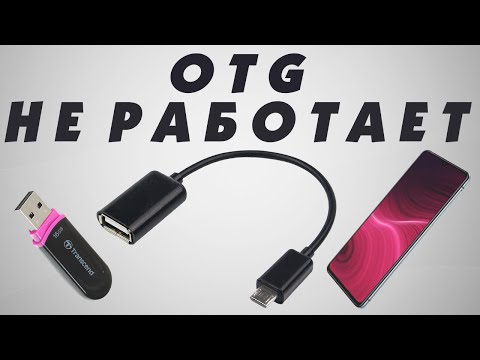
Хотя процесс подключения достаточно прост, пользователи часто сталкиваются с ошибками. Одной из распространенных проблем является сообщение «USB-устройство потребляет слишком много энергии». Это означает, что порт не может обеспечить достаточный ток для работы флешки. В этом случае стоит попробовать использовать качественный OTG-кабель с дополнительным питанием или подключить флешку с меньшей емкостью. Также не забывайте о возможности разряженного аккумулятора телефона.
Другой вариант — флешка определяется, но файлы не открываются (ошибка формата). Как уже упоминалось, Samsung J2 может не поддерживать файловую систему NTFS «по умолчанию». В этом случае поможет установка стороннего файлового менеджера с поддержкой плагинов, например, Microsoft exFAT/NTFS for USB by Paragon или Total Commander с соответствующим плагином. Эти приложения позволяют монтировать сложные файловые системы программным способом.
- 🔌 Проблема с подключением: Убедитесь, что OTG-кабель вставлен плотно. Часто проблема решается повторным подключением или очисткой порта от пыли с помощью сжатого воздуха.
- 💾 Слишком большой файл: Если вы пытаетесь записать файл размером более 4 ГБ на флешку формата FAT32, система выдаст ошибку. В этом случае необходимо переформатировать накопитель в exFAT или разбить файл на части.
- 📉 Низкая скорость передачи: Скорость копирования может быть низкой из-за использования USB 2.0. Это связано с техническими ограничениями модели J2, и ускорить процесс программным путем невозможно.
Если телефон не реагирует на подключение, проверьте, активирована ли отладка по USB в меню разработчика. Хотя для работы флешек это обычно не требуется, в редких случаях включение этого режима может помочь системе правильно инициализировать драйверы USB-хоста. Чтобы активировать меню разработчика, зайдите в Настройки → О телефоне → Сведения о ПО и 7 раз быстро нажмите на «Номер сборки».
Безопасное извлечение и уход за устройством
Правильное завершение работы с внешним накопителем критически важно для сохранности данных. В отличие от компьютеров, где флешки часто отключают без предварительных мер, в смартфонах с активными приложениями это может привести к повреждению базы данных медиафайлов. Обязательно используйте функцию безопасного извлечения перед физическим отключением устройства.
Для этого проведите вниз «шторку» уведомлений на экране. Найдите уведомление о подключенном USB-накопителе и нажмите кнопку Отключить или Eject. Система уведомит вас о безопасном отключении устройства, и только после этого можно извлекать флешку. Если вы используете флешку как внутреннюю память, опция отключения может быть недоступна, пока работают приложения с этого накопителя — закройте их принудительно через диспетчер задач.
- 🛡️ Антивирусная защита: Флешки часто становятся источником вирусов. Перед открытием файлов обязательно проверяйте накопитель с помощью встроенного сканера или приложения Samsung Members.
- 🌡️ Температурный режим: Во время активной записи данных флешка может нагреваться. Следите за тем, чтобы устройство не перегревалось, особенно в жаркую погоду или под прямыми солнечными лучами.
- 🔋 Экономия заряда: Постоянно подключенная флешка быстрее разряжает батарею. Если она не используется, лучше отключить её, чтобы сэкономить заряд аккумулятора.
Можно ли одновременно заряжать телефон через OTG-кабель и использовать флешку?
Обычные пассивные OTG-кабели не позволяют одновременно передавать данные и заряжать телефон, так как контакт для зарядки перенастраивается для работы с USB-хостом. Существуют специальные хабы с дополнительным входом питания, но найти их для Samsung J2 может быть сложно. Рекомендуется сначала зарядить устройство, а затем использовать флешку.
Почему флешка объемом 64 ГБ определяется как 32 ГБ?
Это связано с особенностями контроллера и файловой системы. Если флешка отформатирована в FAT32, система может видеть только адресное пространство до 32 ГБ. Для полного использования объема необходимо отформатировать её в exFAT, если телефон поддерживает этот формат, или использовать специализированные драйверы.
Влияет ли использование флешки на скорость работы смартфона?
Да, это может повлиять. Если флешка имеет низкую скорость чтения (класс 4 или 6), а на ней запущены приложения или воспроизводится видео высокого качества, процессор Samsung J2 будет простаивать в ожидании данных, что приведет к «фризам» в интерфейсе. Рекомендуется использовать быстрые накопители класса 10 и выше.
Сработает ли флешка, если на телефоне установлен графический ключ?
Да, в современных версиях Android подключение внешних накопителей возможно даже на заблокированном экране. Однако доступ к файлам через файловый менеджер будет доступен только после разблокировки устройства для обеспечения безопасности данных.
Выбор подходящего OTG-кабеля
Перед тем как приступить к настройке флешки на вашем Samsung J2, важно правильно выбрать OTG-кабель. OTG (On-The-Go) — это стандарт, который позволяет мобильным устройствам, таким как смартфоны и планшеты, взаимодействовать с USB-устройствами, включая флешки, клавиатуры и мыши. Для успешного подключения флешки к вашему Samsung J2, необходимо учитывать несколько ключевых факторов при выборе OTG-кабеля.
1. Совместимость с устройством: Убедитесь, что OTG-кабель совместим с вашим смартфоном. Samsung J2 поддерживает OTG, но не все кабели могут работать с ним. Рекомендуется выбирать кабели, которые явно указаны как совместимые с устройствами Samsung.
2. Тип разъема: Samsung J2 использует micro USB разъем, поэтому вам нужен OTG-кабель с одним концом micro USB и другим концом USB-A (стандартный разъем для флешек). Убедитесь, что разъемы надежно соединяются и не имеют повреждений.
3. Качество кабеля: Обратите внимание на качество материала и сборки кабеля. Дешевые кабели могут быстро выйти из строя или не обеспечивать стабильное соединение. Лучше выбирать кабели от известных производителей, которые предлагают гарантии на свою продукцию.
4. Длина кабеля: Длина OTG-кабеля также имеет значение. Если вы планируете использовать флешку в сочетании с чехлом для телефона или в ограниченном пространстве, выбирайте короткие кабели. В противном случае, стандартная длина (около 20 см) будет вполне достаточной.
5. Отзывы и рекомендации: Перед покупкой стоит ознакомиться с отзывами других пользователей. Это поможет вам избежать некачественных товаров и выбрать оптимальный вариант. Также можно обратиться к рекомендациям на форумах или в специализированных магазинах.
После того как вы выбрали подходящий OTG-кабель, вы сможете легко подключить флешку к вашему Samsung J2 и начать использовать ее для хранения и передачи данных.
Установка необходимых приложений для работы с флешкой
Перед тем как начать использовать флешку с вашим смартфоном Samsung J2 через OTG-кабель, необходимо установить несколько приложений, которые обеспечат корректную работу с внешними накопителями. В этом разделе мы рассмотрим, какие приложения вам могут понадобиться и как их установить.
Первым шагом будет установка файлового менеджера. Это приложение позволит вам управлять файлами на флешке, копировать, перемещать и удалять их. Наиболее популярные файловые менеджеры, которые поддерживают работу с OTG-накопителями, включают:
- ES File Explorer - мощный файловый менеджер с интуитивно понятным интерфейсом и множеством функций, включая поддержку облачных хранилищ.
- Solid Explorer - современный файловый менеджер с поддержкой двухпанельного режима, что упрощает работу с файлами.
- File Manager - простой и легкий файловый менеджер, который отлично справляется с базовыми задачами управления файлами.
Чтобы установить одно из этих приложений, выполните следующие шаги:
- Откройте Google Play Market на вашем Samsung J2.
- В строке поиска введите название выбранного вами файлового менеджера.
- Нажмите на кнопку Установить и дождитесь завершения загрузки и установки приложения.
После установки файлового менеджера, рекомендуется также установить приложение для работы с форматами, которые могут быть на вашей флешке. Например, если вы планируете открывать документы, изображения или видео, вам могут понадобиться:
- Google Docs - для работы с текстовыми документами.
- Google Photos - для просмотра и редактирования изображений.
- VLC Media Player - для воспроизведения видеофайлов различных форматов.
Эти приложения также можно найти и установить через Google Play Market аналогично процессу установки файлового менеджера.
После установки всех необходимых приложений, вы сможете легко управлять файлами на вашей флешке, а также открывать различные форматы документов и медиафайлов. Убедитесь, что все приложения обновлены до последней версии для обеспечения максимальной совместимости и функциональности.
Форматирование флешки на устройстве Samsung J2
Перед тем как использовать флешку с вашим смартфоном Samsung J2 через OTG-кабель, необходимо убедиться, что она правильно отформатирована. Форматирование флешки позволяет подготовить её для работы с вашим устройством, а также устранить возможные ошибки, которые могут возникнуть при использовании. В большинстве случаев, флешки форматируются в файловую систему FAT32, которая является наиболее совместимой с мобильными устройствами.
Чтобы отформатировать флешку на Samsung J2, выполните следующие шаги:
- Подключите флешку к устройству: Используйте OTG-кабель для подключения флешки к вашему Samsung J2. Убедитесь, что кабель правильно вставлен в порт устройства и флешка надежно подключена.
- Откройте настройки: На главном экране вашего Samsung J2 найдите иконку "Настройки" и нажмите на неё. Это откроет меню настроек вашего устройства.
- Перейдите в раздел "Хранилище": В меню настроек найдите пункт "Хранилище" или "Память". Нажмите на него, чтобы открыть информацию о внутреннем и внешнем хранилище вашего устройства.
- Найдите флешку: В разделе "Хранилище" вы увидите список доступных накопителей. Найдите вашу флешку, которая должна отображаться как "USB-накопитель" или "Внешнее хранилище".
- Выберите форматирование: Нажмите на название флешки, чтобы открыть дополнительные параметры. В этом меню вы должны увидеть опцию "Форматировать". Выберите её, чтобы начать процесс форматирования.
- Подтвердите форматирование: После выбора опции форматирования, устройство может попросить вас подтвердить действие. Обратите внимание, что форматирование удалит все данные с флешки. Если вы уверены, что хотите продолжить, подтвердите действие.
- Дождитесь завершения процесса: Форматирование может занять несколько секунд. После завершения вы получите уведомление о том, что флешка успешно отформатирована и готова к использованию.
Теперь ваша флешка отформатирована и готова к использованию с вашим Samsung J2. Вы можете начать перемещать файлы, фотографии и другие данные на флешку, используя файловый менеджер или другие приложения для управления файлами на вашем устройстве.
Важно помнить, что форматирование удаляет все данные с флешки, поэтому перед началом процесса убедитесь, что у вас есть резервные копии важных файлов. Также, если вы планируете использовать флешку на других устройствах, убедитесь, что выбранная файловая система совместима с ними.