
Создание аккаунта Samsung на вашем телефоне Galaxy A5 — это важный шаг для полноценного использования всех возможностей устройства. В этой статье мы предоставим пошаговую инструкцию по регистрации Samsung Account, что позволит вам настроить облачное хранилище, синхронизировать контакты и использовать функции поиска устройства. Правильная настройка аккаунта не только обеспечит безопасность ваших данных, но и откроет доступ к множеству сервисов и приложений, которые сделают ваше взаимодействие с телефоном более удобным и эффективным.
Зачем нужен Samsung Account владельцу Galaxy A5
Многие пользователи ошибочно полагают, что для полноценного функционирования смартфона достаточно лишь Google-аккаунта. Хотя профиль в Google необходим для доступа к Play Market, экосистема Samsung предлагает уникальные сервисы, недоступные в стандартной версии Android.
Прежде всего, стоит отметить функцию «Поиск моего телефона». Если вы потеряете свой Galaxy A5 или он будет украден, через веб-интерфейс можно не только отследить его местоположение, но и удаленно заблокировать устройство или удалить все данные, даже если сим-карта была заменена. Это важный аспект цифровой безопасности.
Кроме того, аккаунт обеспечивает бесшовную синхронизацию. Ваши заметки, календарь, пароли от Wi-Fi и открытые вкладки в браузере Samsung Internet будут мгновенно доступны на планшете или другом смартфоне этой марки. Это создает единую рабочую среду, где переход между устройствами происходит незаметно для пользователя.
⚠️ Важно: Не используйте простые пароли, состоящие из последовательных цифр (например, 123456) для защиты вашего Samsung Account, так как это делает ваш профиль уязвимым для автоматического подбора.

Подготовка к регистрации: проверка сети и данных
Перед вводом личных данных важно убедиться в стабильности интернет-соединения. Создание аккаунта на Galaxy A5 требует постоянного обмена зашифрованными данными с серверами аутентификации. Если связь прервется во время верификации, это может привести к ошибкам в регистрации или зависанию процесса.
Рекомендуется подключаться к Wi-Fi, так как он обеспечивает более надежный сигнал по сравнению с мобильными сетями 3G/4G. Если вы используете мобильный интернет, убедитесь, что у вас положительный баланс и не исчерпан лимит трафика.
Также заранее подготовьте действующий номер мобильного телефона. На него будет отправлен SMS-код подтверждения, без которого завершить регистрацию не получится. Номер должен быть активным и находиться в зоне действия сети.
- 📱 Убедитесь, что дата и время на вашем устройстве установлены автоматически (это необходимо для корректной работы SSL-сертификатов).
- 📶 Проверьте уровень сигнала в статусной строке вашего устройства.
- 🔋 Зарядите батарею Galaxy A5 как минимум до 30%, чтобы избежать отключения телефона в процессе.
- 📝 Подготовьте актуальный номер телефона для получения SMS.
| Шаг | Описание действия | Примечания |
|---|---|---|
| 1 | Откройте приложение "Настройки" | Найдите иконку шестеренки на главном экране или в меню приложений. |
| 2 | Прокрутите вниз и выберите "Аккаунты" | Это может быть также "Пользователи и аккаунты". |
| 3 | Нажмите "Добавить аккаунт" | Выберите тип аккаунта (Google, Samsung и т.д.). |
| 4 | Введите необходимые данные | Укажите адрес электронной почты и пароль. |
| 5 | Следуйте инструкциям на экране | Возможно, потребуется подтвердить свою личность. |
| 6 | Завершите настройку аккаунта | После успешного входа вы сможете настроить синхронизацию. |
Интересные факты
Вот несколько интересных фактов о создании аккаунта на телефоне Samsung Galaxy A5:
Интеграция с сервисами Samsung: Создание аккаунта Samsung позволяет пользователям не только получать доступ к облачному хранилищу Samsung Cloud, но и использовать такие функции, как Find My Mobile для поиска потерянного устройства, а также доступ к эксклюзивным приложениям и сервисам, таким как Samsung Health и Samsung Pay.
Упрощение синхронизации: При создании аккаунта на Samsung Galaxy A5 пользователи могут легко синхронизировать свои контакты, календари, фотографии и другие данные между устройствами. Это особенно удобно для тех, кто использует несколько устройств Samsung, так как все данные будут доступны на всех устройствах с одним и тем же аккаунтом.
Безопасность и восстановление данных: Аккаунт Samsung предоставляет дополнительные уровни безопасности, такие как двухфакторная аутентификация. Это помогает защитить личные данные пользователя. Кроме того, в случае потери или поломки устройства, пользователи могут восстановить свои данные, используя аккаунт Samsung, что делает процесс менее стрессовым.
Пошаговая инструкция: создание профиля через настройки
Самый эффективный способ зарегистрировать аккаунт на Samsung Galaxy A5 — воспользоваться системным меню настроек. Этот подход автоматически привязывает профиль ко всем сервисам устройства, исключая необходимость повторной авторизации в каждом приложении.
Сначала разблокируйте экран и найдите иконку Настройки (в виде шестеренки). Прокрутите список вниз до раздела Общие или ищите пункт Аккаунты и архивация (название может отличаться в зависимости от версии прошивки). Выберите опцию Управление аккаунтами.
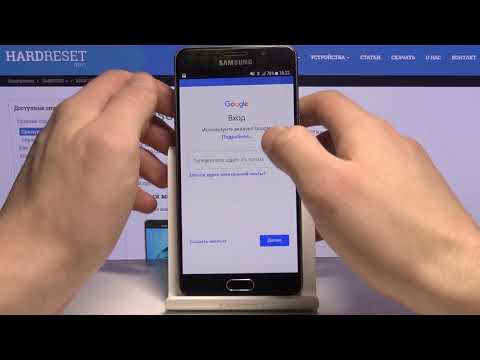
В открывшемся меню нажмите на кнопку Добавить аккаунт. Из списка доступных сервисов (Google, Microsoft, Dropbox) выберите логотип Samsung. Система перенаправит вас на экран приветствия, где нужно нажать кнопку Создать аккаунт.
Далее согласитесь с условиями пользовательского соглашения. Внимательно ознакомьтесь с пунктами, особенно касающимися обработки ваших персональных данных и использования геолокации. После того как прокрутите текст до конца, активируйте чекбокс согласия и нажмите Принять.
Верификация личности и настройка безопасности
Ключевым шагом является ввод контактных данных. Вам нужно указать имя (можно использовать псевдоним), адрес электронной почты и пароль. Электронная почта станет вашим основным логином для доступа с других устройств, поэтому выбирайте адрес, к которому у вас есть постоянный доступ.
После заполнения всех полей система запросит номер телефона для подтверждения. Введите его в международном формате или выберите код страны из предложенного списка. На указанный номер будет отправлено SMS-сообщение с кодом.
Введите полученный код в соответствующее поле на экране вашего устройства. Если код не приходит в течение 2 минут, проверьте, не блокирует ли ваш оператор короткие номера, или воспользуйтесь функцией «Позвонить мне» для голосового подтверждения.
| Параметр | Требования | Рекомендация |
|---|---|---|
| Пароль | Минимум 8 символов | Используйте комбинацию букв и цифр |
| Действующий адрес | Личный, не корпоративный | |
| Телефон | Активная SIM-карта | Основной номер владельца |
| Возраст | 14 лет и старше | Указывайте реальный возраст |

Настройка облачного хранилища и синхронизации
После успешной регистрации перед вами откроется панель управления профилем. Важно правильно настроить параметры синхронизации, чтобы избежать лишних затрат мобильного трафика и не заполнять память устройства.
В разделе «Синхронизация данных» вы сможете выбрать, какие категории данных будут загружаться в облачное хранилище. Для модели Galaxy A5, которая часто имеет ограниченное количество встроенной памяти, особенно важно правильно настроить синхронизацию контактов и календаря, чтобы не потерять их при сбросе устройства.
Особое внимание стоит уделить Samsung Cloud (или его аналогам в новых версиях One UI). Здесь можно настроить автоматическую загрузку фотографий. Рекомендуется активировать опцию «Только через Wi-Fi», чтобы избежать расхода интернет-трафика на тяжелые медиафайлы.
- 📸 Галерея: выборочная синхронизация альбомов.
- 📞 Контакты: мгновенное обновление при добавлении нового номера.
- 📅 Календарь: синхронизация событий и напоминаний.
- 🔐 Пароли: сохранение учетных данных для сайтов в Samsung Pass.
⚠️ Обратите внимание: при активации синхронизации галереи следите за доступным пространством в облаке. Бесплатный лимит может быстро исчерпаться, если вы часто снимаете видео в высоком разрешении.
Решение проблем при создании аккаунта
Хотя использование Galaxy A5 кажется простым, некоторые пользователи могут столкнуться с техническими проблемами. Одной из распространенных ошибок является сообщение «Неверная дата и время». Несоответствие системного времени может привести к сбоям в безопасном соединении с сервером.
Еще одной частой проблемой является уведомление «Сервис временно недоступен». Это может быть связано как с неполадками на стороне серверов Samsung, так и с блокировкой сервиса вашим интернет-провайдером. В такой ситуации стоит попробовать переключиться с Wi-Fi на мобильный интернет или наоборот.
Если система сообщает, что «Аккаунт уже существует», но вы не помните пароль, не пытайтесь создать новый профиль с тем же адресом электронной почты. Вместо этого воспользуйтесь функциями «Найти ID» или «Сбросить пароль» на экране входа, чтобы восстановить доступ к своему аккаунту.
Часто задаваемые вопросы (FAQ)
Можно ли зарегистрировать Samsung Account без номера телефона?
В современных версиях прошивок для Galaxy A5 наличие номера телефона обязательно для обеспечения безопасности. Это необходимо для двухфакторной аутентификации и восстановления доступа. В настоящее время создать аккаунт только с помощью электронной почты невозможно.
Что произойдет, если я не зарегистрирую аккаунт Samsung?
Ваш телефон продолжит функционировать, и вы сможете совершать звонки и использовать приложения из Google Play. Однако такие функции, как «Поиск моего телефона», резервное копирование настроек, Samsung Pay и синхронизация с другими устройствами бренда будут недоступны.
Как удалить аккаунт с телефона перед его продажей?
Перед сбросом настроек обязательно удалите аккаунт. Для этого перейдите в Настройки -> Аккаунты -> Samsung Account -> Удалить аккаунт. Если вы выполните сброс (Hard Reset) без предварительного удаления, сработает защита FRP, и новый владелец не сможет активировать устройство.
Можно ли использовать один аккаунт на нескольких телефонах?
Да, вы можете войти в один и тот же Samsung Account на нескольких устройствах. Однако некоторые функции, такие как Samsung Pay или синхронизация паролей, могут иметь ограничения или потребовать повторной верификации на каждом новом устройстве.
Пользовательские настройки аккаунта и персонализация
После создания аккаунта на вашем Samsung Galaxy A5, вы можете настроить его в соответствии с вашими предпочтениями. Персонализация аккаунта позволяет вам адаптировать устройство под свои нужды и сделать его использование более удобным и эффективным. Рассмотрим основные аспекты пользовательских настроек аккаунта.
1. Настройка профиля
Первым шагом к персонализации вашего аккаунта является настройка профиля. Для этого перейдите в раздел Настройки и выберите Аккаунты. Найдите свой аккаунт и нажмите на него. Здесь вы сможете изменить имя, фотографию профиля и другие данные, которые будут отображаться в вашем аккаунте.
2. Настройка уведомлений
Вы можете настроить уведомления для различных приложений, связанных с вашим аккаунтом. Для этого в разделе Настройки выберите Уведомления. Здесь вы сможете включить или отключить уведомления для конкретных приложений, а также настроить их приоритет и стиль отображения.
3. Персонализация интерфейса
Samsung Galaxy A5 предлагает множество возможностей для изменения внешнего вида интерфейса. Вы можете изменить обои, темы и шрифты. Для этого перейдите в Настройки, затем выберите Дисплей и Темы. Здесь вы найдете различные варианты оформления, которые можно скачать и установить.
4. Настройки безопасности
Безопасность вашего аккаунта имеет первостепенное значение. В разделе Настройки выберите Безопасность. Здесь вы можете настроить двухфакторную аутентификацию, изменить пароль и управлять другими параметрами безопасности, такими как отпечатки пальцев или распознавание лица.
5. Синхронизация данных
Для удобства использования вашего аккаунта вы можете настроить синхронизацию данных. В разделе Аккаунты выберите свой аккаунт и активируйте синхронизацию для необходимых вам данных, таких как контакты, календари, заметки и фотографии. Это позволит вам иметь доступ к вашим данным на всех устройствах, связанных с вашим аккаунтом.
6. Управление приложениями
Вы можете управлять приложениями, связанными с вашим аккаунтом, через раздел Настройки и Приложения. Здесь вы сможете удалить или отключить приложения, которые вам не нужны, а также управлять их разрешениями и настройками.
Персонализация вашего аккаунта на Samsung Galaxy A5 позволяет сделать использование устройства более комфортным и индивидуальным. Настройте его в соответствии с вашими предпочтениями, чтобы получить максимальную отдачу от вашего смартфона.
Синхронизация данных с другими устройствами
Синхронизация данных на вашем Samsung Galaxy A5 позволяет вам легко управлять информацией между различными устройствами, такими как планшеты, компьютеры и другие смартфоны. Это особенно полезно для пользователей, которые хотят иметь доступ к своим контактам, календарям, фотографиям и другим данным в любое время и в любом месте.
Для начала, убедитесь, что вы создали аккаунт Samsung или Google, так как именно через эти аккаунты осуществляется синхронизация. Если у вас уже есть аккаунт, выполните следующие шаги:
- Откройте настройки: На главном экране вашего устройства найдите иконку "Настройки" и нажмите на нее.
- Перейдите в раздел "Учетные записи": Прокрутите вниз и выберите пункт "Учетные записи и резервное копирование". Затем нажмите на "Учетные записи".
- Выберите аккаунт для синхронизации: Здесь вы увидите список всех ваших учетных записей. Выберите тот аккаунт, который вы хотите синхронизировать (например, Google или Samsung).
- Настройка синхронизации: После выбора аккаунта вы увидите список данных, которые можно синхронизировать, таких как контакты, календари, заметки и т.д. Убедитесь, что переключатели для нужных вам данных включены.
- Запуск синхронизации: Если вы хотите немедленно синхронизировать данные, нажмите на кнопку "Синхронизировать сейчас". Это позволит вам обновить информацию на всех ваших устройствах.
Если вы хотите добавить новый аккаунт для синхронизации, выполните следующие действия:
- В разделе "Учетные записи": Нажмите на "Добавить учетную запись".
- Выберите тип аккаунта: Выберите, какой тип аккаунта вы хотите добавить (например, Google, Samsung и т.д.).
- Введите данные: Введите необходимые данные для входа в новый аккаунт, такие как адрес электронной почты и пароль.
- Настройте синхронизацию: После добавления аккаунта вы сможете настроить параметры синхронизации, как описано выше.
Синхронизация данных не только упрощает доступ к информации, но и обеспечивает ее безопасность. В случае потери или поломки устройства, вы сможете восстановить все данные, просто войдя в свой аккаунт на новом устройстве. Это делает синхронизацию важным аспектом использования вашего Samsung Galaxy A5.
Не забывайте периодически проверять настройки синхронизации, чтобы убедиться, что все данные актуальны и синхронизированы между вашими устройствами.
Удаление или восстановление аккаунта Samsung
Если вы решили удалить свой аккаунт Samsung или восстановить его, следуйте приведенным ниже инструкциям. Удаление аккаунта может быть необходимо, если вы хотите создать новый аккаунт или если у вас возникли проблемы с текущим. Восстановление аккаунта может понадобиться, если вы забыли пароль или хотите вернуть доступ к ранее удаленному аккаунту.
Удаление аккаунта Samsung
Чтобы удалить аккаунт Samsung, выполните следующие шаги:
- Откройте настройки: На главном экране вашего Samsung Galaxy A5 найдите иконку "Настройки" (обычно выглядит как шестеренка) и нажмите на нее.
- Перейдите в раздел "Аккаунты": Прокрутите вниз и выберите пункт "Аккаунты" или "Пользователи и аккаунты".
- Выберите аккаунт Samsung: Найдите и выберите свой аккаунт Samsung из списка доступных аккаунтов.
- Удаление аккаунта: Нажмите на кнопку "Удалить аккаунт" внизу экрана. Вам может потребоваться ввести пароль или выполнить аутентификацию с помощью отпечатка пальца.
- Подтверждение удаления: Подтвердите свое намерение удалить аккаунт, нажав "Удалить" в появившемся окне.
После выполнения этих шагов ваш аккаунт будет удален, и вы больше не сможете получать доступ к данным, связанным с ним, включая резервные копии и синхронизированные данные.
Восстановление аккаунта Samsung
Если вы забыли пароль или хотите восстановить доступ к своему аккаунту, выполните следующие действия:
- Перейдите на страницу входа: Откройте приложение "Настройки" и выберите "Аккаунты". Затем нажмите на "Добавить аккаунт" и выберите "Samsung аккаунт".
- Выберите "Забыли пароль?": На экране входа нажмите на ссылку "Забыли пароль?" для начала процесса восстановления.
- Введите адрес электронной почты: Введите адрес электронной почты, связанный с вашим аккаунтом Samsung, и нажмите "Далее".
- Следуйте инструкциям: Вам будет предложено выполнить несколько шагов для подтверждения вашей личности, таких как получение кода на электронную почту или номер телефона, связанный с аккаунтом.
- Создайте новый пароль: После подтверждения вашей личности вы сможете создать новый пароль для доступа к вашему аккаунту.
После завершения этих шагов вы сможете войти в свой аккаунт Samsung с новым паролем. Не забудьте сохранить новый пароль в надежном месте, чтобы избежать повторных проблем с доступом в будущем.