
Время на вашем телефоне Samsung A51 играет ключевую роль в повседневной жизни, влияя на работу приложений, напоминания и синхронизацию с другими устройствами. Однако иногда пользователи сталкиваются с проблемами, связанными с неправильным отображением времени, что может быть вызвано ошибками в настройках часового пояса или рассинхронизацией. В этой статье мы предоставим полное руководство по исправлению времени на вашем устройстве, включая шаги по настройке, сбросу и устранению возможных неполадок. Правильная настройка времени поможет вам избежать недоразумений и сделает использование телефона более комфортным.
Основные причины рассинхронизации времени
Понимание корней проблемы помогает предотвратить её повторение. В современных смартфонах, таких как Samsung A51, за отслеживание времени отвечает специализированный чип. Он регулярно сверяет данные с сетями операторов и интернет-серверами. Если связь нарушается, часы могут отставать или спешить.
Одной из частых причин сбоев является конфликт сетевых настроек. При перемещении из одной страны в другую или даже между регионами телефон может неправильно определить новый часовой пояс, особенно если роуминг данных отключен. Также на ситуацию влияют режимы энергосбережения, которые могут ограничивать фоновую синхронизацию для экономии заряда аккумулятора.
Еще одной причиной может быть устаревшее программное обеспечение. В старых версиях прошивки One UI могли быть ошибки, негативно сказывающиеся на работе модуля NTP (Network Time Protocol). Обновление системы часто включает исправления, устраняющие такие проблемы.
- 📱 Проблема синхронизации: Устройство потеряло связь с сервером времени оператора или Google.
- 🔋 Энергосберегающий режим: Настройки экономии энергии могут блокировать фоновое обновление времени.
- 🌍 Смена региона: Автоматическое определение часового пояса дало сбой при перемещении.
- 🔄 Ошибки прошивки: Программные баги в операционной системе Android.
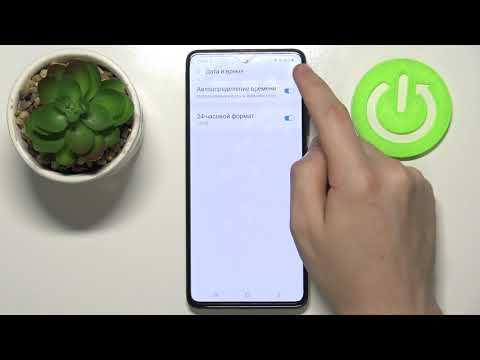
Настройка автоматической синхронизации
Самый эффективный способ гарантировать точность — доверить эту задачу системе. В меню настроек Samsung A51 есть функция, которая автоматически синхронизирует время с интернет-ресурсами. Это избавляет от необходимости вручную корректировать время при смене часового пояса.
Чтобы активировать эту опцию, зайдите в меню настроек. Путь может немного варьироваться в зависимости от версии One UI, но принцип остается тем же. Откройте Настройки, затем найдите раздел Общие настройки или прокрутите вниз до пункта «Дата и время», если у вас обновленная версия интерфейса.
Здесь вы увидите переключатель «Автонастройка даты и времени». Убедитесь, что он активирован (ползунок должен быть синим). В этот момент телефон запросит разрешение на использование геолокации или сетевых данных для точного определения вашего местоположения и соответствующего часового пояса.
Если переключатель уже включен, но время отображается неверно, попробуйте отключить его, подождать 10-15 секунд и снова включить. Это инициирует принудительный запрос к серверу времени. Также проверьте, активирован ли пункт «Автонастройка часового пояса», который находится немного ниже.
| Шаг | Описание действия | Примечания |
|---|---|---|
| 1 | Откройте "Настройки" | Найдите иконку шестеренки на главном экране или в меню приложений. |
| 2 | Перейдите в раздел "Общие настройки" | Прокрутите вниз и выберите "Дата и время". |
| 3 | Отключите автоматическое определение времени | Снимите галочку с опции "Автоматически". |
| 4 | Установите дату и время вручную | Нажмите на "Дата" и "Время", затем выберите нужные значения. |
| 5 | Выберите правильный часовой пояс | Убедитесь, что часовой пояс соответствует вашему местоположению. |
| 6 | Включите автоматическое определение времени (по желанию) | Если хотите, чтобы телефон сам обновлял время, включите эту опцию снова. |
| 7 | Проверьте изменения на главном экране | Убедитесь, что время отображается правильно. |
Интересные факты
Вот несколько интересных фактов, связанных с темой исправления времени на телефоне Samsung A51:
Автоматическая синхронизация времени: Samsung A51 может автоматически синхронизировать время с сетевыми серверами. Это означает, что если вы находитесь в зоне с изменением времени (например, при поездках), телефон может автоматически обновлять время, если включена функция "Автоматическое время".
Функция "Часы": В приложении "Часы" на Samsung A51 можно не только установить текущее время, но и добавить несколько часовых поясов, что полезно для путешественников или для тех, кто общается с людьми из других стран. Это позволяет легко отслеживать время в разных регионах.
Проблемы с временем: Иногда время на телефоне может сбиваться из-за проблем с сетью или программного обеспечения. В таких случаях полезно перезагрузить устройство или сбросить настройки сети, что может помочь восстановить правильное отображение времени.
Эти факты могут быть полезны при написании полного руководства по исправлению времени на Samsung A51.

Ручная установка даты и времени
Иногда автоматика может дать сбой из-за нестабильного интернет-соединения или проблем с оператором. В таких случаях единственным выходом остается ручная настройка параметров. Это требует внимательности, так как даже небольшая ошибка, например, в один час, может привести к сбоям в работе сертификатов безопасности.
Чтобы активировать ручной режим, сначала отключите функцию автоматической настройки. После этого поля для ввода даты и времени станут доступными.
Выберите пункт Дата и установите правильное число, месяц и год. Затем перейдите к пункту Время и задайте точные часы и минуты. Обязательно проверьте формат времени: 12-часовой (с AM/PM) или 24-часовой, чтобы избежать путаницы.
После установки времени проверьте работу будильников и напоминаний. Иногда при переходе в ручной режим системный планировщик задач может «зависнуть» и не сработать в нужный момент.
Управление часовыми поясами и сетью
Часовой пояс — важный аспект, который часто игнорируется. Даже если на вашем устройстве установлено правильное время, неверный часовой пояс (например, Москва вместо Санкт-Петербурга или Берлина) может привести к тому, что для удаленных серверов ваше устройство окажется в другом временном контексте. Это может вызвать проблемы с авторизацией в Google-аккаунте.
В настройках даты и времени вашего Samsung A51 есть раздел «Часовой пояс». Нажмите на него и выберите свой город или ближайший крупный населенный пункт из списка. Система автоматически установит нужное смещение относительно GMT (UTC).
Если вы часто путешествуете, вам будет удобно воспользоваться функцией «Автонастройка часового пояса». Она использует GPS и данные сотовых вышек для определения вашего местоположения. Не забудьте предоставить разрешение на доступ к геолокации для корректной работы этой функции.
| Параметр | Рекомендуемое значение | Влияние на систему |
|---|---|---|
| Автонастройка времени | Включено | Обеспечивает точность до секунды |
| Часовой пояс | Ваш город (авто) | Правильная работа календаря |
| Формат времени | 24 часа | Удобство восприятия |
| Синхронизация с сетью | Включено | Обновление при смене SIM |

Сброс настроек сети и устранение конфликтов
Если простые действия с меню не помогли решить проблему с временем на Samsung A51, возможно, причина кроется в кэше сетевых настроек или конфликте профилей оператора. Сброс сетевых настроек восстановит параметры подключения до заводских значений, не затрагивая ваши личные данные, такие как фотографии или контакты.
Чтобы выполнить эту процедуру, перейдите в Настройки → Общие настройки → Сброс. Выберите опцию «Сброс настроек сети». Система уведомит вас о том, что будут удалены сохраненные сети Wi-Fi и сопряженные Bluetooth-устройства. Это нормальная реакция, так как сбрасываются именно настройки связи.
После перезагрузки устройство снова зарегистрируется в сети вашего оператора. В этот момент на телефон может поступить актуальная информация о времени и дате от провайдера. Это особенно важно, если вы недавно меняли SIM-карту.
⚠️ Важно: После сброса сетевых настроек вам придется заново вводить пароли от ваших Wi-Fi сетей. Рекомендуем заранее записать или запомнить их, чтобы не потерять доступ к интернету.
Также проверьте, установлены ли у вас сторонние приложения для будильников или календарей, которые могут изменять системное время. Такие приложения могут вызывать конфликты с системными часами Android.
Дополнительные методы и режим разработчика
Для опытных пользователей, готовых к экспериментам, доступны отладочные команды. Однако наиболее эффективным методом проверки статуса NTP-сервера является использование инженерного меню. В последних версиях One UI доступ к этому меню может быть ограничен.
Более безопасный и эффективный способ — использование безопасного режима. Если время сбивается из-за вредоносного ПО или вируса, в безопасном режиме такие приложения не запустятся. Чтобы активировать безопасный режим, нажмите и удерживайте кнопку питания, затем долго удерживайте иконку «Выключить» на экране, пока не появится запрос на переход в безопасный режим.
Если в безопасном режиме время отображается правильно и не сбивается, это указывает на то, что причиной проблемы является одно из установленных вами приложений. Начните с удаления недавно добавленных программ, особенно тех, которые требуют необычных разрешений или имеют доступ к интернету.
Важно помнить, что современные смартфоны не имеют внутренней батарейки CMOS; время сохраняется в памяти, нуждающейся в периодической подзарядке. Если телефон был полностью разряжен и оставался без питания длительное время, сброс времени до заводских значений (например, 2015 год) является нормальным явлением. Для восстановления правильного времени потребуется просто повторная синхронизация.
Часто задаваемые вопросы (FAQ)
Почему на Samsung A51 сбрасывается время после выключения устройства?
Это может происходить, если внутреннее хранилище, отвечающее за временные данные, полностью разряжено или если в системе произошел серьезный сбой файла, управляющего системными переменными. Также это может указывать на проблемы с аккумулятором.
Может ли неправильное время стать причиной блокировки WhatsApp и Telegram?
Да, мессенджеры используют сертификаты безопасности, зависящие от точных временных меток. Если время на вашем устройстве отличается от реального более чем на несколько минут, сервер безопасности может отклонить соединение, считая его потенциально небезопасным.
Как изменить формат времени на 12 часов?
Перейдите в Настройки → Общие настройки → Дата и время. Найдите переключатель «24-часовой формат» и отключите его. Время изменится на 12-часовой формат с обозначениями AM (до полудня) и PM (после полудня).
Влияет ли замена SIM-карты на время?
Да, при установке новой SIM-карты телефон получает обновленные настройки сети от оператора, включая код страны и часовой пояс. Если включена автоматическая настройка, время должно обновиться автоматически.
Проверка обновлений системы
Перед тем как вносить изменения в настройки времени на вашем Samsung A51, важно убедиться, что операционная система вашего устройства обновлена до последней версии. Обновления системы могут содержать исправления ошибок, которые могут влиять на работу часов и других функций устройства. Следуйте приведенным ниже шагам, чтобы проверить наличие обновлений:
- Откройте настройки: Найдите иконку приложения "Настройки" на главном экране или в меню приложений. Нажмите на нее, чтобы открыть меню настроек.
- Перейдите в раздел "Обновление ПО": Прокрутите вниз и найдите пункт "Обновление ПО". Нажмите на него, чтобы открыть настройки обновлений.
- Проверьте наличие обновлений: В разделе "Обновление ПО" вы увидите кнопку "Загрузить и установить". Нажмите на нее, чтобы начать процесс проверки. Устройство автоматически подключится к интернету и проверит, есть ли доступные обновления.
- Установите обновления: Если обновления доступны, следуйте инструкциям на экране, чтобы загрузить и установить их. Убедитесь, что ваше устройство подключено к Wi-Fi и имеет достаточный заряд батареи для завершения процесса.
- Перезагрузите устройство: После установки обновлений рекомендуется перезагрузить телефон, чтобы изменения вступили в силу. Это также может помочь устранить возможные проблемы с отображением времени.
После завершения проверки и установки обновлений, проверьте, правильно ли отображается время на вашем Samsung A51. Если проблема сохраняется, вы можете перейти к следующему шагу в процессе исправления времени на вашем устройстве.
Использование сторонних приложений для синхронизации времени
Если стандартные настройки вашего телефона Samsung A51 не позволяют корректно установить время, вы можете воспользоваться сторонними приложениями для синхронизации времени. Эти приложения могут автоматически обновлять время на вашем устройстве, основываясь на информации от серверов времени, что особенно полезно, если вы часто перемещаетесь между часовыми поясами или сталкиваетесь с проблемами с интернет-соединением.
Вот несколько шагов, которые помогут вам выбрать и установить подходящее приложение:
- Поиск приложения: Откройте Google Play Store на вашем Samsung A51 и введите в строку поиска такие ключевые слова, как "синхронизация времени" или "часы". Вы увидите множество приложений, которые предлагают функции синхронизации времени.
- Выбор приложения: Обратите внимание на рейтинги и отзывы пользователей. Выбирайте приложения с высоким рейтингом и положительными отзывами, так как это может свидетельствовать о надежности и функциональности.
- Установка приложения: Нажмите на кнопку "Установить" рядом с выбранным приложением. После завершения загрузки откройте его.
- Настройка приложения: В большинстве случаев вам потребуется предоставить приложению доступ к интернету. После этого следуйте инструкциям на экране для настройки синхронизации времени. Обычно это включает в себя выбор часового пояса и активацию автоматической синхронизации.
- Проверка работы приложения: После настройки проверьте, правильно ли отображается время на вашем устройстве. Если все сделано правильно, ваше время должно обновляться автоматически.
Некоторые популярные приложения для синхронизации времени включают ClockSync, Time Zone Converter и Atomic Clock. Эти приложения могут предложить дополнительные функции, такие как настройка будильников, таймеров и мировых часов, что может быть полезно для пользователей, часто путешествующих или работающих с международными партнерами.
Важно помнить, что для корректной работы приложений требуется стабильное интернет-соединение. Если у вас возникают проблемы с синхронизацией времени, проверьте подключение к Wi-Fi или мобильным данным. Также убедитесь, что ваше устройство обновлено до последней версии операционной системы, так как это может повлиять на работу сторонних приложений.
Использование сторонних приложений для синхронизации времени может значительно упростить вашу жизнь и избавить от необходимости вручную настраивать время на вашем Samsung A51, особенно если вы часто сталкиваетесь с изменениями часовых поясов.
Обращение в службу поддержки Samsung
Если вы столкнулись с проблемами, связанными с неправильным временем на вашем телефоне Samsung A51, и не смогли решить их самостоятельно, обращение в службу поддержки Samsung может стать отличным решением. Служба поддержки предоставляет квалифицированную помощь и может помочь вам устранить любые проблемы, связанные с настройками времени и датой на вашем устройстве.
Вот несколько шагов, которые помогут вам эффективно обратиться в службу поддержки:
- Подготовьте информацию о вашем устройстве: Перед тем как связаться с поддержкой, убедитесь, что у вас под рукой есть вся необходимая информация о вашем Samsung A51. Это включает в себя модель устройства, версию операционной системы, а также описание проблемы с временем. Чем больше деталей вы предоставите, тем быстрее и точнее специалисты смогут вам помочь.
- Выберите способ связи: Samsung предлагает несколько способов связи со службой поддержки. Вы можете воспользоваться горячей линией, написать в онлайн-чат или отправить запрос через официальное приложение Samsung Members. Выбор способа зависит от ваших предпочтений и доступности.
- Опишите проблему: Когда вы свяжетесь с представителем службы поддержки, четко и подробно опишите вашу проблему. Укажите, когда именно возникла ошибка, какие шаги вы уже предприняли для ее устранения и какие сообщения об ошибках, если таковые имеются, вы видели на экране.
- Следуйте инструкциям: Специалисты службы поддержки могут предложить вам различные решения, начиная от простых настроек и заканчивая более сложными действиями, такими как сброс настроек. Важно следовать их инструкциям и задавать вопросы, если что-то остается непонятным.
- Запишите рекомендации: Если вам предоставили рекомендации или инструкции, обязательно запишите их. Это поможет вам не забыть важные шаги и упростит процесс исправления проблемы.
Обращение в службу поддержки Samsung может быть особенно полезным, если вы столкнулись с проблемами, которые не удается решить стандартными методами. Специалисты компании имеют доступ к дополнительным ресурсам и могут предложить решения, которые не всегда доступны пользователям. Не стесняйтесь обращаться за помощью, если это необходимо.