
Время — это важный аспект нашей повседневной жизни, и правильная настройка часов на вашем смартфоне Samsung A51 имеет большое значение для удобства использования устройства. В этой статье мы предоставим полное руководство по переводу времени, включая настройку автоматического обновления, выбор часового пояса и решение проблем с неправильным отображением времени. Следуя нашим рекомендациям, вы сможете легко и быстро настроить часы и дату на вашем телефоне, что поможет избежать путаницы и обеспечит точность в планировании ваших дел.
Основные способы настройки времени
В операционной системе Android, которая лежит в основе интерфейса One UI от Samsung, управление временными настройками осуществляется через системное меню, доступное в любое время.
Существует два основных способа установки времени: автоматический, при котором устройство получает данные от мобильного оператора или интернет-сети, и ручной, позволяющий задать нужные значения самостоятельно.
Выбор метода зависит от ваших предпочтений. Если вы часто перемещаетесь между часовыми поясами, автоматический режим будет наиболее удобным.
Чтобы перейти к меню управления временем, откройте приложение Настройки на главном экране или в шторке уведомлений.
⚠️ Обратите внимание: При ручной настройке времени некоторые приложения, требующие точной синхронизации с сервером (например, банковские), могут временно перестать функционировать.
Устройство Samsung A51 позволяет гибко настраивать формат отображения времени, переключаясь между 12-часовым и 24-часовым форматами в зависимости от ваших предпочтений.
Если вам удобнее видеть время в формате AM/PM, это можно изменить в том же меню, где устанавливаются часы и минуты.
Пошаговая инструкция по изменению настроек
Чтобы изменить время на Самсунг А51, выполните следующие шаги, подходящие для большинства версий прошивки.
Сначала найдите и нажмите на иконку шестеренки, чтобы открыть меню настроек устройства.
В списке прокрутите вниз до раздела Общие настройки (General Management) и выберите его.
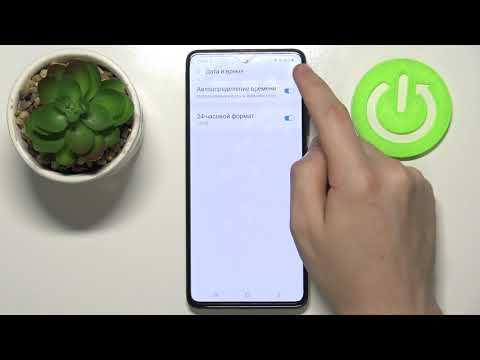
Затем нажмите на пункт Дата и время, где находятся все необходимые переключатели и ползунки для настройки.
Если ползунок Автоматическое определение времени включен, отключите его для возможности ручной настройки.
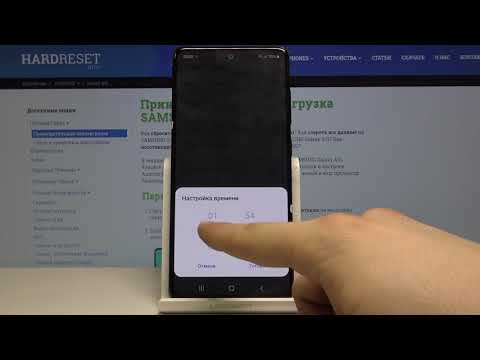
После отключения автоматического определения времени появятся поля для ввода текущего часа, минут, года, месяца и дня.
Используйте доступные барабаны прокрутки или клавиатуру для установки значений, соответствующих вашему часовому поясу.
Также проверьте настройки формата времени, если нужно переключиться между 12-часовым и 24-часовым форматом.
После внесения всех изменений просто выйдите из меню — новые настройки сохранятся автоматически и сразу начнут действовать.
| Шаг | Описание действия | Примечания |
|---|---|---|
| 1 | Откройте настройки телефона | Найдите иконку "Настройки" на главном экране или в меню приложений. |
| 2 | Перейдите в раздел "Дата и время" | Прокрутите вниз и выберите "Система", затем "Дата и время". |
| 3 | Включите автоматическое определение времени | Активируйте опцию "Автоматическая дата и время" для использования сетевого времени. |
| 4 | Установите часовой пояс вручную | Если необходимо, отключите автоматическое определение и выберите нужный часовой пояс. |
| 5 | Настройте формат времени | Выберите между 12-часовым и 24-часовым форматом в разделе "Формат времени". |
| 6 | Сохраните изменения | Убедитесь, что все изменения сохранены, и проверьте правильность установленного времени. |
Интересные факты
Вот несколько интересных фактов о переводе времени на Samsung A51:
Автоматическая настройка времени: Samsung A51 может автоматически синхронизировать время с сетью оператора. Это означает, что при смене часового пояса или при путешествии в другую страну, устройство может автоматически обновить время, если включена функция автоматической настройки.
Разные форматы времени: В настройках Samsung A51 можно выбрать между 12-часовым и 24-часовым форматом отображения времени. Это позволяет пользователям настроить устройство в соответствии с их предпочтениями и привычками.
Мировое время: В приложении "Часы" на Samsung A51 есть функция "Мировое время", которая позволяет добавлять и отслеживать время в разных городах и странах. Это особенно полезно для путешественников и людей, работающих с международными партнерами, так как позволяет быстро ориентироваться в разнице во времени.

Автоматическая синхронизация и часовой пояс
Функция автоматической синхронизации времени — одна из самых полезных в экосистеме Android. Она освобождает пользователя от необходимости следить за точностью часов.
Когда активирована опция Автоопределение времени, ваш Samsung Galaxy A51 получает актуальные данные от мобильного оператора или через интернет.
Это особенно важно при пересечении границ: телефон автоматически переключится на местное время, как только подключится к новой сети.
Аналогично работает настройка часового пояса. Если вы находитесь в другом регионе, система предложит обновить пояс или сделает это автоматически.
⚠️ Обратите внимание: Для корректной работы автоматической синхронизации времени через интернет необходимо стабильное подключение к Wi-Fi или мобильным данным.
Иногда операторы связи могут передавать неверное время, что может происходить в роуминге или при использовании виртуальных операторов.
Если вы заметили, что время на экране отличается от реального на час или более, проверьте правильность установленного часового пояса в настройках.
Иногда нужно вручную выбрать город или регион из списка, чтобы синхронизация работала корректно.
Для этого в меню Дата и время найдите пункт Часовой пояс и выберите свой город из предложенного списка.
Смена формата времени и даты
Многие пользователи предпочитают видеть на экране привычный формат времени, который может отличаться от стандартных настроек устройства.
В Samsung Galaxy A51 переключение между 12-часовым и 24-часовым форматом происходит быстро и без перезагрузки.
Для этого в разделе Дата и время нужно найти переключатель Использовать 24-часовой формат.
Если тумблер включен, время будет отображаться как 14:30, а если выключен — как 2:30 PM.
В этом меню также можно изменить порядок отображения даты (день/месяц/год или месяц/день/год).
Это удобно для тех, кто работает с международными документами или предпочитает американский формат записи.
Все изменения применяются ко всей системе, включая экран блокировки, виджеты на главном экране и строку состояния.
Кроме того, в этом разделе можно настроить автоматическую смену времени при переходе на летнее время, если это поддерживается в вашем регионе.
Решение проблем с incorrect time (неверное время)
Ситуация, когда на Samsung A51 время сбивается или появляется сообщение "Неверное время", может быть вызвана различными причинами.
Наиболее распространенной причиной является конфликт в сетевых настройках или временный сбой модуля связи.
Попробуйте выполнить следующие шаги для решения проблемы:
- 📱 Активируйте и деактивируйте режим полета, чтобы перезапустить модуль связи.
- 🔄 Полностью перезагрузите устройство, а не просто выключайте экран.
- 🌐 Проверьте настройки даты и времени, убедившись, что выбран правильный часовой пояс.
- 📡 Если вы используете Wi-Fi Calling, временно отключите эту функцию в настройках звонков.
Если время постоянно уходит вперед или отстает, возможно, проблема в разряженной батарее, которая отвечает за сохранение системного времени при полном отключении устройства.
В редких случаях причиной может стать конфликт с установленным сторонним приложением, изменяющим системные настройки.
Убедитесь, что вы не устанавливали недавно приложения для будильников, тайм-трекеров или календарей.
Сброс настроек сети и времени
Если простые способы не помогают, и вопрос "как изменить время на Samsung A51" остается актуальным из-за сбоев, попробуйте выполнить сброс сетевых настроек.
Эта процедура не затронет ваши личные данные, такие как файлы, фотографии или контакты, но восстановит сетевые параметры до заводских значений.
Чтобы сбросить настройки, перейдите в Настройки → Общие настройки → Сброс.
Выберите Сброс настроек сети и подтвердите действие.
После перезагрузки устройство подключится к сети оператора и обновит информацию о времени и дате.
Эта процедура также может помочь устранить проблемы с подключением к мобильному интернету и Bluetooth-устройствам.
Если это не решает проблему, рассмотрите вариант полного сброса всех настроек телефона, но для этого создайте резервную копию данных.
Как правило, проблемы с отображением времени удается решить на более ранних этапах диагностики без радикальных мер.
Таблица: Параметры настройки времени
Для лучшего понимания различий между режимами работы часов мы создали сравнительную таблицу ключевых характеристик.
| Параметр | Автоматический режим | Ручной режим |
|---|---|---|
| Источник данных | Сеть оператора / Интернет | Пользователь |
| Точность | Высокая (атомные часы) | Зависит от пользователя |
| Смена пояса | Автоматически | Вручную |
| Зависимость от сети | Требуется сигнал | Не требуется |
Из таблицы видно, что автоматический режим предпочтительнее.
Настройка времени для разных регионов
Настройка времени на вашем Samsung A51 может варьироваться в зависимости от региона, в котором вы находитесь. Это важно, так как правильное отображение времени помогает избежать путаницы при планировании встреч, звонков и других мероприятий. В этом разделе мы рассмотрим, как правильно настроить время для различных регионов на вашем устройстве.
Для начала, убедитесь, что ваш Samsung A51 подключен к интернету, так как это может помочь в автоматической настройке времени. Если вы находитесь в другом регионе или стране, вам может потребоваться вручную изменить настройки времени.
Шаг 1: Открытие настроек
Чтобы начать, откройте приложение Настройки на вашем Samsung A51. Это можно сделать, проведя вниз по экрану и нажав на значок шестеренки в верхнем правом углу уведомлений или найдя иконку приложения в меню.
Шаг 2: Переход к настройкам даты и времени
В меню настроек прокрутите вниз и найдите раздел Общие настройки. Нажмите на него, а затем выберите Дата и время. Здесь вы увидите несколько опций, связанных с настройкой времени и даты.
Шаг 3: Выбор автоматической или ручной настройки
В разделе Дата и время вы можете выбрать между автоматической и ручной настройкой. Если вы хотите, чтобы ваше устройство автоматически определяло время в зависимости от вашего местоположения, включите опцию Автоматическая дата и время. Это позволит вашему телефону использовать информацию от сети для определения текущего времени.
Если вы находитесь в регионе с нестандартным временем или хотите установить время вручную, отключите эту опцию. После этого вы сможете вручную установить дату и время, выбрав Установить дату и Установить время.
Шаг 4: Выбор часового пояса
Если вы выбрали ручную настройку, вам также нужно будет установить правильный часовой пояс. Нажмите на Выбор часового пояса и прокрутите список, чтобы найти свой регион. Выберите нужный часовой пояс, чтобы ваше устройство отображало правильное время.
Шаг 5: Проверка и сохранение изменений
После того как вы внесли все необходимые изменения, вернитесь на главный экран настроек. Убедитесь, что время отображается правильно. Если вы заметили какие-либо несоответствия, повторите шаги, чтобы убедиться, что все настройки установлены корректно.
Теперь ваш Samsung A51 настроен на правильное время для вашего региона. Это особенно полезно, если вы часто путешествуете или находитесь в разных часовых поясах. Правильная настройка времени поможет вам оставаться организованным и избежать путаницы в расписании.
Использование сторонних приложений для управления временем
Если стандартные функции вашего Samsung A51 не удовлетворяют ваши потребности в управлении временем, вы можете рассмотреть возможность использования сторонних приложений. Существует множество приложений, которые предлагают расширенные функции для управления временем, такие как таймеры, будильники, напоминания и даже трекеры времени. Рассмотрим несколько популярных приложений и их возможности.
1. Google Календарь
Это одно из самых популярных приложений для управления временем. Google Календарь позволяет вам создавать события, устанавливать напоминания и делиться календарем с другими пользователями. Вы можете синхронизировать его с другими устройствами и получать уведомления о предстоящих событиях. Приложение также поддерживает создание повторяющихся событий, что удобно для планирования регулярных встреч или задач.
2. Todoist
Todoist — это мощный инструмент для управления задачами, который позволяет вам организовывать свои дела и устанавливать сроки выполнения. Вы можете создавать проекты, добавлять подзадачи и устанавливать приоритеты. Приложение также поддерживает интеграцию с другими сервисами, такими как Google Календарь, что позволяет вам видеть свои задачи и события в одном месте.
3. Forest
Forest — это уникальное приложение, которое помогает вам сосредоточиться на задачах, используя метод "помидора". Вы устанавливаете таймер, и в течение этого времени вы не должны отвлекаться на другие приложения. За успешное выполнение задачи вы "выращиваете" дерево в виртуальном лесу. Это приложение не только помогает управлять временем, но и способствует повышению продуктивности.
4. Sleep Cycle
Если вы хотите улучшить качество своего сна и управление временем, Sleep Cycle может стать отличным выбором. Это приложение анализирует ваши циклы сна и помогает вам просыпаться в наиболее подходящее время, когда вы находитесь в легкой фазе сна. Оно также предоставляет статистику о вашем сне, что может помочь вам лучше понять свои привычки и улучшить их.
5. Clockify
Clockify — это приложение для отслеживания времени, которое идеально подходит для фрилансеров и людей, работающих над проектами. Оно позволяет вам отслеживать, сколько времени вы тратите на различные задачи, и генерировать отчеты. Это может помочь вам лучше управлять своим временем и повышать продуктивность.
Чтобы установить любое из этих приложений, просто откройте Google Play Store на вашем Samsung A51, введите название приложения в строку поиска и следуйте инструкциям для установки. После установки вы сможете настроить приложение под свои нужды и начать эффективно управлять своим временем.
Обновление программного обеспечения для корректной работы времени
Перед тем как приступить к настройке времени на вашем Samsung A51, важно убедиться, что устройство работает на последней версии программного обеспечения. Обновления могут содержать исправления ошибок, улучшения производительности и новые функции, которые могут повлиять на работу системного времени. Вот пошаговое руководство по обновлению программного обеспечения на вашем смартфоне.
- Подключение к Wi-Fi: Убедитесь, что ваш Samsung A51 подключен к стабильной сети Wi-Fi. Обновления могут занимать значительное количество данных, поэтому лучше использовать Wi-Fi, чтобы избежать лишних затрат на мобильный интернет.
- Проверка наличия обновлений: Перейдите в Настройки вашего устройства. Прокрутите вниз и выберите Об устройстве или Обновление ПО. Здесь вы увидите опцию Проверить обновления. Нажмите на нее, чтобы узнать, доступны ли новые версии программного обеспечения.
- Загрузка и установка обновлений: Если обновление доступно, следуйте инструкциям на экране, чтобы загрузить и установить его. Убедитесь, что ваше устройство заряжено или подключено к зарядному устройству, так как процесс обновления может занять некоторое время.
- Перезагрузка устройства: После завершения установки обновления ваше устройство может автоматически перезагрузиться. Если этого не произошло, рекомендуется вручную перезагрузить смартфон, чтобы изменения вступили в силу.
После успешного обновления программного обеспечения вы можете перейти к настройке времени на вашем Samsung A51. Обновления могут помочь устранить возможные проблемы с отображением времени и обеспечить корректную работу функций, связанных с временем, таких как будильники и напоминания.
Не забывайте периодически проверять наличие обновлений, чтобы ваше устройство всегда работало на оптимальном уровне и имело доступ ко всем последним функциям и улучшениям.