
В данной статье мы подробно рассмотрим, как выставить время на смартфоне Samsung Galaxy M12, что является важной задачей для корректной работы устройства. Правильная настройка даты и времени не только обеспечивает точность отображения времени, но и влияет на работу приложений, синхронизацию с календарем и другими сервисами. Мы предложим пошаговую инструкцию по автоматической и ручной установке времени, а также расскажем о выборе часового пояса и решении возможных проблем, что поможет вам максимально эффективно использовать ваш смартфон.
Автоматическая синхронизация через сеть
Самый удобный и надежный способ узнать текущее время — обратиться к вашему оператору мобильной связи. Технология NITZ (Network Identity and Time Zone) передает точную информацию о времени и часовом поясе с вышки сотовой связи на ваш телефон. Для корректной работы этой функции ваш Samsung Galaxy M12 должен быть оснащен SIM-картой и находиться в зоне действия сети.
Чтобы включить автоматическую настройку времени, зайдите в меню настроек устройства. Найдите раздел с общими параметрами и выберите опцию синхронизации. Обычно система по умолчанию предлагает активировать эту функцию, так как она упрощает жизнь пользователю.
⚠️ Важно: Если вы находитесь в роуминге, автоматическая настройка времени может изменить часовой пояс на местный, даже если вы не вносили изменения вручную. Обратите на это внимание при пересечении границ.
Преимущества автоматического режима заключаются в том, что вам не придется беспокоиться о переводе часов при переходе на летнее или зимнее время. Оператор связи берет на себя эту задачу, и ваш смартфон всегда отображает время, соответствующее законодательству страны, в которой вы находитесь.

Ручная установка даты и времени
Когда автоматическая синхронизация недоступна или требуется установить конкретное время, воспользуйтесь ручным режимом. Это особенно актуально для устройств без SIM-карты, работающих только через Wi-Fi, или при слабом сигнале. Ручная настройка позволяет полностью контролировать системный таймер.
Чтобы перейти в ручной режим, сначала отключите автоматическое получение данных от сети. После этого поля для ввода часов, минут, года и месяца станут доступными для редактирования. Вы сможете задать нужные значения, используя прокрутку или цифровую клавиатуру.
Если в вашей стране осуществляется переход на летнее или зимнее время, вам придется корректировать часы вручную дважды в год. Учтите, что некоторые приложения могут требовать точного времени, синхронизированного с сервером, для корректной работы.
При выборе формата времени (12 или 24 часа) ориентируйтесь на свои предпочтения. В России и большинстве стран СНГ чаще используется 24-часовой формат, однако 12-часовой может быть более удобным для общения с людьми из стран, где применяется такая система.
| Шаг | Описание действия | Примечания |
|---|---|---|
| 1. Открыть настройки | Перейдите в меню "Настройки" на главном экране. | Значок шестеренки на панели приложений. |
| 2. Выбрать "Дата и время" | Найдите раздел "Дата и время" в настройках. | Может находиться в разделе "Система". |
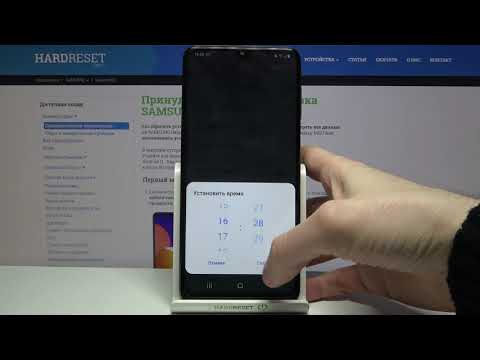
| 3. Установить время | Выключите автоматическое определение времени и выберите "Установить время". | Введите нужное время и нажмите "ОК". |
Интересные факты
Вот несколько интересных фактов, связанных с темой "Как выставить время на Самсунг Галакси М12":
Автоматическая синхронизация времени: Samsung Galaxy M12 может автоматически синхронизировать время с сетью, что позволяет избежать ошибок при установке времени вручную. Это особенно удобно для пользователей, которые часто перемещаются между разными часовыми поясами.
Функция "Часы" в Always On Display: Galaxy M12 поддерживает функцию Always On Display, которая позволяет пользователям видеть текущее время и дату даже при заблокированном экране. Это делает устройство более удобным в использовании, так как не нужно разблокировать телефон для проверки времени.
Настройка нескольких часовых поясов: В настройках времени на Samsung Galaxy M12 можно установить несколько часовых поясов, что полезно для тех, кто часто общается с людьми из других стран или путешествует. Это позволяет легко отслеживать время в разных регионах без необходимости постоянного пересчета.

Настройка часового пояса и географического положения
Часовой пояс — важный аспект, который часто игнорируется. Если время на вашем Galaxy M12 отличается на один или несколько часов от реального, причина может быть в настройках часового пояса, а не в самом устройстве. Система может отображать время по Гринвичскому меридиану или другому региону, если настройки сбились.
В последних версиях интерфейса One UI от Samsung настройка часового пояса часто зависит от геолокации. Вы можете разрешить телефону автоматически определять часовой пояс на основе данных GPS или Wi-Fi. Это особенно удобно для тех, кто часто перемещается как по стране, так и за её пределами.
| Параметр | Описание | Рекомендация |
|---|---|---|
| Автоматический пояс | Определяется по сети | Рекомендуется для путешественников |
| Ручной выбор | Выбор из списка городов | Подходит для стационарного использования |
| GMT/UTC | Всемирное координированное время | Использовать в качестве основы для расчетов |
| Летнее время | Сезонный сдвиг на час | Проверять актуальность законодательства |
Если вы выбираете часовой пояс вручную, ищите свой город или ближайший крупный населённый пункт в списке. Не ограничивайтесь указанием смещения относительно GMT (например, +3), так как в разных регионах с одинаковым смещением могут действовать различные правила перехода на летнее время.
Форматы времени и дополнительные параметры отображения
Интерфейс Samsung Galaxy M12 позволяет гибко настраивать отображение времени на экране блокировки и в строке состояния. Вы можете выбрать между 12-часовым форматом с обозначениями AM/PM и привычным для большинства пользователей в нашем регионе 24-часовым форматом.
В настройках даты и времени также доступны функции для отображения дня недели и даты в различных форматах. Это влияет на внешний вид виджетов на рабочем столе и информацию в шторке уведомлений. Правильный формат важен для восприятия информации, особенно для людей с ослабленным зрением.
- 🕒 12-часовой формат: делит сутки на два периода по 12 часов, требует указания AM (до полудня) или PM (после полудня).
- 🕑 24-часовой формат: непрерывный подсчет часов от 00 до 23, исключает путаницу с половиной суток.
- 📅 Формат даты: позволяет выбрать порядок следования дня, месяца и года (ДД.ММ.ГГГГ или ММ/ДД/ГГ).
Изменение этих параметров не затрагивает внутренние процессы системы, но значительно повышает удобство использования смартфона. Например, при просмотре расписания поездов или самолетов 24-часовой формат является стандартом и снижает вероятность ошибок.
Проблемы с синхронизацией и их решение
Иногда пользователи сталкиваются с проблемой, когда на Galaxy M12 время постоянно сбивается или отображается некорректно, даже при включенной автоматической синхронизации. Причинами могут быть программные ошибки, проблемы с SIM-картой или конфликты в системе.
Первым шагом в решении проблемы следует проверить работу SIM-карты. Убедитесь, что она установлена корректно и телефон подключен к сети оператора. Без регистрации в сети сотового оператора функция автоматического получения времени не будет работать.
⚠️ Важно: Если время сбрасывается на ноль или на дату производства при каждом выключении устройства, это может свидетельствовать о неисправности аппаратной части, в частности, о разрядке внутреннего буферного аккумулятора.
Также рекомендуется проверить наличие обновлений программного обеспечения. В новых версиях прошивки One UI часто устраняются ошибки, касающиеся работы системных часов и синхронизации с серверами времени Google. Перезагрузка устройства в безопасном режиме может помочь исключить влияние сторонних приложений.
Если ни один из вышеперечисленных методов не сработал, попробуйте выполнить сброс настроек сети. Это действие восстановит параметры подключения к заводским значениям, не затрагивая ваши личные данные, контакты или фотографии. После этого вам потребуется заново настроить время.
Влияние времени на работу приложений и безопасность
Некорректное время на вашем смартфоне — это не только неудобство, но и угроза безопасности. Протоколы шифрования, используемые в браузерах и банковских приложениях, зависят от точных временных меток. Если время на вашем Samsung значительно отличается от реального, это может сделать сертификаты безопасности недействительными.
Вы можете столкнуться с проблемами при входе в электронную почту, социальные сети или интернет-банкинг. Система безопасности будет считать соединение ненадежным и заблокирует доступ. Это защитный механизм, предотвращающий атаки типа "Man-in-the-Middle".
- 🔒 SSL-сертификаты: имеют строго определенный срок действия, и любое расхождение во времени может нарушить их действительность.
- 📧 Электронная почта: сообщения могут приходить с неправильной датой или сортироваться в неверном порядке.
- 💳 Банковские токены: коды подтверждения часто создаются на основе точного времени и могут перестать функционировать при рассинхронизации.
Если вы заметили, что какое-либо приложение перестало работать или выдает ошибки соединения, в первую очередь проверьте настройки даты и времени. В 90% случаев это поможет решить проблему мгновенно.
Часто задаваемые вопросы (FAQ)
Почему на Samsung Galaxy M12 время отображается с отклонением в час?
Наиболее вероятная причина — неправильный часовой пояс или некорректная настройка перехода на летнее или зимнее время. Рекомендуется проверить, активирована ли функция автоматического определения часового пояса, или вручную выбрать свой город из предложенного списка.
Можно ли установить время без SIM-карты?
Да, вы можете вручную установить время в настройках устройства. Если телефон подключен к Wi-Fi, он может синхронизировать время через интернет с использованием протокола NTP, даже без SIM-карты.
Как сделать так, чтобы на экране блокировки отображались секунды?
В стандартных настройках One UI такая функция часто отсутствует для экономии заряда батареи. Однако вы можете установить сторонние виджеты часов из Galaxy Store или Google Play, которые будут показывать секунды на главном экране.
Сбрасывается ли время при полной разрядке аккумулятора?
В современных смартфонах, таких как Galaxy M12, время сохраняется в энергонезависимой памяти и не должно сбрасываться при кратковременной разрядке. Если это происходит регулярно, возможно, потребуется заменить батарею или отремонтировать устройство.
Обновление программного обеспечения для корректной работы времени
Перед тем как выставить время на вашем Samsung Galaxy M12, важно убедиться, что устройство работает на последней версии программного обеспечения. Обновления могут содержать исправления ошибок, улучшения производительности и новые функции, которые могут повлиять на работу системного времени. Вот пошаговая инструкция, как проверить и обновить программное обеспечение вашего устройства:
- Откройте настройки: Найдите иконку приложения "Настройки" на главном экране или в меню приложений. Нажмите на нее, чтобы открыть меню настроек.
- Перейдите в раздел "Об устройстве": Прокрутите вниз и найдите пункт "Об устройстве" или "Система". Нажмите на него, чтобы открыть дополнительные параметры.
- Выберите "Обновление программного обеспечения": В этом разделе вы увидите опцию "Обновление программного обеспечения". Нажмите на нее, чтобы проверить наличие доступных обновлений.
- Проверьте наличие обновлений: Нажмите на кнопку "Проверить обновления". Устройство начнет поиск доступных обновлений. Если обновления найдены, вы увидите информацию о них.
- Скачивание и установка обновлений: Если доступны обновления, следуйте инструкциям на экране для их загрузки и установки. Убедитесь, что ваше устройство подключено к Wi-Fi и имеет достаточный уровень заряда батареи, чтобы избежать прерывания процесса.
- Перезагрузка устройства: После завершения установки обновлений ваше устройство может автоматически перезагрузиться. Если этого не произошло, рекомендуется перезагрузить его вручную, чтобы изменения вступили в силу.
После обновления программного обеспечения вы можете быть уверены, что ваше устройство работает на оптимальной версии, что может помочь избежать проблем с отображением времени. Если после обновления вы все еще сталкиваетесь с проблемами, связанными с временем, возможно, стоит рассмотреть другие настройки, такие как автоматическая настройка времени и часового пояса.
Использование сторонних приложений для управления временем
Если стандартные настройки вашего Samsung Galaxy M12 не удовлетворяют вашим требованиям по управлению временем, вы можете рассмотреть возможность использования сторонних приложений. Эти приложения могут предложить дополнительные функции, такие как более гибкие настройки будильников, таймеров и напоминаний, а также возможность отслеживания времени, проведенного за различными задачами.
Вот несколько популярных приложений, которые могут помочь вам в управлении временем:
- Google Календарь – это мощное приложение для планирования, которое позволяет вам создавать события, устанавливать напоминания и синхронизировать их с другими устройствами. Вы можете легко добавлять повторяющиеся события и получать уведомления о предстоящих встречах.
- Todoist – приложение для управления задачами, которое помогает организовать ваши дела. Вы можете устанавливать сроки выполнения задач, создавать подзадачи и получать напоминания, что делает его отличным инструментом для управления временем.
- Forest – уникальное приложение, которое помогает сосредоточиться на задачах, блокируя доступ к другим приложениям на время работы. Вы "выращиваете" дерево, которое погибает, если вы отвлекаетесь, что мотивирует вас оставаться продуктивным.
- Focus@Will – приложение, которое предлагает музыку, специально подобранную для повышения концентрации. Это может помочь вам лучше управлять своим временем, создавая оптимальные условия для работы.
Чтобы установить стороннее приложение, выполните следующие шаги:
- Откройте Google Play Маркет на вашем Samsung Galaxy M12.
- Введите название приложения в строку поиска.
- Выберите нужное приложение из списка и нажмите на кнопку Установить.
- После завершения установки откройте приложение и настройте его в соответствии с вашими предпочтениями.
Не забывайте, что использование сторонних приложений может потребовать дополнительных разрешений, таких как доступ к вашему календарю или уведомлениям. Убедитесь, что вы доверяете разработчику приложения и ознакомьтесь с его политикой конфиденциальности.
Сторонние приложения могут значительно улучшить ваш опыт управления временем на Samsung Galaxy M12, предоставляя вам больше возможностей для настройки и организации вашего расписания. Выбирайте те, которые лучше всего соответствуют вашим потребностям, и наслаждайтесь эффективным управлением временем!
Советы по экономии заряда батареи при использовании функций времени
При использовании функций времени на вашем Samsung Galaxy M12, таких как будильники, таймеры и напоминания, важно учитывать, как эти функции могут влиять на заряд батареи устройства. Вот несколько советов, которые помогут вам эффективно использовать функции времени, не расходуя лишний заряд:
- Отключите вибрацию: Вибрация при срабатывании будильника или таймера может значительно увеличить расход батареи. Если вы не нуждаетесь в этой функции, отключите её в настройках звука.
- Используйте стандартные звуки: Выбор стандартных звуков для будильников и уведомлений вместо загруженных мелодий может помочь сэкономить заряд. Загруженные звуки могут потреблять больше ресурсов, особенно если они имеют высокое качество.
- Настройте автоматическое отключение: Если вы используете таймер или будильник, убедитесь, что они автоматически отключаются после срабатывания. Это предотвратит ненужное использование батареи, если вы забудете выключить их вручную.
- Регулируйте яркость экрана: При использовании функций времени, таких как будильник, экран может оставаться включенным. Убедитесь, что яркость экрана установлена на минимально комфортный уровень, чтобы снизить потребление энергии.
- Отключите ненужные функции: Если вы не используете функции, такие как Wi-Fi или Bluetooth, когда устанавливаете будильник или таймер, отключите их. Эти функции могут потреблять заряд, даже если они не используются активно.
- Используйте режим энергосбережения: Включение режима энергосбережения на вашем Samsung Galaxy M12 может помочь продлить время работы батареи. Этот режим ограничивает фоновую активность приложений и может снизить яркость экрана, что будет полезно при использовании функций времени.
- Регулярно обновляйте ПО: Убедитесь, что ваше устройство работает на последней версии программного обеспечения. Обновления могут содержать оптимизации, которые помогут улучшить управление батареей.
- Проверяйте использование батареи: В разделе настроек батареи вы можете увидеть, какие приложения и функции расходуют больше всего энергии. Это поможет вам определить, какие настройки стоит изменить для экономии заряда.
Следуя этим простым советам, вы сможете эффективно использовать функции времени на вашем Samsung Galaxy M12, минимизируя при этом расход заряда батареи. Это позволит вам оставаться на связи и не пропустить важные события, не беспокоясь о том, что ваше устройство разрядится в самый неподходящий момент.