
В этой статье мы подробно рассмотрим, как изменить шрифт на вашем Samsung A31, чтобы сделать его внешний вид более уникальным и персонализированным. Настройка шрифта не только позволяет выделить ваш смартфон среди других, но и может улучшить читаемость текста в зависимости от ваших предпочтений. Мы расскажем о том, как изменить размер и стиль шрифта, а также о возможности установки сторонних шрифтов с помощью приложения Good Lock. Эта информация будет полезна всем пользователям, желающим адаптировать свой телефон под свои нужды и вкусы.
Стандартные настройки шрифтов в One UI
Базовая операционная система Android с оболочкой One UI предлагает встроенные возможности для настройки типографики. Чтобы воспользоваться этими функциями, пользователю нужно зайти в главное меню настроек устройства. В этом меню найдите раздел, связанный с внешним видом, обычно обозначаемый как Настройки → Экран → Шрифт и размер экрана.
В открывшемся окне вы увидите ползунок для регулировки размера текста. Это самый простой способ увеличить шрифт для людей с ухудшенным зрением или уменьшить его, чтобы разместить больше информации на экране. Однако при значительном увеличении масштаба некоторые элементы интерфейса могут отображаться неправильно или потребовать прокрутки.
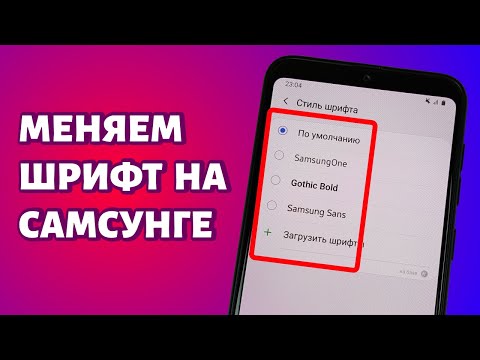
Кроме изменения размера, в этом же меню доступна функция для изменения стиля шрифта. Системный шрифт, установленный по умолчанию, разработан для максимальной читаемости, но его можно заменить на один из предустановленных стилей. Обычно доступны несколько вариантов: от строгого классического до более современного и округлого. Изменения применяются мгновенно ко всему интерфейсу.

Использование Galaxy Themes для расширения выбора
Если стандартные стили вам не подходят, воспользуйтесь приложением Galaxy Themes. Это официальный магазин цифрового контента от Samsung, где можно скачать множество бесплатных и платных шрифтов. Чтобы получить доступ к этому ресурсу, зайдите в настройки экрана и нажмите на кнопку «Загрузить шрифты» или найдите приложение в меню.
В магазине представлена обширная коллекция, разработанная как самой компанией, так и независимыми дизайнерами. Вы сможете найти шрифты, имитирующие рукописный текст, готические начертания, жирные шрифты для заголовков и тематические наборы, связанные с популярными франшизами. Перед установкой любого шрифта доступно специальное окно предпросмотра.
- 🎨 Разнообразие: Тысячи вариантов от простых до сложных.
- 💰 Цена: Множество бесплатных шрифтов и премиум-контент.
- 🔄 Обновления: Коллекция регулярно обновляется новыми дизайнами.
Перед загрузкой обязательно ознакомьтесь с описанием или превью, чтобы убедиться, что шрифт поддерживает кириллицу. Если шрифт не поддерживает Cyrillic, вместо текста вы увидите квадраты или знаки вопроса, что сделает интерфейс трудночитаемым.
| Шаг | Описание действия | Примечания |
|---|---|---|
| 1 | Откройте "Настройки" на вашем Samsung A31. | Найдите иконку шестеренки на главном экране или в меню приложений. |
| 2 | Перейдите в раздел "Экран". | Этот раздел может быть также назван "Дисплей". |
| 3 | Выберите "Шрифт и стиль". | Здесь вы найдете настройки для изменения шрифта. |
| 4 | Нажмите на "Шрифт". | Выберите желаемый шрифт из предложенных вариантов. |
| 5 | Настройте размер шрифта. | Используйте ползунок для изменения размера шрифта по вашему усмотрению. |
| 6 | Нажмите "Применить" или "Сохранить". | После внесения изменений не забудьте сохранить настройки. |
| 7 | Проверьте изменения. | Откройте любое приложение, чтобы увидеть новый шрифт в действии. |
Интересные факты
Вот несколько интересных фактов о том, как изменить шрифт на Samsung A31:
Широкий выбор шрифтов: Samsung предлагает пользователям не только стандартные шрифты, но и возможность загрузки дополнительных шрифтов через Galaxy Store. Это позволяет персонализировать внешний вид устройства и сделать его уникальным.
Изменение шрифта влияет на все приложения: При изменении шрифта на Samsung A31 новый стиль будет применяться ко всем приложениям и интерфейсу системы. Это означает, что вы можете создать единый стиль для всего устройства, что делает его более гармоничным и приятным для использования.
Настройки доступности: Samsung A31 также предлагает функции настройки шрифта для улучшения доступности. Например, вы можете увеличить размер шрифта или изменить его стиль, чтобы сделать текст более читаемым для людей с нарушениями зрения. Это подчеркивает внимание компании к потребностям различных пользователей.
Продвинутая настройка через Good Lock
Для тех, кто хочет настроить внешний вид своего Samsung Galaxy A31, существует приложение Good Lock (в некоторых регионах доступен аналог Fine Lock). Это набор модулей от компании Samsung, который позволяет изменять элементы интерфейса, недоступные в стандартных настройках. В частности, модуль Theme Park предоставляет возможность создавать индивидуальные темы.
С помощью Theme Park вы можете не только выбрать готовый шрифт, но и настроить его параметры вручную. Вы сможете изменить жирность, курсив, межбуквенное расстояние и цвет текста в различных системных окнах. Хотя это займет больше времени, результат будет уникальным и полностью соответствующим вашим предпочтениям.
⚠️ Важно: Будьте внимательны при использовании модулей Good Lock. Неправильная настройка параметров может сделать текст в некоторых меню трудночитаемым или вывести его за границы экрана. Не забывайте сохранять резервные копии созданных тем.
Процесс создания собственного шрифта в Theme Park начинается с выбора базового стиля. Затем открывается редактор, где можно проработать каждый аспект типографики. Готовую тему можно сохранить и применить одним нажатием, а в любой момент вернуться к стандартному оформлению.
Установка сторонних шрифтов вручную
Более опытные пользователи могут захотеть добавить шрифты, отсутствующие в официальном магазине. Для этого нужно скачать файлы в форматах .ttf или .otf из интернета и сохранить их на смартфоне. Однако просто скопировать файл недостаточно — система Android не распознает его без специального установочного приложения.
Чтобы активировать загруженные шрифты, потребуется установить приложение, такое как iFont или FontFix. Эти программы просматривают память устройства, находят шрифты и применяют их, создавая нужный профиль в системе. После этого шрифт станет доступным в списке основных настроек устройства.
Важно помнить, что установка шрифтов из ненадежных источников может быть рискованной. Файлы могут содержать вредоносные элементы или быть поврежденными, что может вызвать сбои в работе интерфейса. Всегда проверяйте загружаемые файлы с помощью антивирусного ПО и используйте только надежные ресурсы.
- 📥 Источник: Загружайте файлы только с проверенных сайтов.
- 🛡️ Безопасность: Обязательно проверяйте файлы антивирусом перед установкой.
- ⚙️ Совместимость: Убедитесь, что установщик совместим с вашей версией Android.

Сравнение методов изменения шрифта
Выбор метода изменения шрифта зависит от ваших целей и уровня технической подготовки. Чтобы помочь вам, мы составили сравнительную таблицу основных способов, доступных владельцам Samsung A31.
| Метод | Сложность | Безопасность | Вариативность |
|---|---|---|---|
| Стандартные настройки | Низкая | Высокая | Низкая |
| Galaxy Themes | Низкая | Высокая | Средняя |
| Good Lock (Theme Park) | Средняя | Высокая | Высокая |
| Сторонние установщики | Высокая | Средняя | Максимальная |
Как видно из таблицы, для большинства пользователей наилучшим вариантом, сочетающим простоту и разнообразие, является использование Galaxy Themes. Если вы стремитесь к оригинальности, Good Lock станет вашим незаменимым помощником. Ручная установка подходит только тем, кто осознает риски и знает, как восстановить систему в случае проблем.
Влияние шрифта на автономность и производительность
Многие пользователи задаются вопросом, влияет ли изменение шрифта на производительность процессора или расход батареи. В случае с Samsung Galaxy A31 и его экраном Super AMOLED использование сложных шрифтов теоретически может потребовать немного больше ресурсов графического процессора для их отрисовки. Однако на практике эта разница практически не заметна.
Существует один нюанс, касающийся отрисовки интерфейса. Если вы выберете тяжелый шрифт с высокой детализацией символов, прокрутка списков в некоторых приложениях может стать менее плавной, особенно при работе множества фоновых процессов. Это происходит редко, но возможно на устройствах среднего класса.
Что касается расхода батареи, то стиль шрифта не влияет на потребление энергии. Гораздо важнее уровень яркости экрана и время его работы. Однако использование темных тем с определенными шрифтами на AMOLED экранах действительно помогает экономить заряд, так как черные пиксели не требуют энергии.
Часто задаваемые вопросы (FAQ)
Можно ли вернуть стандартный шрифт после установки стороннего?
Да, это просто. Перейдите в настройки экрана, выберите раздел шрифтов и установите стандартный вариант (обычно он называется "Default" или "Samsung Sans"). Если вы устанавливали стороннее приложение, сбросить настройки можно в самом приложении или удалив его.
Почему некоторые приложения не меняют шрифт?
Некоторые разработчики используют собственные шрифты, игнорируя системные настройки. Это часто встречается в социальных сетях или банковских приложениях, где важен строгий корпоративный стиль. Изменить это без модификации самого приложения (что может быть сложно и небезопасно) невозможно.
Безопасно ли скачивать шрифты из неизвестных источников?
Риск всегда присутствует. Файлы шрифтов (.ttf, .otf) редко содержат вирусы, но могут быть повреждены. Основная угроза исходит от установщиков, которые могут запрашивать лишние разрешения. Рекомендуется использовать только проверенные приложения из Google Play или Galaxy Store.
Влияет ли шрифт на скорость работы Samsung A31?
В обычных условиях влияние отсутствует. Замедление может произойти только при использовании очень сложных шрифтов или если в коде шрифта есть ошибки, вызывающие конфликты рендеринга. Стандартные шрифты из магазина Samsung полностью оптимизированы.
Советы по выбору шрифта для удобства чтения
Выбор шрифта для вашего устройства может значительно повлиять на удобство чтения и общее восприятие информации. Вот несколько советов, которые помогут вам выбрать наиболее подходящий шрифт для вашего Samsung A31:
- Читаемость: При выборе шрифта обращайте внимание на его читаемость. Шрифты с четкими линиями и достаточным расстоянием между буквами облегчают восприятие текста. Избегайте слишком тонких или декоративных шрифтов, которые могут затруднить чтение.
- Размер шрифта: Убедитесь, что выбранный шрифт имеет возможность изменения размера. Это позволит вам адаптировать текст под свои предпочтения и условия освещения. Большие шрифты могут быть удобнее для чтения на экране, особенно для людей с проблемами зрения.
- Контраст: Обратите внимание на контраст между шрифтом и фоном. Темные шрифты на светлом фоне или светлые шрифты на темном фоне обеспечивают лучший контраст и облегчают чтение. Проверьте, как шрифт выглядит в различных условиях освещения.
- Стиль шрифта: Выбирайте стиль шрифта в зависимости от того, для чего вы его используете. Для повседневного использования подойдут простые и лаконичные шрифты, такие как Arial или Roboto. Для более креативных задач можно рассмотреть шрифты с уникальным дизайном, но не забывайте о читаемости.
- Личное предпочтение: В конечном итоге, выбор шрифта — это вопрос личных предпочтений. Попробуйте несколько различных шрифтов и выберите тот, который вам больше всего нравится. Убедитесь, что он не только красив, но и удобен для чтения на длительных дистанциях.
- Тестирование: Перед тем как окончательно выбрать шрифт, протестируйте его в различных приложениях и на разных экранах. Это поможет вам понять, как он будет выглядеть в реальных условиях использования.
Следуя этим советам, вы сможете выбрать шрифт, который не только будет соответствовать вашему стилю, но и обеспечит комфортное чтение на вашем Samsung A31.
Как вернуть стандартный шрифт
Если вы изменили шрифт на вашем Samsung A31 и хотите вернуть его к стандартному, следуйте этим простым шагам. Вернуть стандартный шрифт можно через настройки устройства, и этот процесс займет всего несколько минут.
- Откройте настройки: Найдите иконку "Настройки" на главном экране или в меню приложений. Это значок в виде шестеренки.
- Перейдите в раздел "Экран": Прокрутите вниз и выберите пункт "Экран". В этом разделе находятся все настройки, связанные с отображением.
- Выберите "Шрифт и стиль": В меню "Экран" найдите опцию "Шрифт и стиль". Нажмите на нее, чтобы открыть настройки шрифта.
- Выберите стандартный шрифт: В разделе "Шрифт" вы увидите список доступных шрифтов. Найдите стандартный шрифт, который обычно называется "Samsung One" или "Roboto". Нажмите на него, чтобы выбрать.
- Подтвердите выбор: После выбора стандартного шрифта, система может предложить вам подтвердить изменения. Нажмите "Применить" или "ОК", чтобы сохранить настройки.
- Перезагрузите устройство (если необходимо): В большинстве случаев изменения вступят в силу сразу, но если вы не видите изменений, попробуйте перезагрузить телефон.
Теперь ваш Samsung A31 будет использовать стандартный шрифт, который был установлен изначально. Если вы хотите снова изменить шрифт, вы всегда можете вернуться в настройки и выбрать другой стиль.
Не забывайте, что изменение шрифта может повлиять на читаемость текста и общий вид интерфейса, поэтому выбирайте шрифт, который вам удобен и приятен для глаз.
Обновление шрифтов через Google Play
Если вы хотите изменить шрифт на вашем Samsung A31, одним из простых способов является использование приложений, доступных в Google Play. В этом разделе мы подробно рассмотрим, как обновить шрифты с помощью сторонних приложений.
Первым шагом будет открытие приложения Google Play на вашем устройстве. Найдите иконку магазина на главном экране или в меню приложений и нажмите на нее.
В строке поиска введите шрифты или font. Вам будет предложен список приложений, которые позволяют изменять шрифты на вашем устройстве. Среди популярных приложений можно выделить iFont, FontFix и HiFont. Выберите одно из них, которое вам больше нравится, и нажмите на него для перехода на страницу приложения.
На странице приложения вы увидите информацию о нем, включая описание, скриншоты и отзывы пользователей. Чтобы установить приложение, нажмите на кнопку Установить. После завершения загрузки и установки, откройте приложение.
После открытия приложения вам будет предложено выбрать шрифты. Обычно в таких приложениях есть встроенная библиотека шрифтов, из которой вы можете выбрать понравившийся. Некоторые приложения также позволяют загружать шрифты из интернета или использовать собственные файлы шрифтов, если вы их заранее скачали.
Когда вы выберете шрифт, нажмите на него, чтобы увидеть предварительный просмотр. Если шрифт вам подходит, нажмите на кнопку Применить или Установить. В зависимости от приложения, вам может потребоваться предоставить дополнительные разрешения для изменения шрифта на устройстве.
После применения нового шрифта, вам может понадобиться перезагрузить устройство, чтобы изменения вступили в силу. После перезагрузки вы сможете наслаждаться новым стилем текста на вашем Samsung A31.
Важно отметить, что некоторые приложения могут требовать рут-прав для изменения системных шрифтов. Если вы не хотите или не можете рутировать устройство, выбирайте приложения, которые работают без рут-прав, чтобы избежать возможных проблем с гарантией или работоспособностью устройства.
Теперь вы знаете, как обновить шрифты на Samsung A31 через Google Play. Этот метод позволяет легко и быстро изменить внешний вид текста на вашем устройстве, придавая ему индивидуальность и стиль.