
В современном мире смартфоны стали неотъемлемой частью нашей жизни, и с их помощью мы храним множество личных данных и приложений. Однако иногда пользователи сталкиваются с ситуацией, когда некоторые приложения скрыты от глаз, что может вызывать беспокойство по поводу безопасности и конфиденциальности. В этой статье мы представим полное руководство по обнаружению скрытых приложений на телефонах Samsung, включая пошаговые инструкции по проверке настроек, использованию режима безопасности и доступу к меню разработчика. Знание этих методов поможет вам лучше контролировать содержимое вашего устройства и защитить свои данные от нежелательного доступа.
Проверка через меню приложений и Настройки
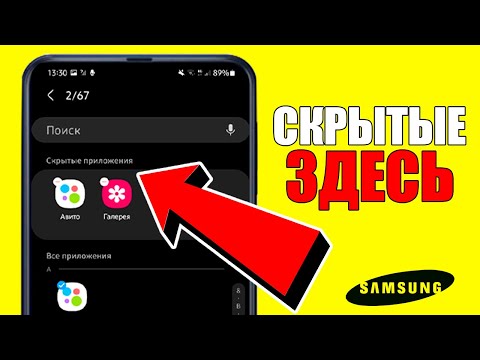
Самый простой способ найти скрытые иконки — внимательно просмотреть меню приложений. В интерфейсе One UI от Samsung есть функция скрытия приложений, которую пользователи часто используют для упорядочивания или защиты личной информации.
Для начала откройте меню всех приложений. Нажмите на иконку с тремя точками в правом верхнем углу или выполните свайп вверх по экрану, в зависимости от ваших настроек навигации. В появившемся меню выберите раздел Настройки. Здесь вы найдете опцию Скрыть приложения. Кликнув на нее, вы увидите список программ, скрытых с рабочего стола.
Если список скрытых приложений пуст, это не означает, что система полностью чиста. Некоторые вредоносные программы могут маскироваться под системные процессы или не иметь графического интерфейса. В таком случае стоит провести более детальный анализ через основные настройки вашего устройства.
Перейдите в главное меню Настройки и найдите раздел Приложения. Здесь представлен полный список всех установленных приложений. Обратите внимание на сортировку: иногда полезно отсортировать список по размеру или дате установки, чтобы выявить подозрительные приложения, которые могли появиться недавно.
⚠️ Важно: Если вы заметили приложение с названием, состоящим из случайного набора символов, или иконкой, напоминающей системную (например, "System Service" без логотипа Google или Samsung), но с высоким потреблением ресурсов, это может сигнализировать о наличии проблемы.
Использование режима безопасности Samsung
Одной из уникальных особенностей смартфонов Samsung Galaxy является функция Безопасная папка. Это защищенное пространство, доступ к которому осуществляется с помощью пароля или биометрических данных. Оно позволяет перемещать приложения, делая их невидимыми в основном интерфейсе.
Чтобы узнать, есть ли у вас такие приложения, найдите в меню значок Безопасная папка. Если его нет, введите "Безопасная папка" в строку поиска в настройках. Для доступа потребуется авторизация через PIN-код или отпечаток пальца, установленный при создании этой защищенной области.
Внутри безопасной папки можно разместить копии любых приложений: от мессенджеров до банковских сервисов. Данные в этом контейнере шифруются отдельно, и их нельзя увидеть через стандартный файловый менеджер без предварительной разблокировки.
- 🔍 Найдите значок "Безопасная папка" в меню или воспользуйтесь поиском.
- 🔐 Пройдите авторизацию с помощью биометрии или пароля.
- 📱 Проверьте содержимое папки на наличие незнакомых приложений.
- ⚙️ В настройках папки можно отключить отображение её значка в общем меню, что делает её ещё более скрытой.
Если вы нашли в безопасной папке приложения, которые не устанавливали, это может свидетельствовать о том, что кто-то имел физический доступ к вашему разблокированному устройству. В таком случае рекомендуется сменить пароль блокировки экрана.
| Шаг | Описание действия | Примечания |
|---|---|---|
| 1. Открыть меню приложений | Проведите пальцем вверх на главном экране, чтобы открыть меню приложений. | Убедитесь, что вы находитесь на главном экране. |
| 2. Настройки | Найдите и откройте приложение "Настройки". | Иконка обычно выглядит как шестеренка. |
| 3. Приложения | Перейдите в раздел "Приложения" или "Приложения и уведомления". | В зависимости от версии Android название может отличаться. |
| 4. Скрытые приложения | Найдите раздел "Скрытые приложения" или "Показать системные приложения". | Некоторые устройства могут не иметь этой опции. |
| 5. Показать скрытые | Выберите опцию для отображения скрытых приложений. | После этого все скрытые приложения станут видимыми. |
| 6. Удаление скрытия | Чтобы убрать скрытие, выберите приложение и нажмите "Показать". | Вы также можете удалить приложение, если оно вам не нужно. |
Интересные факты
Вот несколько интересных фактов о том, как найти скрытые приложения на телефонах Samsung:
Безопасный режим: Если вы не можете найти скрытые приложения, попробуйте перезагрузить телефон в безопасном режиме. В этом режиме загружаются только системные приложения, и вы сможете увидеть, какие из них были скрыты. Чтобы войти в безопасный режим, удерживайте кнопку питания, затем нажмите и удерживайте значок "Выключение" до появления опции "Безопасный режим".
Настройки лаунчера: Многие пользователи не знают, что скрытые приложения могут быть спрятаны в настройках лаунчера. Чтобы проверить это, откройте экран приложений, нажмите на три точки в правом верхнем углу и выберите "Настройки". Здесь вы можете найти опцию "Скрытые приложения", где можно увидеть и изменить видимость установленных приложений.
Использование сторонних приложений: Существуют специальные приложения для управления скрытыми приложениями, которые могут помочь вам обнаружить и управлять ими. Например, приложения для безопасности или управления файлами могут предоставить дополнительные функции для поиска и восстановления скрытых приложений, которые не отображаются в стандартном меню.
Эти факты помогут вам лучше разобраться в управлении приложениями на устройствах Samsung!
Анализ через меню разработчика и специальные возможности
Для опытных пользователей доступен скрытый раздел Меню разработчика. В нем можно увидеть процессы, которые обычно не отображаются в стандартном списке. Чтобы активировать этот режим, быстро нажмите на номер сборки в разделе О телефоне -> Сведения о ПО семь раз.
После активации в настройках появится новый пункт Параметры разработчика. Перейдите в раздел Работающие службы (или "Запущенные службы"). Здесь вы найдете список всех активных процессов и объем оперативной памяти, который они используют.
Настройки -> О телефоне -> Сведения о ПО -> Номер сборки (7 раз)Тщательно изучите представленный список. Системные процессы обычно имеют логотип Android или Samsung. Если вы заметили процесс с необычным названием, который потребляет много памяти, но не запускали соответствующее приложение, это может указывать на наличие скрытого майнера или шпионского ПО.
Также рекомендуется проверить раздел Специальные возможности в основных настройках. Вредоносные программы часто запрашивают разрешения в этом разделе для перехвата управления экраном или нажатий клавиш. Наличие неизвестного сервиса с правами администратора или доступом к экрану — серьезный сигнал о возможной угрозе.
Проверка прав администратора устройства
Одной из наиболее угрожающих форм скрытого присутствия на устройстве является получение прав администратора. Программа с такими правами может запретить свое удаление, заблокировать сброс настроек и скрыть свою иконку.
Чтобы выяснить, кто обладает этими правами, перейдите в Настройки -> Биометрия и безопасность -> Другие параметры безопасности -> Приложения администратора устройства. В этом разделе должен быть активен только один пункт, например, "Найти устройство" (Find My Mobile) от Samsung или Google Play Protect.
| Приложение | Статус | Описание риска |
|---|---|---|
| Find My Mobile | Активно | Безопасно, системная функция Samsung |
| Google Play Protect | Активно | Безопасно, антивирус Google |
| Неизвестное приложение (Система) | Активно | Высокий риск, требует немедленного удаления |
| Политика устройства | Активно | Нормально для корпоративных устройств |
Если в списке обнаружено неизвестное приложение, немедленно отключите его, сняв галочку. После этого его можно удалить через стандартное меню приложений. Вирусы часто маскируются под названия, такие как "Update Service" или "Wi-Fi Driver".
⚠️ Важно: После отключения прав администратора некоторые вредоносные программы могут попытаться восстановить их или заблокировать экран. Будьте готовы быстро удалить приложение через безопасный режим, если стандартное удаление не срабатывает.

Детектор скрытых приложений и анализатор трафика
Визуальный анализ не всегда эффективен. Современные скрытые приложения могут не иметь интерфейса. Наилучший способ их обнаружения — исследование потребления трафика и заряда батареи. Любая программа, передающая данные, оставляет след в статистике.
Перейдите в Настройки -> Подключения -> Использование данных -> Мобильные данные (или Wi-Fi). Ознакомьтесь со списком приложений, отсортированным по объему переданных данных. Если вы заметили приложение, которым не пользовались, но оно передало значительное количество информации, это должно вас насторожить.
Аналогичную проверку стоит провести и для батареи: Настройки -> Обслуживание устройства -> Батарея. Фоновые процессы, даже скрытые, требуют энергии процессора. Высокий расход батареи неизвестным процессом — явный признак скрытой активности.
Для более глубокого анализа можно воспользоваться сторонними утилитами из Google Play, такими как App Inspector или SensorBox. Эти приложения предоставляют технические детали каждого установленного пакета, включая дату установки, размер и список разрешений, недоступные в стандартном меню.
Удаление и очистка системы
После обнаружения скрытого или вредоносного приложения его следует удалить. Если кнопка "Удалить" неактивна, проверьте права администратора. Если стандартное удаление невозможно, войдите в Безопасный режим.
Чтобы попасть в безопасный режим на большинстве устройств Samsung, нажмите и удерживайте кнопку питания, затем нажмите и удерживайте иконку "Выключение" на экране, пока не появится предложение перейти в безопасный режим. В этом режиме загружаются только системные приложения.
- 📱 Перезагрузите устройство в безопасном режиме.
- 🗑️ Найдите подозрительное приложение в списке и удалите его.
- 🔄 Перезагрузите телефон в обычном режиме.
- 🛡️ Установите надежный антивирус для предотвращения повторного заражения.
Если даже в безопасном режиме удалить приложение не удается или оно снова появляется после перезагрузки, выполните полный сброс до заводских настроек. Не забудьте сохранить важные фотографии и контакты, так как все данные будут удалены.
Профилактика и защита данных
Защита вашего смартфона от скрытых угроз начинается с внимательного выбора приложений. Избегайте загрузки программ из ненадежных источников и сторонних веб-сайтов. Официальные магазины, такие как Galaxy Store и Google Play, проходят строгую проверку на безопасность.
Регулярно обновляйте операционную систему. В новых версиях One UI и обновлениях безопасности Android часто устраняются уязвимости, которые могут использовать разработчики вредоносного ПО. Проверить наличие обновлений можно в разделе Обновление ПО.
Рекомендуется раз в месяц проводить аудит установленных приложений. Удаляйте те, которыми не пользуетесь. Чем меньше программ на вашем устройстве, тем проще заметить новые и подозрительные.
Можно ли скрыть системные приложения Samsung?
Большинство системных приложений нельзя полностью удалить или скрыть без прав Root. Однако вы можете отключить их в настройках приложений, что скроет их иконки и остановит работу. Будьте внимательны: отключение важных системных компонентов может привести к нестабильной работе устройства.
Почему скрытое приложение продолжает расходовать батарею?
Скрытие иконки не прекращает работу приложения. Если программа активна или выполняет фоновые процессы (например, синхронизацию или геолокацию), она продолжает использовать ресурсы процессора и сети, независимо от того, отображается ли её иконка на главном экране.
Безопасно ли использовать приложения для скрытия других приложений?
Использование сторонних "калькуляторов-хранилищ" или лаунчеров для скрытия приложений может быть рискованным. Такие программы часто требуют широких разрешений и могут собирать данные о том, что вы прячете. Рекомендуется использовать встроенный Secure Folder от Samsung.
Как узнать, какое приложение использует камеру в фоне?
В современных версиях Android (начиная с 12) и оболочке One UI 4.0 и выше в правом верхнем углу экрана появляется зеленый индикатор при использовании камеры или микрофона. Нажав на него, вы сможете увидеть, какое приложение в данный момент использует эти датчики.
Использование сторонних приложений для поиска
Если стандартные методы поиска скрытых приложений на вашем телефоне Samsung не дали результатов, вы можете воспользоваться сторонними приложениями, которые помогут вам обнаружить и управлять скрытыми или неактивными программами. В этом разделе мы рассмотрим несколько популярных приложений и шаги, которые помогут вам эффективно использовать их для поиска скрытых приложений.
1. Приложения для управления файлами
Некоторые файловые менеджеры, такие как ES File Explorer или Solid Explorer, имеют встроенные функции для отображения скрытых файлов и приложений. Чтобы использовать эти приложения:
- Скачайте и установите одно из приложений из Google Play Store.
- Откройте приложение и перейдите в настройки.
- Включите опцию отображения скрытых файлов или папок.
- Просмотрите список установленных приложений и файлов на вашем устройстве.
2. Антивирусные приложения
Некоторые антивирусные приложения, такие как Avast или Bitdefender, могут помочь вам обнаружить скрытые или потенциально опасные приложения. Эти приложения сканируют ваше устройство на наличие вредоносного ПО и могут выявить программы, которые не отображаются в стандартном меню:
- Установите антивирусное приложение из Google Play Store.
- Запустите полное сканирование устройства.
- Просмотрите результаты сканирования, чтобы найти скрытые приложения.
3. Приложения для управления приложениями
Существуют специальные приложения, такие как App Inspector или Package Name Viewer, которые позволяют вам просматривать все установленные приложения, включая скрытые:
- Скачайте и установите одно из этих приложений.
- Запустите приложение и дайте ему необходимые разрешения.
- Просмотрите список всех приложений, включая те, которые могут быть скрыты от стандартного интерфейса.
4. Приложения для восстановления удаленных данных
Если вы подозреваете, что некоторые приложения были удалены, но вы хотите их восстановить, вы можете использовать приложения для восстановления данных, такие как DiskDigger или EaseUS MobiSaver. Эти приложения могут помочь вам найти и восстановить удаленные приложения:
- Установите одно из приложений для восстановления данных.
- Запустите процесс сканирования вашего устройства.
- Просмотрите найденные данные и выберите приложения для восстановления.
Использование сторонних приложений может значительно упростить процесс поиска скрытых приложений на вашем телефоне Samsung. Однако будьте осторожны при установке и использовании таких приложений, так как некоторые из них могут требовать доступ к личным данным или содержать рекламу. Всегда выбирайте проверенные и популярные приложения с хорошими отзывами.
Обновление программного обеспечения устройства
Обновление программного обеспечения вашего устройства Samsung — это важный шаг, который может помочь вам не только улучшить производительность телефона, но и обеспечить безопасность данных. В процессе обновления могут быть внесены изменения в настройки системы, включая управление приложениями. Поэтому, если вы подозреваете, что на вашем устройстве могут быть скрытые приложения, рекомендуется сначала убедиться, что ваше программное обеспечение обновлено до последней версии.
Чтобы проверить наличие обновлений, выполните следующие шаги:
- Откройте настройки устройства: Найдите иконку «Настройки» на главном экране или в меню приложений и нажмите на нее.
- Перейдите в раздел «Обновление ПО»: Прокрутите вниз и найдите пункт «Обновление ПО» или «Обновление системы». В некоторых моделях он может находиться в разделе «О телефоне».
- Проверьте наличие обновлений: Нажмите на кнопку «Проверить обновления». Устройство начнет поиск доступных обновлений. Если обновления доступны, следуйте инструкциям на экране для их установки.
- Перезагрузите устройство: После завершения установки обновлений рекомендуется перезагрузить телефон, чтобы изменения вступили в силу.
После обновления программного обеспечения вы можете заметить изменения в интерфейсе и функционале вашего устройства, что может помочь в поиске скрытых приложений. Например, новые функции безопасности могут улучшить управление приложениями и их видимость.
Кроме того, обновления могут включать исправления ошибок, которые могли скрывать приложения или мешать их нормальной работе. Поэтому регулярное обновление программного обеспечения — это не только способ улучшить производительность устройства, но и важный шаг в обеспечении безопасности и прозрачности работы вашего телефона.
Не забывайте, что для успешного обновления устройства вам может понадобиться стабильное интернет-соединение и достаточное количество свободного места в памяти. Рекомендуется также создать резервную копию важных данных перед обновлением, чтобы избежать потери информации в случае непредвиденных обстоятельств.
Обращение в службу поддержки Samsung
Если вы не смогли найти скрытые приложения на своем телефоне Samsung, и все предыдущие методы не принесли результатов, возможно, стоит обратиться в службу поддержки Samsung. Это может быть особенно полезно, если вы подозреваете, что приложение было скрыто по ошибке или в результате сбоя системы.
Служба поддержки Samsung предлагает несколько способов связи, включая телефонные звонки, онлайн-чат и поддержку через социальные сети. Выбор метода зависит от ваших предпочтений и срочности проблемы.
1. Телефонная поддержка: Вы можете позвонить в службу поддержки Samsung по номеру, указанному на официальном сайте. Перед звонком убедитесь, что у вас под рукой есть информация о модели вашего устройства и версия операционной системы. Это поможет специалисту быстрее понять вашу проблему и предложить решение.
2. Онлайн-чат: На сайте Samsung также доступен онлайн-чат, где вы можете задать свои вопросы в реальном времени. Это удобный способ получить помощь, не покидая своего устройства. Оператор может направить вас по шагам, чтобы помочь найти скрытые приложения или предложить другие решения.
3. Поддержка через социальные сети: Samsung активно использует социальные сети для взаимодействия с клиентами. Вы можете написать сообщение в официальные аккаунты компании в Twitter или Facebook. Это может быть полезным, если вы предпочитаете общаться в неформальной обстановке.
При обращении в службу поддержки важно четко сформулировать вашу проблему. Опишите, какие шаги вы уже предприняли для поиска скрытых приложений, и укажите, какие именно приложения вас интересуют. Это поможет специалистам быстрее найти решение и предложить вам наиболее подходящие рекомендации.
Не забывайте, что служба поддержки Samsung также может предоставить информацию о новых обновлениях и функциях, которые могут помочь вам в будущем. Если проблема с скрытыми приложениями связана с настройками безопасности или конфиденциальности, они смогут объяснить, как правильно настроить устройство для предотвращения подобных ситуаций.
Обращение в службу поддержки может занять некоторое время, но это один из самых надежных способов получить квалифицированную помощь и решить вашу проблему с скрытыми приложениями на телефоне Samsung.