
В современном мире смартфоны стали неотъемлемой частью нашей жизни, и иногда мы случайно удаляем приложения, которые были нам полезны. Если вы являетесь владельцем Samsung A51 и столкнулись с проблемой поиска удаленных приложений, эта статья поможет вам быстро и эффективно восстановить нужный софт. Мы расскажем о простых способах, как найти и вернуть удаленные приложения через Play Market и Galaxy Store, что сэкономит ваше время и избавит от лишних хлопот.
Поиск удаленного софта через Google Play Маркет
Основным средством управления программным обеспечением на Samsung A51 является магазин Google Play. Здесь хранится полная история всех загрузок, даже если вы удаляли их с устройства много лет назад. Чтобы перейти в нужный раздел, откройте приложение магазина и нажмите на значок профиля в правом верхнем углу экрана.
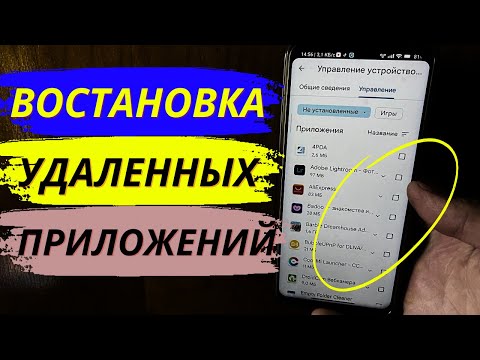
В появившемся меню выберите пункт «Управление приложениями и устройством». Система предложит два режима просмотра: «Обзор» и «Управление». Нам нужна вкладка Управление, где по умолчанию отображаются установленные приложения. Переключитесь на фильтр «Не установлено на этом устройстве».
После изменения фильтра перед вами появится полный список всех программ, когда-либо загруженных на этот аккаунт Google. Здесь можно отсортировать по дате, чтобы найти недавно удаленные приложения, или воспользоваться поиском по названию. Это самый быстрый способ вернуть утраченные программы.
- 📱 Запустите приложение Play Маркет на вашем Samsung.
- 👤 Нажмите на аватар профиля в правом верхнем углу.
- ⚙️ Перейдите в раздел «Управление приложениями и устройством».
- 📉 Выберите вкладку «Управление» и отфильтруйте по статусу «Не установлено».
Обратите внимание, что в этом списке могут отображаться приложения, установленные на других ваших устройствах, связанных с тем же аккаунтом. Поэтому при поиске учитывайте совместимость с моделью Galaxy A51. Если приложение помечено как «Не совместимо с вашим устройством», установить его на телефон не удастся без использования сторонних методов.
Использование библиотеки Galaxy Store для владельцев Samsung
Пользователи устройств Samsung получают уникальную возможность — доступ к фирменному магазину компании, известному как Galaxy Store. Здесь можно найти множество системных приложений и адаптированных версий популярных программ. Кроме того, магазин сохраняет историю загрузок, что позволяет легко восстановить удаленные приложения.
Чтобы просмотреть историю загрузок, откройте приложение Galaxy Store и зайдите в меню, нажав на три горизонтальные линии в нижнем правом углу (или в верхней части экрана, в зависимости от версии One UI). Затем выберите раздел «Мои страницы» или «Мои приложения». В этом разделе вы найдете категории «Обновления» и «Загружено».
В категории «Загружено» (Downloaded) представлены все приложения, которые когда-либо были установлены через данный магазин, но в данный момент отсутствуют на вашем устройстве. Это отличный способ найти определенные плагины или темы, которые могут не быть доступны в стандартном Play Маркете.
⚠️ Обратите внимание: некоторые системные приложения Samsung могут быть скрыты или удалены только с правами администратора, поэтому они могут отсутствовать в списке доступных для повторной установки.
Интерфейс Galaxy Store регулярно обновляется, и расположение элементов может изменяться. Если вы не смогли сразу найти нужный пункт, попробуйте обновить магазин через настройки. Также имейте в виду, что некоторые региональные версии могут иметь ограниченный ассортимент по сравнению с глобальной версией.
- 🛍️ Откройте приложение Galaxy Store.
- ☰ Нажмите на меню (три полоски) в углу экрана.
- 📥 Выберите раздел «Мои страницы» или «Загружено».
- 🔍 Найдите удаленное приложение в списке доступных для установки.
| Способ доступа к удаленным приложениям | Описание | Шаги для выполнения |
|---|---|---|
| Google Play Store | Восстановление приложений из магазина | 1. Откройте Google Play Store. |
| 2. Нажмите на меню (три линии в углу). | ||
| 3. Выберите "Мои приложения и игры". | ||
| 4. Перейдите на вкладку "Библиотека". | ||
| Настройки устройства | Просмотр установленных и удаленных приложений | 1. Откройте "Настройки". |
| 2. Выберите "Приложения". | ||
| 3. Нажмите на "Все приложения". | ||
| Samsung Cloud | Восстановление данных приложений | 1. Откройте "Настройки". |
| 2. Перейдите в "Учётные записи и резервное копирование". | ||
| 3. Выберите "Samsung Cloud". |
Интересные факты
Вот несколько интересных фактов о том, как можно найти удаленные приложения на Android, в частности на Samsung A51:
Корзина для приложений: На некоторых устройствах Samsung есть функция "Корзина", которая позволяет восстанавливать удаленные приложения. Если вы случайно удалили приложение, проверьте папку "Корзина" в "Диспетчере файлов" или в настройках приложения "Галерея".
Google Play Store: Все приложения, которые вы когда-либо устанавливали через Google Play Store, можно найти в разделе "Мои приложения и игры". Просто откройте Play Store, перейдите в меню (три горизонтальные линии в верхнем левом углу) и выберите "Мои приложения и игры". Здесь вы увидите список всех установленных и ранее установленных приложений.
Резервное копирование и восстановление: Если вы использовали функцию резервного копирования Samsung или Google, вы можете восстановить удаленные приложения и данные. Для этого перейдите в настройки устройства, выберите "Учетные записи и резервное копирование", а затем "Восстановление данных". Это позволит вам вернуть не только приложения, но и их настройки и данные.
Эти методы помогут вам легко найти и восстановить удаленные приложения на вашем Samsung A51.

Анализ истории активности в аккаунте Google
Если стандартные способы не приносят результатов, стоит заглянуть в расширенные настройки вашего аккаунта Google. Сервис Google Play сохраняет подробную историю вашей активности, которую можно просмотреть как через браузер, так и в настройках телефона. Это особенно полезно, если вам нужно найти приложение, которое вы давно удалили.
Для этого откройте путь Настройки → Google → Управление аккаунтом Google. В появившемся меню выберите вкладку «Данные и персонализация» (или «Данные и конфиденциальность» в последних версиях Android). Найдите раздел «Настройки приложений» или «Play Маркет».
Здесь вы увидите пункт «Просмотреть историю действий». Система может предложить вам очистить историю или ознакомиться с подробностями. Переход на веб-версию Google Play через браузер часто предоставляет более удобный интерфейс для навигации по обширному списку установленных приложений.
Перейдя по этой ссылке в браузере (например, Chrome или Samsung Internet) и войдя в свой аккаунт, вы получите доступ к полной библиотеке. Слева будет меню, где можно отфильтровать устройства и выбрать ваш Samsung A51. Это позволит увидеть только те приложения, которые совместимы с вашим телефоном.
| Метод поиска | Где находится | Достоинства | Недостатки |
|---|---|---|---|
| Play Маркет (в приложении) | Профиль → Управление | Быстро и удобно с телефона | Может отображаться список с других устройств |
| Galaxy Store | Меню → Мои страницы | Специфично для Samsung | Ограниченный выбор приложений |
| Веб-версия Play | Браузер → play.google.com | Удобная сортировка и фильтры | Требует подключения к интернету |
Проверка недавних действий и уведомлений
Операционная система Android на Samsung A51 ведет учет событий, включая сведения о недавних удалениях. Хотя в стандартном интерфейсе нет прямого доступа к «Корзине приложений», вы можете использовать косвенные признаки, чтобы вспомнить, что именно было удалено.
Начните с проверки уведомлений, если вы не удаляли их сразу после удаления. Часто система уведомляет о произошедшем, например, «Приложение X удалено» или «Очистка завершена». Также стоит обратить внимание на настройки хранилища. Для этого перейдите в Настройки → Обслуживание устройства → Память.
В этом разделе можно увидеть, какие приложения занимают место, а какие были недавно удалены, освободив пространство. График использования памяти может показать резкий рост свободного места в определенный момент, что укажет на время удаления.
Еще одним полезным инструментом является «Цифровое благополучие». В этом разделе хранится статистика использования всех приложений, включая недавно удаленные (в течение последних 7-30 дней). Перейдите в Настройки → Цифровое благополучие и родительский контроль и ознакомьтесь с графиком активности.
⚠️ Обратите внимание: Раздел «Цифровое благополучие» сохраняет данные только за ограниченный период, поэтому для поиска давно удаленных приложений этот метод не будет эффективным.

Восстановление из резервной копии Google Drive
Если на вашем Samsung Galaxy A51 была активирована функция автоматического резервного копирования, перечень установленных приложений хранится в облачном сервисе Google Drive. При сбросе настроек или переходе на новый смартфон система предложит восстановить этот список. Вы также можете проверить его содержимое вручную.
Для этого откройте приложение Google Диск, зайдите в меню и выберите раздел «Резервные копии». Найдите резервную копию вашего устройства. В деталях резервной копии будет представлен список приложений, которые установятся при восстановлении. Это позволит убедиться, что нужное приложение действительно находилось на вашем устройстве.
Тем не менее, извлечь одно конкретное приложение из резервной копии без полной переустановки системы невозможно. Этот способ подходит для проверки: чтобы удостовериться, что нужная программа была в списке сохраненных данных. Если её нет в резервной копии, значит, она была удалена до создания последнего бэкапа.
- ☁️ Запустите приложение Google Диск.
- 📂 Перейдите в меню и выберите «Резервные копии».
- 📱 Найдите резервную копию вашего Samsung A51.
- 📜 Ознакомьтесь со списком приложений в деталях резервной копии.
Часто задаваемые вопросы (FAQ)
Можно ли восстановить удаленные приложения без аккаунта Google?
К сожалению, это невозможно. Восстановление и история загрузок зависят исключительно от вашего аккаунта Google. Без входа в систему платформа не может определить, какие приложения вы устанавливали ранее. Если ваш аккаунт был удален, восстановить историю загрузок также не удастся.
Где найти удаленные системные приложения Samsung?
Удаленные системные приложения (если модель устройства это позволяет) обычно можно найти в Galaxy Store или воспользоваться функцией сброса настроек приложений в меню Настройки → Приложения. Полное удаление системного программного обеспечения часто требует наличия root-прав.
Почему в списке «Не установлено» так много лишних приложений?
Этот список синхронизируется со всеми устройствами, на которых вы когда-либо использовали свой аккаунт Google (планшеты, старые телефоны, ТВ-приставки). Рекомендуется фильтровать список по совместимости с вашим Samsung A51, чтобы исключить неподходящие варианты.
Как быстро найти конкретное приложение в длинном списке?
Для этого воспользуйтесь строкой поиска в верхней части экрана в разделе «Управление» в Play Маркете. Вы можете ввести часть названия или ключевые слова, связанные с функцией приложения. Система Google эффективно индексирует историю загрузок.
Использование сторонних приложений для восстановления
Если стандартные методы восстановления удаленных приложений на вашем Samsung A51 не принесли результатов, вы можете рассмотреть возможность использования сторонних приложений. Существует множество программ, которые могут помочь вам восстановить удаленные приложения, а также данные, связанные с ними. Вот несколько популярных вариантов и шаги по их использованию.
1. DiskDigger
DiskDigger — это мощное приложение для восстановления данных, которое может помочь вам восстановить удаленные приложения и файлы. Оно работает путем сканирования памяти вашего устройства на наличие удаленных данных.
- Скачайте и установите DiskDigger из Google Play Store.
- Запустите приложение и выберите тип сканирования: полное или быстрое. Полное сканирование более эффективно, но требует рут-прав.
- После завершения сканирования вы сможете просмотреть список восстановленных файлов и приложений.
2. EaseUS MobiSaver
EaseUS MobiSaver — еще одно популярное приложение для восстановления данных, которое предлагает интуитивно понятный интерфейс и множество функций.
- Скачайте и установите EaseUS MobiSaver на ваше устройство.
- Запустите приложение и выберите опцию восстановления.
- Следуйте инструкциям на экране, чтобы просканировать устройство на наличие удаленных приложений и данных.
3. Recuva
Recuva — это программа для восстановления данных, которая изначально была разработана для ПК, но также может использоваться для Android через компьютер.
- Скачайте и установите Recuva на ваш компьютер.
- Подключите ваше устройство Samsung A51 к компьютеру через USB-кабель.
- Запустите Recuva и выберите ваше устройство в качестве источника для сканирования.
- Следуйте инструкциям на экране, чтобы восстановить удаленные приложения и файлы.
Важно отметить, что успешность восстановления зависит от того, насколько давно были удалены приложения и насколько активно вы использовали устройство после удаления. Чем больше времени прошло, тем меньше шансов на восстановление.
Также стоит помнить, что использование сторонних приложений может потребовать предоставления рут-прав, что может повлечь за собой определенные риски, такие как потеря гарантии или повреждение устройства. Поэтому перед использованием таких приложений рекомендуется тщательно изучить их функционал и отзывы пользователей.
Обращение в службу поддержки Samsung
Если вы не смогли найти удаленные приложения на вашем Samsung A51, и стандартные методы не помогли, вы всегда можете обратиться в службу поддержки Samsung. Это может быть особенно полезно, если вы столкнулись с техническими проблемами или у вас есть специфические вопросы, касающиеся вашего устройства.
Служба поддержки Samsung предлагает несколько способов связи, включая телефонные звонки, онлайн-чат и поддержку через социальные сети. Вы можете выбрать наиболее удобный для вас способ. Перед обращением в службу поддержки рекомендуется подготовить следующую информацию:
- Модель устройства: Убедитесь, что у вас под рукой есть точная модель вашего телефона, в данном случае Samsung A51.
- Версия программного обеспечения: Знайте, какая версия операционной системы установлена на вашем устройстве. Это поможет специалистам быстрее понять вашу проблему.
- Описание проблемы: Подробно опишите, какие приложения вы пытались восстановить и какие шаги вы уже предприняли для их поиска.
После того как вы свяжетесь со службой поддержки, оператор задаст вам дополнительные вопросы, чтобы лучше понять вашу ситуацию. Они могут предложить различные решения, такие как восстановление приложений через Google Play, использование сторонних приложений для восстановления данных или даже сброс настроек устройства, если это необходимо.
Также стоит отметить, что служба поддержки Samsung может предоставить информацию о том, как использовать встроенные функции вашего устройства для предотвращения потери данных в будущем. Например, они могут порекомендовать включить автоматическое резервное копирование данных, что позволит вам избежать подобных ситуаций в дальнейшем.
Обращение в службу поддержки может занять некоторое время, но это один из самых надежных способов получить помощь по вашему вопросу. Не стесняйтесь задавать вопросы и уточнять информацию, чтобы получить максимально полное решение вашей проблемы.
Проверка настроек безопасности и конфиденциальности
Перед тем как искать удаленные приложения на вашем Samsung A51, важно убедиться, что настройки безопасности и конфиденциальности устройства позволяют вам получить доступ к необходимой информации. В некоторых случаях приложения могут быть скрыты или удалены из-за настроек, которые ограничивают доступ к данным.
Первым шагом является проверка настроек безопасности. Для этого откройте меню Настройки на вашем устройстве. Прокрутите вниз и выберите раздел Безопасность. Здесь вы найдете различные параметры, которые могут повлиять на доступность приложений. Убедитесь, что функция Неизвестные источники отключена, если вы не хотите устанавливать приложения из сторонних источников, так как это может привести к удалению или скрытию некоторых приложений.
Далее, перейдите в раздел Конфиденциальность. Здесь вы можете управлять разрешениями для приложений и проверить, какие из них имеют доступ к вашим данным. Если какое-либо приложение было удалено или скрыто, возможно, оно было отключено в этом разделе. Проверьте список установленных приложений и убедитесь, что все необходимые приложения активированы.
Также стоит обратить внимание на настройки Управление приложениями. Для этого вернитесь в меню Настройки и выберите Приложения. Здесь вы увидите список всех установленных приложений, включая те, которые были удалены или отключены. Если вы видите приложение, которое хотите восстановить, нажмите на него и выберите опцию Включить.
Не забудьте проверить настройки Google Play Маркет. Иногда приложения могут быть удалены из-за проблем с обновлениями или несовместимостью. Откройте Google Play Маркет, перейдите в раздел Мои приложения и игры и посмотрите, есть ли доступные обновления для приложений, которые вы хотите восстановить.
Если вы все еще не можете найти удаленные приложения, рассмотрите возможность использования сторонних приложений для восстановления данных. Существуют различные программы, которые могут помочь вам восстановить удаленные приложения, но будьте осторожны и выбирайте только проверенные источники.
Следуя этим шагам, вы сможете проверить настройки безопасности и конфиденциальности на вашем Samsung A51, что поможет вам найти и восстановить удаленные приложения.