
Если вы столкнулись с проблемой исчезновения значка Google Play на вашем телефоне Samsung, не переживайте — это распространенная ситуация, и ее можно легко исправить. В данной статье мы подробно рассмотрим несколько простых и эффективных способов, которые помогут вам вернуть иконку на рабочий стол или в меню приложений. Вы узнаете, как восстановить доступ к любимым приложениям и обновлениям, что особенно важно для полноценного использования вашего устройства.
Поиск приложения в системных папках и меню
Если вы не можете найти значок Play Market, первым делом проверьте, не оказался ли он в одной из папок на рабочем столе. Пользователи часто случайно перемещают иконки, создавая новые группы, или система сама сортирует приложения в папки с названиями вроде "Google" или "Инструменты". Тщательно осмотрите все страницы главного экрана.
Если на рабочих столах иконки нет, загляните в полный список установленных приложений. На устройствах Samsung с оболочкой One UI доступ к этому списку можно получить, проведя пальцем вверх от нижней части экрана или нажав на специальную кнопку. В открывшемся меню все программы расположены в алфавитном порядке, что упрощает поиск Google Play.
⚠️ Важно: Если в общем списке приложений вы не находите значок магазина, это может указывать на то, что приложение было удалено (что бывает крайне редко для системных компонентов) или скрыто с помощью настроек конфиденциальности.
Также проверьте папки "Samsung" или "Google", которые создаются по умолчанию. Иногда ярлык может затеряться среди виджетов погоды или новостей. Попробуйте воспользоваться функцией поиска в меню приложений и введите название "Play" или "Market".

Настройки отображения рабочего стола One UI
Оболочка One UI от Samsung предлагает множество возможностей для настройки, но иногда эти параметры могут привести к исчезновению ярлыков. В частности, существует функция, позволяющая скрывать приложения, что дает возможность убрать иконки ненужных программ как из меню, так и с рабочего стола. Если вы или кто-то другой использовали эту опцию, значок мог быть случайно скрыт.
Чтобы проверить этот параметр, зайдите в настройки главного экрана. Для этого нажмите на пустую область рабочего стола и удерживайте палец, пока не появится меню редактирования, затем выберите пункт "Настройки". В открывшемся списке найдите раздел "Скрыть приложения".
В этом разделе вы увидите список всех программ, которые в данный момент недоступны для просмотра. Если среди них окажется Google Play Маркет, просто нажмите на минус рядом с иконкой или кнопку "Готово", предварительно сняв галочку скрытия. После этого приложение сразу вернется в меню.
Еще одной причиной исчезновения ярлыков может быть сбой в работе лаунчера. Если настройки отображения нарушены, перезапуск интерфейса может помочь. Это не требует сложных действий и часто решает проблему с пропавшими элементами интерфейса.
| Шаг | Описание действия | Примечание |
|---|---|---|
| 1 | Найдите приложение "Настройки" на вашем телефоне. | Обычно значок находится на главном экране или в меню приложений. |
| 2 | Перейдите в раздел "Приложения". | В некоторых моделях может называться "Менеджер приложений". |
| 3 | Найдите "Google Play Маркет" в списке установленных приложений. | Если вы не видите его, возможно, он скрыт или отключен. |
| 4 | Нажмите на "Google Play Маркет" и выберите "Включить". | Если приложение отключено, это вернет его на экран. |
| 5 | Вернитесь на главный экран и проверьте наличие значка. | Если значок не появился, попробуйте перезагрузить телефон. |
| 6 | Если значок все еще отсутствует, попробуйте найти его в меню приложений. | Долгое нажатие на значок позволит добавить его на главный экран. |
Интересные факты
Вот несколько интересных фактов о том, как вернуть значок Плей Маркета на экран телефона Samsung:
Скрытые приложения: На устройствах Samsung есть функция, позволяющая скрывать приложения. Если значок Плей Маркета пропал, возможно, он был случайно скрыт. Чтобы вернуть его, нужно зайти в меню приложений, нажать на три точки в правом верхнем углу и выбрать "Скрытые приложения". Там можно увидеть и вернуть значок обратно на главный экран.
Восстановление через настройки: Если значок Плей Маркета не отображается, его можно восстановить через настройки. Для этого нужно зайти в "Настройки" > "Приложения", найти "Google Play Маркет" и убедиться, что приложение не отключено. Если оно отключено, его можно активировать, и значок появится на экране.
Использование виджетов: Если значок Плей Маркета был удален с главного экрана, его можно вернуть, добавив виджет. Для этого нужно долго нажимать на пустое место на главном экране, выбрать "Виджеты", найти виджет Плей Маркета и перетащить его на экран. Это не только вернет доступ к магазину, но и добавит удобство в использовании.
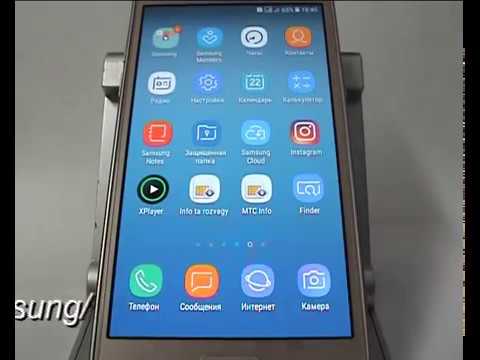
Проверка состояния приложения в настройках
Иногда значок приложения может пропасть, если оно отключено в системных настройках. Android позволяет пользователям отключать предустановленные компоненты, что может привести к исчезновению ярлыков. Чтобы вернуть все на свои места, воспользуйтесь меню управления приложениями.
Перейдите в раздел Настройки → Приложения. В списке установленных программ найдите "Google Play Маркет". Если вам трудно его обнаружить, используйте фильтр или функцию поиска. Обратите внимание на статус приложения: если указано "Отключено", это причина вашей проблемы.
Чтобы восстановить его работу, кликните на название приложения и выберите кнопку "Включить". Система может уведомить вас о том, что для функционирования других сервисов требуется этот компонент. Подтвердите действие, и значок должен вновь появиться в меню приложений.
| Статус в настройках | Действие пользователя | Результат |
|---|---|---|
| Включено | Нет действий | Приложение функционирует, иконка может быть скрыта |
| Отключено | Нажать "Включить" | Ярлык возвращается в меню |
| Остановлено | Нажать "Запустить" | Процесс активируется |
| Удалены обновления | Три точки → Обновить | Восстанавливается актуальная версия |
Также в этом меню проверьте раздел "Уведомления". Убедитесь, что для магазина разрешено отображение уведомлений. Хотя это не влияет напрямую на наличие иконки, это важно для корректной работы сервисов Google.
Сброс настроек и очистка кэша
Если приложение активно, но его значок не отображается, это может быть связано с ошибкой в кэшированных данных. Кэш-файлы Google Play Services или магазина могут быть повреждены, что приводит к неправильному отображению интерфейса. Очистка этих данных — безопасная процедура.
Чтобы очистить кэш, перейдите в Настройки → Приложения → Google Play Маркет. Найдите раздел "Хранилище" (или "Память"). Здесь вы увидите две кнопки: "Очистить кэш" и "Удалить данные". Начните с очистки кэша — это займет всего несколько секунд и не повлияет на ваши аккаунты.
Если очистка кэша не решила проблему, попробуйте удалить данные. Обратите внимание: это не приведет к удалению ваших купленных приложений или аккаунта, но сбросит настройки магазина до заводских. При первом запуске вам снова нужно будет согласиться с условиями использования.
⚠️ Важно: Удаление данных приложения не затрагивает ваши личные файлы, фотографии или контакты. Однако могут сброситься настройки внутри приложения Play Market, такие как автообновление приложений только через Wi-Fi.
Также рекомендуется провести аналогичную процедуру для приложения Google Play Services. Этот системный компонент часто вызывает сбои, связанные с сервисами Google на устройствах Samsung.

Восстановление через безопасный режим
Исчезновение значка может быть связано с конфликтом со сторонними лаунчерами или вредоносным ПО. Программы, изменяющие интерфейс, могут скрывать системные иконки или нарушать порядок на рабочем столе. Для выявления проблемы рекомендуется перезагрузить устройство в безопасном режиме.
Безопасный режим загружает Android только с предустановленными приложениями. Чтобы активировать его на Samsung Galaxy, нажмите и удерживайте кнопку питания, пока не появится меню. Затем нажмите и удерживайте кнопку "Выключить", пока не увидите предложение о переходе в безопасный режим.
Если в безопасном режиме значок Play Market снова появился, это означает, что причина кроется в одном из установленных приложений. Вспомните, какие приложения вы устанавливали недавно, и удалите подозрительные лаунчеры или оптимизаторы. После удаления перезагрузите телефон в обычном режиме.
Переустановка обновлений системного компонента
Одним из последних способов, не требующих полного сброса устройства, является откат обновлений приложения магазина. Иногда новая версия приложения может содержать ошибки, из-за которых оно перестает работать. Возврат к предыдущей версии часто помогает решить эту проблему.
Перейдите в Настройки → Приложения → Google Play Маркет. Нажмите на три точки в правом верхнем углу экрана и выберите опцию "Удалить обновления". Система уведомит вас о том, что приложение будет заменено на заводскую версию.
После подтверждения телефон автоматически выполнит откат приложения. Значок должен появиться мгновенно. Затем вы можете снова открыть настройки магазина и обновить приложение до последней версии, чтобы воспользоваться новыми функциями и исправлениями безопасности.
Часто задаваемые вопросы (FAQ)
Может ли вирус скрыть иконку Плей Маркета?
Да, некоторые виды вредоносного ПО могут скрывать иконки системных приложений, чтобы затруднить пользователю загрузку антивирусов. В такой ситуации рекомендуется просканировать устройство с помощью Google Play Protect или стороннего антивируса, запустив его через браузер или в безопасном режиме.
Что делать, если иконка исчезла после обновления Android?
После значительного обновления системы One UI или Android могут возникнуть сбои в настройках рабочего стола. Попробуйте добавить виджет "Поиск Google" на главный экран — часто вместе с ним возвращается и иконка магазина. Также может помочь очистка кэша приложения "One UI Home" в настройках.
Безопасно ли загружать Play Market с неофициальных сайтов?
Это крайне не рекомендуется. Установка модифицированных версий магазина (так называемых "модов" или "взломанных" версий) с непроверенных ресурсов представляет серьезный риск заражения устройства. Используйте только официальные источники или вернитесь к заводской версии через настройки, как описано выше.
Что означает, если значок пропал, но приложения обновляются в фоновом режиме?
Это указывает на то, что само приложение Google Play работает нормально, и проблема заключается только в отображении ярлыка (лаунчере). В таком случае достаточно создать новый ярлык через меню виджетов или переустановить лаунчер по умолчанию в настройках экрана.
Как вернуть значок, если телефон детский и установлен родительский контроль?
Если на устройстве активированы Google Family Link или детский режим Samsung Kids, иконка могла быть заблокирована родителями. В этом случае восстановить её самостоятельно без пароля администратора аккаунта не получится — необходимо обратиться к тому, кто установил ограничения.
Проверка наличия обновлений системы
Перед тем как предпринимать какие-либо действия для восстановления значка Плей Маркета на экране вашего телефона Samsung, важно убедиться, что ваша операционная система обновлена до последней версии. Обновления системы могут содержать исправления ошибок и улучшения, которые могут помочь в решении проблемы с отсутствующим значком. Следуйте приведенным ниже шагам для проверки наличия обновлений:
- Откройте настройки телефона: Найдите иконку "Настройки" на главном экране или в меню приложений. Обычно она выглядит как шестеренка.
- Перейдите в раздел "Об устройстве": Прокрутите вниз и найдите пункт "Об устройстве" или "Информация о телефоне". В зависимости от версии вашей операционной системы, название может немного отличаться.
- Выберите "Обновление ПО": В этом разделе вы увидите опцию "Обновление программного обеспечения" или "Обновление системы". Нажмите на нее.
- Проверьте наличие обновлений: Нажмите на кнопку "Проверить обновления". Ваш телефон начнет поиск доступных обновлений. Если обновления найдены, следуйте инструкциям на экране для их установки.
- Перезагрузите устройство: После установки обновлений рекомендуется перезагрузить телефон, чтобы изменения вступили в силу.
После выполнения этих шагов проверьте, появился ли значок Плей Маркета на экране вашего устройства. Если он все еще отсутствует, возможно, вам стоит рассмотреть другие методы восстановления значка, такие как сброс настроек или переустановка приложения.
Использование сторонних лаунчеров
Если вы не можете найти значок Плей Маркета на главном экране вашего телефона Samsung, одним из решений может стать использование сторонних лаунчеров. Сторонние лаунчеры — это приложения, которые изменяют интерфейс вашего устройства и позволяют настраивать его по своему усмотрению. Они могут помочь вам вернуть значок Плей Маркета, если он был случайно удалён или скрыт.
Вот пошаговая инструкция по использованию сторонних лаунчеров для восстановления значка Плей Маркета:
- Выбор и установка лаунчера: Сначала вам нужно выбрать сторонний лаунчер. Популярные варианты включают Nova Launcher, Microsoft Launcher и Apex Launcher. Вы можете найти их в Плей Маркете, просто введите название лаунчера в строку поиска. После выбора нужного лаунчера нажмите кнопку «Установить» и дождитесь завершения установки.
- Настройка лаунчера: После установки лаунчера вам будет предложено выбрать его в качестве основного. Выберите новый лаунчер и подтвердите свой выбор. Обычно лаунчеры предлагают множество настроек, которые позволяют вам изменить внешний вид и функциональность вашего устройства.
- Поиск значка Плей Маркета: После установки и настройки лаунчера, откройте меню приложений. В большинстве лаунчеров есть функция поиска, которая позволяет быстро находить нужные приложения. Введите «Плей Маркет» в строку поиска, чтобы быстро найти значок.
- Добавление значка на главный экран: Когда вы найдете значок Плей Маркета, нажмите и удерживайте его, пока не появится возможность добавить его на главный экран. Перетащите значок на желаемое место на главном экране и отпустите его. Теперь значок Плей Маркета будет доступен на вашем главном экране.
- Настройка значка: Многие лаунчеры позволяют изменять размер значков и их расположение. Вы можете настроить значок Плей Маркета так, чтобы он соответствовал вашему стилю. Для этого просто нажмите и удерживайте значок, а затем выберите параметры настройки.
Использование сторонних лаунчеров — это не только способ вернуть значок Плей Маркета, но и возможность изменить интерфейс вашего устройства в соответствии с вашими предпочтениями. Вы можете экспериментировать с различными лаунчерами, чтобы найти тот, который лучше всего подходит для вас.
Обратиться в службу поддержки Samsung
Если вы попробовали все вышеперечисленные методы и значок Плей Маркета все еще не отображается на экране вашего телефона Samsung, возможно, стоит обратиться в службу поддержки Samsung. Это может быть особенно полезно, если проблема связана с программным обеспечением или аппаратными сбоями, которые требуют профессионального вмешательства.
Чтобы обратиться в службу поддержки, выполните следующие шаги:
- Подготовьте информацию: Перед тем как связаться с поддержкой, соберите всю необходимую информацию о вашем устройстве. Это включает в себя модель телефона, версию операционной системы, а также описание проблемы. Чем больше деталей вы предоставите, тем быстрее специалисты смогут вам помочь.
- Используйте приложение "Поддержка Samsung": На большинстве современных устройств Samsung предустановлено приложение "Поддержка Samsung". Откройте его и выберите опцию "Связаться с нами". Здесь вы сможете задать вопрос или описать свою проблему. Приложение также может предложить вам решение на основе вашей проблемы.
- Позвоните в службу поддержки: Вы можете позвонить в службу поддержки Samsung по телефону, указанному на официальном сайте компании. Убедитесь, что у вас под рукой есть все необходимые данные о вашем устройстве, чтобы оператор мог быстро помочь вам.
- Чат с консультантом: На сайте Samsung также доступен онлайн-чат с консультантами. Это удобный способ получить помощь в реальном времени, не выходя из дома. Просто перейдите на сайт, выберите раздел поддержки и начните чат.
- Посетите сервисный центр: Если проблема не решается удаленно, возможно, вам потребуется посетить авторизованный сервисный центр Samsung. Там специалисты смогут провести диагностику вашего устройства и предложить решение проблемы. Не забудьте взять с собой все необходимые документы, такие как чек о покупке и гарантийный талон, если они у вас есть.
Обращение в службу поддержки может занять некоторое время, но это важный шаг для решения проблемы. Специалисты Samsung имеют доступ к более глубоким ресурсам и могут предложить решения, которые недоступны обычным пользователям. Не стесняйтесь задавать вопросы и уточнять детали, чтобы получить наиболее полное представление о том, как вернуть значок Плей Маркета на экран вашего телефона.