
В современном мире смартфоны стали неотъемлемой частью нашей жизни, и Samsung A10 не исключение. Однако с течением времени буфер обмена может накапливать ненужные данные, что замедляет работу устройства и создает неудобства при копировании и вставке информации. В этой статье мы представим пять простых и эффективных способов очистки буфера обмена на Samsung A10, что поможет вам оптимизировать производительность вашего устройства и избавиться от временных файлов, скрытой истории и кэша клавиатуры.
Что такое буфер обмена и почему его нужно чистить
Буфер обмена — это специализированный участок оперативной памяти, предназначенный для временного хранения данных, скопированных пользователем для последующего вставления. В отличие от постоянного хранилища, эта область работает по принципу FIFO (первый пришёл — первый вышел). Однако в современных версиях Android информация может оставаться в буфере дольше, чем ожидалось, особенно при использовании клавиатур с функцией истории.
На примере Samsung Galaxy A10 с 2 гигабайтами оперативной памяти каждый мегабайт свободного пространства имеет значение. При копировании больших объемов текста или ссылок с тяжелой графикой система выделяет под них место. Если буфер не очищать, могут возникнуть проблемы при вставке данных в новые приложения, а фоновые процессы будут потреблять больше ресурсов процессора.
⚠️ Важно: Постоянное переполнение буфера обмена может негативно сказаться на производительности системы, так как операционная система вынуждена чаще обращаться к виртуальной памяти, что снижает общую эффективность работы устройства.
Кроме того, в буфере могут оставаться конфиденциальные данные, такие как пароли, коды из SMS или номера банковских карт, если вы копировали их для ввода в другом месте. Очистка буфера обмена на Samsung A10 — важная мера безопасности при использовании чужих устройств или перед передачей телефона в ремонт. Пренебрежение этим аспектом может привести к утечке личной информации через приложения, имеющие доступ к буферу.
Базовый метод очистки через замену данных
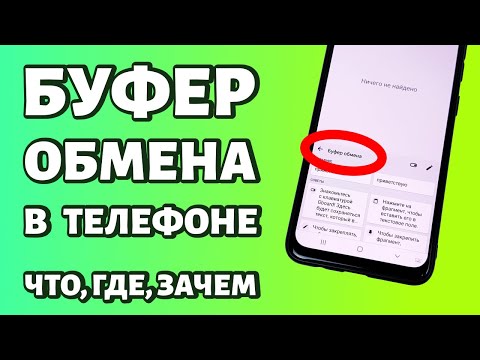
Самый простой способ очистить буфер обмена на Samsung A10 не требует установки дополнительных приложений. Этот метод основан на механической замене содержимого временного хранилища. Память может хранить только один объект, поэтому запись нового значения автоматически заменяет старое.
Чтобы воспользоваться этим методом, откройте любой текстовый редактор, например, стандартные Заметки или поле ввода в мессенджере. Выделите нейтральный символ, например, одну букву или пробел, и выполните команду копирования. Таким образом, старые данные будут вытеснены из активной области памяти. Этот способ особенно полезен, если нужно быстро удалить только что скопированный конфиденциальный текст.
- 📋 Откройте любое приложение с текстовым полем.
- ✍️ Напишите или выберите случайный символ.
- 🖱️ Нажмите и удерживайте палец, выберите «Копировать».
- ✅ Старые данные заменены новым значением.
Однако помните, что этот метод очищает только активный буфер, не затрагивая историю, если она ведется приложением ввода. В операционной системе Android стандартный механизм не сохраняет длинную историю по умолчанию, но оболочки от производителей, такие как One UI, могут добавлять свои функции. Поэтому для более глубокой очистки одного лишь перезаписывания может быть недостаточно.
| Шаг | Описание действия | Примечания |
|---|---|---|
| 1 | Откройте приложение "Настройки" на вашем Samsung A10. | Найдите иконку шестеренки в меню приложений. |
| 2 | Перейдите в раздел "Приложения". | Это может быть также названо "Управление приложениями". |
| 3 | Найдите и выберите приложение "Клавиатура Samsung". | Это приложение отвечает за ввод текста. |
| 4 | Нажмите на "Хранение". | Здесь вы сможете управлять данными приложения. |
| 5 | Выберите "Очистить данные". | Это удалит все данные, включая буфер обмена. |
| 6 | Подтвердите действие. | После этого буфер обмена будет очищен. |
| 7 | Перезагрузите устройство (по желанию). | Это поможет обновить систему и освободить память. |
Интересные факты
Вот несколько интересных фактов о том, как очистить буфер обмена на Samsung A10:
Автоматическая очистка: На устройствах Samsung, включая A10, буфер обмена автоматически очищается через определённый период времени или после перезагрузки устройства. Это означает, что если вы не хотите хранить данные в буфере обмена, достаточно просто перезагрузить телефон.
Использование сторонних приложений: Существуют специальные приложения для управления буфером обмена, которые позволяют не только очищать его, но и сохранять несколько записей для быстрого доступа. Это может быть полезно для пользователей, которые часто копируют и вставляют текст.
Скрытые функции клавиатуры: На Samsung A10 встроенная клавиатура Samsung имеет функцию управления буфером обмена. Вы можете получить доступ к истории буфера обмена, нажав на иконку "вставить" в поле ввода текста, что позволяет вам быстро очищать или выбирать ранее скопированные элементы.
Очистка через настройки клавиатуры Samsung
Пользователи смартфонов Samsung часто используют стандартную клавиатуру, которая предлагает расширенные возможности работы с буфером обмена. В отличие от обычного Android, здесь есть функция, позволяющая сохранять несколько последних скопированных элементов. Чтобы управлять этими данными, зайдите в настройки клавиатуры.
Для этого нажмите на иконку настроек в панели инструментов клавиатуры или перейдите в общие настройки устройства по следующему пути: Настройки → Общие настройки → Язык и ввод → Экранная клавиатура. Выберите клавиатуру, которую используете (чаще всего это Samsung Keyboard). В меню настроек найдите раздел «Буфер обмена» или «Расширенная панель инструментов». Здесь вы увидите список последних скопированных элементов.
Путь к настройкам: Настройки → Общие настройки → Язык и ввод → Samsung Keyboard → Буфер обменаПосле открытия этого раздела вы увидите все сохраненные фрагменты. Чтобы полностью очистить буфер, нажмите на значок редактирования (обычно это иконка в виде карандаша или корзины) и выберите опцию удаления всех элементов. Это действие необратимо и приведет к удалению всей истории копирования, хранящейся в приложении клавиатуры, что освободит память.
⚠️ Важно: Удаление элементов из буфера клавиатуры Samsung является необратимым процессом. Убедитесь, что среди сохраненных фрагментов нет важной информации, которую вы собирались использовать в будущем.
Также в этом меню можно отключить функцию сохранения истории, если вы предпочитаете, чтобы буфер работал в классическом режиме — хранил только последний элемент. Это повысит уровень конфиденциальности при использовании устройства, так как после перезагрузки или очистки данные не будут доступны даже вам без повторного копирования.
Использование диспетчера устройств для сброса процессов
Более радикальным, но эффективным способом является использование встроенного диспетчера устройств или меню для разработчиков. Поскольку буфер обмена связан с процессом системы или клавиатуры, принудительное завершение этих служб может сбросить временные данные в оперативной памяти. Этот метод особенно полезен, когда интерфейс клавиатуры не реагирует или зависает.
Перейдите в раздел Настройки → Приложения. Найдите приложение, отвечающее за ввод текста (например, Samsung Keyboard или Gboard). Нажмите на него и выберите опцию «Остановить» или «Принудительная остановка». При повторном запуске клавиатуры буфер может быть очищен, так как процесс, хранящий данные в оперативной памяти, был перезапущен.
Важно различать очистку кэша и очистку данных. Очистка кэша (Хранилище → Очистить кэш) безопасна и удаляет временные файлы, что ускоряет работу. Очистка данных (Хранилище → Очистить данные) вернет клавиатуру к заводским настройкам, удалив выученные слова и персонализированные словари, но гарантированно очистит все временные хранилища приложения.
- 📱 Откройте настройки приложений.
- 🔍 Найдите вашу клавиатуру в списке.
- 🛑 Нажмите «Остановить» для сброса процесса.
- 🗑️ При необходимости воспользуйтесь «Очистить кэш».
Этот метод также помогает устранить проблемы, когда буфер обмена «залипает» и перестает вставлять скопированный текст. Перезапуск службы ввода часто решает программные конфликты, возникающие в фоновом режиме работы операционной системы Android.

Сравнение методов очистки буфера
Выбор метода зависит от ваших целей: нужно ли удалить один пароль, очистить всю историю или решить техническую проблему. Ниже представлена таблица, которая поможет разобраться в эффективности различных способов для модели Samsung A10.
| Метод | Сложность | Эффективность | Риск потери данных |
|---|---|---|---|
| Замена символом | Низкая | Только активный элемент | Нет |
| Настройки клавиатуры | Средняя | Полная история | Высокий (история) |
| Перезагрузка телефона | Низкая | Очистка ОЗУ | Нет |
| Сторонние приложения | Высокая | Глубокая очистка | Средний (доступы) |
Как видно из таблицы, стандартные инструменты системы предлагают достаточно возможностей для большинства сценариев. Использование стороннего программного обеспечения оправдано лишь в редких случаях, когда требуется автоматизация или специфическое управление историей копирования, недоступное в стандартной оболочке One UI.
Для обычного пользователя оптимальным решением, обеспечивающим баланс между удобством и безопасностью, являются встроенные настройки клавиатуры. Это позволяет контролировать, что именно сохраняется в памяти устройства, без необходимости устанавливать дополнительные приложения, которые могут собирать данные о буфере обмена.
Сторонние приложения для управления буфером
Если встроенные функции не удовлетворяют вашим потребностям, магазин Google Play предлагает множество приложений для продвинутого управления буфером обмена. Утилиты, такие как Clipper и Clipboard Manager, позволяют очищать и структурировать скопированные данные, создавать шаблоны и синхронизировать их. Однако установка таких программ требует предоставления обширных разрешений.
Сторонние менеджеры позволяют очищать буфер одним кликом через виджет на главном экране или панель уведомлений. Это удобно для тех, кто часто работает с большими объемами текста. Однако имейте в виду, что такие приложения постоянно находятся в оперативной памяти, что может стать проблемой для устройства Samsung A10 с его ограниченными характеристиками.
Перед установкой обязательно проверяйте запрашиваемые разрешения приложения. Если простой инструмент для буфера обмена требует доступа к контактам, геолокации или микрофону, лучше отказаться от него. Безопасность ваших данных важнее удобства управления историей копирования.
Профилактика и оптимизация работы памяти
Чтобы избежать постоянных вопросов о том, как очистить буфер обмена на Samsung A10, следуйте нескольким простым правилам цифровой гигиены. Регулярная перезагрузка устройства, хотя бы раз в неделю, позволяет освободить оперативную память, включая временные буферы, и перезапустить системные процессы, что положительно сказывается на производительности.
Важно также следить за обновлениями системного программного обеспечения и клавиатуры. В обновлениях безопасности Android часто устраняются уязвимости, которые могут позволить приложениям получить доступ к буферу обмена. Актуальная версия прошивки обеспечивает более эффективное управление ресурсами памяти.
- 🔄 Перезагружайте смартфон каждые 5-7 дней.
- 🔒 Избегайте копирования паролей и кодов из SMS без необходимости.
- 🧹 Регулярно очищайте кэш часто используемых приложений.
- 📉 Удаляйте неиспользуемые виджеты с рабочего стола.
Следуя этим рекомендациям, вы сможете поддерживать Samsung Galaxy A10 в отличном состоянии. Понимание работы памяти устройства помогает контролировать производительность и безопасность личных данных.
Можно ли полностью отключить буфер обмена на Android?
Полностью отключить системный буфер обмена невозможно, так как это ключевая функция операционной системы, необходимая для взаимодействия между приложениями (копирование и вставка). Однако можно снизить его использование, избегая функции «Копировать» для конфиденциальной информации или используя приложения, которые шифруют буфер.
Исчезает ли буфер обмена после выключения телефона?
Да, буфер обмена хранится в оперативной памяти (RAM), которая требует постоянного питания для сохранения данных. После полного выключения смартфона или его перезагрузки все данные из буфера, не сохраненные в постоянную память (например, в истории клавиатуры), будут безвозвратно утеряны.
Безопасно ли использовать онлайн-сервисы для очистки буфера?
Нет, использование онлайн-сервисов для этой цели не имеет смысла и может быть опасным. Буфер обмена хранится локально на вашем устройстве, и никакие веб-сайты не могут получить к нему доступ без установки специального вредоносного ПО. Все действия должны выполняться только через настройки телефона или проверенные приложения из Google Play.
Почему на Samsung A10 буфер может работать медленно?
Медленная работа буфера может быть связана с нехваткой свободной оперативной памяти. Модель A10 имеет 2 ГБ ОЗУ, и если одновременно запущено много фоновых приложений, системе не хватает ресурсов для быстрой обработки операций копирования. Закрытие ненужных приложений и очистка кэша помогут ускорить процесс.
Очистка буфера обмена с помощью командной строки
Очистка буфера обмена на Samsung A10 с помощью командной строки может показаться сложной задачей, но на самом деле это довольно простой процесс, который может помочь вам освободить память и улучшить производительность устройства. В этом разделе мы рассмотрим, как выполнить эту операцию, используя встроенные инструменты Android.
Для начала, вам необходимо включить режим разработчика на вашем Samsung A10, если он еще не активирован. Для этого выполните следующие шаги:
- Перейдите в Настройки.
- Прокрутите вниз и выберите О телефоне.
- Найдите пункт Номер сборки и нажмите на него 7 раз подряд. Вы увидите сообщение о том, что режим разработчика активирован.
Теперь, когда режим разработчика включен, вы можете использовать командную строку для очистки буфера обмена. Для этого вам понадобится доступ к Android Debug Bridge (ADB). Убедитесь, что у вас установлен ADB на вашем компьютере. Если нет, вы можете скачать его в составе Android SDK или отдельно.
Следуйте этим шагам, чтобы очистить буфер обмена:
- Подключите ваш Samsung A10 к компьютеру с помощью USB-кабеля.
- На вашем устройстве появится уведомление о подключении. Выберите режим Передача данных или MTP.
- Откройте командную строку на вашем компьютере. Для этого на Windows нажмите Win + R, введите cmd и нажмите Enter.
- Введите команду adb devices и нажмите Enter. Это позволит вам убедиться, что ваше устройство распознано.
- Теперь введите команду adb shell и нажмите Enter, чтобы получить доступ к командной строке вашего устройства.
- Введите команду service call clipboard 1 и нажмите Enter. Эта команда очистит буфер обмена вашего устройства.
После выполнения этих шагов вы можете отключить устройство от компьютера. Теперь ваш буфер обмена очищен, и вы можете быть уверены, что никакие ненужные данные не занимают память вашего Samsung A10.
Важно отметить, что использование командной строки требует определенных навыков и осторожности. Убедитесь, что вы вводите команды правильно, чтобы избежать возможных ошибок. Если вы не уверены в своих действиях, рекомендуется обратиться к более простым методам очистки буфера обмена, описанным в других разделах этой статьи.
Использование функции "Очистить данные" в приложениях
Очистка буфера обмена на Samsung A10 может быть выполнена с помощью функции "Очистить данные" в приложениях, которые используют буфер обмена. Это может быть полезно, если вы хотите удалить ненужные или конфиденциальные данные, которые были скопированы в буфер обмена. В этом разделе мы подробно рассмотрим, как использовать эту функцию.
Для начала, откройте настройки вашего устройства. Это можно сделать, найдя иконку "Настройки" на главном экране или в меню приложений. После этого выполните следующие шаги:
- Перейдите в раздел "Приложения": Прокрутите вниз и найдите пункт "Приложения" или "Менеджер приложений". Нажмите на него, чтобы открыть список всех установленных приложений на вашем устройстве.
- Найдите нужное приложение: В списке приложений найдите то, которое вы хотите очистить. Это может быть любое приложение, которое использует буфер обмена, например, мессенджеры, текстовые редакторы или браузеры.
- Откройте информацию о приложении: Нажмите на название приложения, чтобы открыть его настройки. Здесь вы увидите различные параметры, такие как "Хранилище", "Уведомления" и другие.
- Очистите данные приложения: Найдите и нажмите на кнопку "Хранилище". В этом разделе вы увидите опции "Очистить кэш" и "Очистить данные". Нажмите на "Очистить данные". Это действие удалит все данные, связанные с приложением, включая информацию, сохраненную в буфере обмена.
После выполнения этих шагов буфер обмена будет очищен для выбранного приложения. Обратите внимание, что очистка данных приложения может привести к потере всех настроек и сохраненной информации, поэтому используйте эту функцию с осторожностью.
Если вы хотите очистить буфер обмена для всех приложений сразу, вам может потребоваться использовать сторонние приложения для управления буфером обмена, так как стандартные настройки Android не предоставляют такой возможности. Однако, для большинства пользователей очистка данных конкретных приложений будет достаточно для управления содержимым буфера обмена.
Таким образом, использование функции "Очистить данные" в приложениях является простым и эффективным способом очистки буфера обмена на Samsung A10. Следуя приведенным инструкциям, вы сможете легко удалить ненужные данные и обеспечить безопасность вашей личной информации.
Рекомендации по регулярной очистке буфера обмена
Очистка буфера обмена на вашем Samsung A10 — это важная процедура, которая помогает поддерживать безопасность ваших данных и освобождать память устройства. Регулярная очистка буфера обмена может предотвратить случайное копирование конфиденциальной информации и улучшить общую производительность устройства. Вот несколько рекомендаций, которые помогут вам эффективно управлять буфером обмена:
- Понимание буфера обмена: Прежде чем приступить к очистке, важно понимать, что буфер обмена хранит временные данные, которые вы копируете или вырезаете. Это могут быть текстовые фрагменты, изображения или файлы. Если вы не очищаете буфер обмена, он может накапливать ненужные данные, что может замедлить работу устройства.
- Регулярная очистка: Рекомендуется очищать буфер обмена хотя бы раз в неделю, особенно если вы часто копируете конфиденциальную информацию, такую как пароли или личные данные. Это поможет избежать случайного доступа к этой информации другими приложениями.
- Использование встроенных функций: На Samsung A10 есть встроенные функции, которые позволяют легко очищать буфер обмена. Вы можете зайти в настройки клавиатуры и найти опцию для очистки буфера обмена. Это позволит вам быстро удалить все сохраненные данные.
- Установка сторонних приложений: Существуют приложения, которые могут помочь вам управлять буфером обмена более эффективно. Некоторые из них предлагают функции автоматической очистки, что может быть полезно, если вы забываете делать это вручную.
- Создание привычки: Сделайте очистку буфера обмена частью вашей повседневной рутины. Например, после завершения работы с конфиденциальной информацией, сразу очищайте буфер обмена. Это поможет вам избежать потенциальных рисков безопасности.
- Обратите внимание на приложения: Некоторые приложения могут сохранять данные в буфере обмена даже после его очистки. Будьте внимательны к тому, какие приложения вы используете, и проверьте их настройки на предмет управления буфером обмена.
- Проверка на наличие обновлений: Убедитесь, что ваше устройство и приложения обновлены до последней версии. Разработчики часто добавляют новые функции и улучшения, которые могут помочь в управлении буфером обмена.
Следуя этим рекомендациям, вы сможете эффективно управлять буфером обмена на вашем Samsung A10, обеспечивая безопасность ваших данных и улучшая производительность устройства. Регулярная очистка буфера обмена — это простой, но важный шаг к поддержанию вашего устройства в оптимальном состоянии.