
В современном мире смартфоны стали неотъемлемой частью нашей жизни, и умение эффективно использовать их функции, такие как буфер обмена, играет важную роль в повышении продуктивности. В данной статье мы подробно рассмотрим, где находится буфер обмена в телефоне Samsung A71, а также предоставим полезные советы по работе с ним, включая использование клавиатуры и очистку временных данных. Это руководство поможет вам максимально эффективно использовать возможности вашего устройства и упростить процесс копирования и вставки информации.
Принцип работы буфера обмена в системе Android
Технически буфер обмена — это участок оперативной памяти, предназначенный для временного хранения информации. Когда вы копируете текст или изображение, система не создает новый файл, а записывает адрес и содержимое в этот выделенный сектор. Это обеспечивает высокую скорость работы, так как не требуется запись на постоянный накопитель, что особенно важно для производительности Samsung A71.
Одной из ключевых характеристик буфера в мобильных операционных системах является его «одноразовость» по умолчанию. В отличие от компьютеров, где история может сохраняться долго, в стандартном режиме Android хранит только последний скопированный элемент. Как только вы копируете новый фрагмент, предыдущий автоматически удаляется, если не используются специальные функции для сохранения истории.
⚠️ Обратите внимание: данные в стандартном буфере обмена удаляются при перезагрузке устройства или полном разряде батареи, так как они хранятся в энергозависимой оперативной памяти.
Для расширения функционала многие производители, включая Samsung, внедряют программные решения. Они позволяют создавать историю буфера обмена, сохраняя до 20 последних скопированных элементов. Это превращает обычный системный инструмент в мощный помощник для работы с большими объемами текста, ссылок и номеров телефонов.
Доступ через стандартную клавиатуру Samsung
Наиболее популярный способ управления скопированными данными на Samsung A71 — использование встроенной клавиатуры. Разработчики предусмотрели панель управления буфером обмена прямо в текстовом интерфейсе, что делает процесс удобным. Чтобы начать, откройте любое приложение для ввода текста, например, Сообщения, Заметки или мессенджер.
Когда клавиатура появится на экране, обратите внимание на панель инструментов над клавишами с буквами. Там вы найдете несколько иконок, одна из которых отвечает за буфер обмена. Если нужный значок не отображается, он может быть скрыт в дополнительном меню. Нажмите на кнопку с тремя точками или стрелку влево/вправо, чтобы открыть полный список доступных инструментов.
В открывшемся меню выберите пункт Буфер обмена. После этого перед вами появится окно со списком всех сохраненных фрагментов. Здесь вы можете выполнять различные действия:
- 📋 Вставить выбранный текст в поле ввода простым нажатием.
- 📌 Закрепить важный элемент, чтобы он не был удален автоматически.
- ✏️ Редактировать скопированный текст прямо в интерфейсе клавиатуры.
- 🗑️ Удалить ненужные записи по одной или очистить все сразу.
Интерфейс позволяет не только вставлять текст, но и отправлять его сразу в чат или создавать новые заметки. Это значительно ускоряет работу, когда нужно перенести информацию из браузера в мессенджер. Функционал клавиатуры Samsung считается одним из самых передовых среди стандартных решений на рынке.
| Шаг | Описание действия | Примечание |
|---|---|---|
| 1. Открыть приложение | Выберите любое приложение, где можно вводить текст. | Например, сообщения или заметки. |
| 2. Копирование текста | Выделите текст и выберите "Копировать" из меню. | Долгое нажатие на текст. |
| 3. Вставка текста | Перейдите в нужное место и выберите "Вставить". | Долгое нажатие в поле ввода. |
| 4. Доступ к буферу | Буфер обмена хранит последний скопированный текст. | Можно использовать несколько раз. |
| 5. Использование клавиатуры | Некоторые клавиатуры имеют доступ к буферу. | Например, Gboard. |
Интересные факты
Вот несколько интересных фактов о буфере обмена на телефонах Android, в частности на Samsung A71:
Многоуровневый буфер обмена: На устройствах Samsung, включая A71, буфер обмена может хранить несколько элементов одновременно. Это позволяет пользователям копировать и вставлять не только один элемент, но и несколько, что значительно упрощает работу с текстом и изображениями.
Доступ через клавиатуру: На Samsung A71 можно получить доступ к буферу обмена через клавиатуру Samsung. При нажатии на значок буфера обмена (обычно это иконка с изображением бумаги) в верхней части клавиатуры, пользователи могут увидеть историю скопированных элементов и быстро вставить нужный.
Синхронизация с другими устройствами: Если вы используете учетную запись Samsung, буфер обмена может синхронизироваться между вашими устройствами. Это означает, что вы можете скопировать текст на одном устройстве и вставить его на другом, что делает работу более удобной и эффективной.
Использование истории буфера обмена
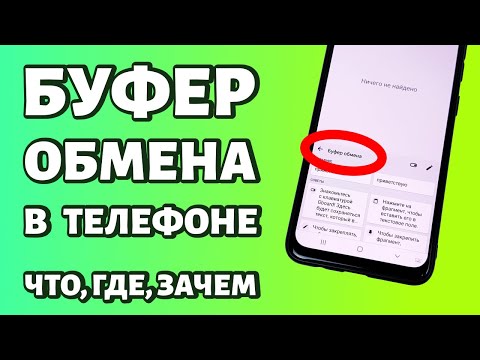
Одной из ценных возможностей экосистемы Samsung является функция ведения истории. По умолчанию она отключена для обеспечения конфиденциальности, поэтому ее нужно активировать вручную. История позволяет возвращаться к данным, скопированным за последние минуты или часы, что особенно важно при вводе сложных паролей или длинных адресов.
Чтобы активировать эту функцию, зайдите в настройки клавиатуры. Для этого откройте меню Настройки вашего смартфона, выберите раздел Общие настройки, затем Язык и ввод и Экранная клавиатура. Альтернативный способ — нажать на значок шестеренки в панели инструментов клавиатуры. В меню настроек найдите пункт Буфер обмена и включите соответствующий переключатель.
После активации истории система начнет автоматически сохранять до 20 последних элементов. Когда список заполнится, самый старый элемент будет удален, чтобы освободить место для нового. Закрепленные элементы будут храниться бессрочно, пока вы их не удалите. Это создает удобную систему управления временными данными.
Важно отметить, что история буфера обмена связана с вашей учетной записью Samsung Account. При синхронизации вы сможете получить доступ к сохраненным фрагментам на других устройствах бренда, если такая функция поддерживается конкретной версией оболочки One UI.
Работа с буфером в Gboard и других клавиатурах
Многие пользователи предпочитают заменять стандартные инструменты на решения от Google. Если на вашем Samsung A71 установлена клавиатура Gboard, логика работы будет немного иной. Основной принцип остается прежним, но интерфейс и расположение элементов управления адаптированы под рекомендации Google.
Чтобы получить доступ к скопированным данным в Gboard, нажмите на иконку буфера обмена в верхней панели инструментов. Она выглядит как планшет с листом бумаги. Если вы не видите эту иконку, попробуйте нажать на значок из четырех квадратов или стрелку для открытия дополнительного меню. В некоторых версиях приложения этот значок может быть скрыт в настройках темы.
В отличие от стандартной клавиатуры Samsung, в Gboard история буфера обмена по умолчанию может быть отключена. При первом запуске система предложит активировать сохранение истории на 1 час. Вы можете продлить этот срок или полностью отключить функцию для повышения уровня безопасности.
| Функция | Samsung Keyboard | Gboard |
|---|---|---|
| Максимальное количество элементов в истории | 20 штук | Неограниченно (в пределах доступной памяти) |
| Закрепление элементов | Есть | Есть |
| Синхронизация | Samsung Cloud | Google Account |
| Редактирование текста | Доступно | Недоступно |
Пользователи сторонних клавиатур должны помнить, что некоторые банковские приложения или защищенные мессенджеры могут ограничивать доступ к буферу обмена от сторонних разработчиков в целях безопасности. В таких случаях система может временно отключать предиктивный ввод или доступ к истории.

Управление скопированными изображениями и файлами
Буфер обмена на Samsung A71 сохраняет не только текстовые данные, но и изображения, скриншоты и короткие видеоролики. Это удобно для общения в социальных сетях, когда нужно быстро отправить картинку из галереи в чат без прикрепления файла через меню.
При копировании изображения оно добавляется в ту же историю, что и текстовые элементы. Графические файлы можно различить по миниатюре, отображаемой вместо текстового превью. Учтите, что размер таких данных может быть значительным, поэтому рекомендуется периодически очищать буфер, особенно при работе с объемными изображениями.
Существуют ограничения на типы файлов, которые можно сохранить в буфере. Система лучше всего работает с форматами JPG, PNG и стандартными текстовыми форматами. Если вы попытаетесь скопировать исполняемый файл или документ сложного формата, в буфере останется только ссылка на файл, а не его содержимое.
⚠️ Важно: Не оставляйте в буфере обмена скриншоты с конфиденциальной информацией (например, паролями или данными банковских карт) на длительное время, особенно при использовании общедоступных Wi-Fi сетей.
Для вставки изображения в некоторых приложениях может потребоваться длительное нажатие на поле ввода, чтобы появилось контекстное меню с опцией «Вставить». Если приложение не поддерживает вставку графики из буфера, система предложит вставить только текстовое описание или ссылку.
Очистка и оптимизация работы буфера
Регулярная очистка буфера обмена — полезная практика для поддержания высокой производительности системы и защиты личной информации. Хотя текстовые данные занимают незначительное количество ресурсов, накопление графических файлов и ссылок может создавать дополнительную нагрузку. Это также помогает избежать случайного вставления устаревшей информации.
Чтобы полностью очистить буфер обмена, используйте клавиатурные комбинации для открытия панели буфера. В правом верхнем углу или в меню (три точки) выберите опцию Удалить все. Система запросит подтверждение, так как восстановить удаленные данные будет невозможно. После подтверждения все элементы будут удалены, кроме закрепленных, если вы не выбрали опцию удаления всего содержимого.
Если нужно удалить только определенные записи, нажмите и удерживайте нужный элемент в списке. Появится меню с действиями, где можно выбрать удаление. Для массового удаления зажмите один элемент, затем отметьте галочками остальные ненужные записи.
Иногда пользователи сталкиваются с проблемами, когда буфер обмена работает некорректно: текст не вставляется или список не обновляется. В таких случаях поможет перезапуск процесса клавиатуры. Для этого перейдите в Настройки → Приложения, найдите свою клавиатуру в списке, нажмите Остановить, а затем откройте её снова.
Частые проблемы и способы их решения
Хотя Samsung A71 работает стабильно, пользователи иногда сталкиваются с проблемами буфера обмена. Одной из распространенных ситуаций является сообщение «Буфер обмена пуст» при попытке вставить текст, даже если копирование было выполнено только что. Это часто происходит из-за конфликтов между приложениями или временных сбоев в службе ввода.
Еще одной распространенной проблемой является невозможность вставки текста в определенные поля. Некоторые приложения, особенно банковские или корпоративные, имеют защитные механизмы, блокирующие вставку данных из внешних источников. В таких случаях система ограничивает доступ к буферу обмена, и вам придется вводить информацию вручную. Это не неисправность устройства, а мера безопасности.
Если буфер обмена работает медленно или клавиатура зависает при открытии истории, попробуйте уменьшить количество закрепленных элементов. Избыточное количество графики в истории может замедлять рендеринг клавиатуры. Также убедитесь, что у вас установлена последняя версия обновления программного обеспечения для клавиатуры через Galaxy Store или Google Play.
Почему буфер обмена очищается после перезагрузки?
Буфер обмена сохраняет данные в оперативной памяти (RAM), которая требует постоянного питания для хранения информации. При выключении устройства или его полной перезагрузке RAM очищается, и все временные данные, включая содержимое буфера, исчезают. Это нормальное поведение операционной системы Android.
Можно ли восстановить удаленный текст из буфера?
К сожалению, стандартные средства системы не позволяют восстановить текст, удаленный из буфера обмена. Если вы не создали резервную копию или не закрепили элемент до его удаления, данные считаются утерянными. Некоторые сторонние приложения-менеджеры буфера могут иметь свои облачные хранилища, но штатный функционал такой возможности не предлагает.
Влияет ли буфер обмена на батарею Samsung A71?
Процесс хранения текста в буфере не требует значительных затрат энергии. Однако фоновая синхронизация истории, если она активирована, и постоянный мониторинг новых копий могут создавать минимальную нагрузку на процессор. Влияние использования буфера обмена на автономность Samsung A71 незначительно и вряд ли заметно в повседневной эксплуатации.
Как перенести буфер обмена на другой телефон?
Прямого способа переноса содержимого буфера между разными устройствами не существует, если они не синхронизированы через одну учетную запись (Samsung Account или Google) и не поддерживают функцию Continuity. В большинстве случаев при смене телефона история буфера обнуляется, и вам придется начинать с нуля.
Сравнение буфера обмена на разных моделях Samsung
Буфер обмена на устройствах Samsung, включая модель A71, может варьироваться в зависимости от версии операционной системы и пользовательского интерфейса. В большинстве случаев, буфер обмена позволяет пользователям копировать и вставлять текст, изображения и другие данные между приложениями. Однако, некоторые модели могут иметь дополнительные функции или ограничения.
На Samsung A71, как и на других современных устройствах Samsung, буфер обмена можно использовать для хранения нескольких элементов одновременно. Это достигается благодаря функции "Управление буфером обмена", которая позволяет пользователям просматривать и выбирать ранее скопированные элементы. Эта функция может быть доступна через клавиатуру Samsung или в настройках системы.
В отличие от более старых моделей, таких как Galaxy S5 или Galaxy J7, где буфер обмена был ограничен одним элементом, современные устройства, включая A71, предлагают более продвинутые возможности. Например, на Galaxy S20 и более новых моделях пользователи могут получить доступ к расширенному буферу обмена, который позволяет сохранять до 20 элементов, что значительно упрощает работу с текстом и медиафайлами.
Также стоит отметить, что на некоторых моделях Samsung, таких как Galaxy Note серии, присутствует функция "Снимок экрана", которая автоматически сохраняет изображение в буфер обмена. Это позволяет пользователям быстро делиться скриншотами без необходимости сохранять их в галерее. В A71 такая функция также доступна, но может требовать дополнительных действий для доступа к сохранённым элементам.
Кроме того, в зависимости от версии Android, установленной на устройстве, могут быть различия в интерфейсе и доступных функциях буфера обмена. Например, на устройствах с Android 10 и выше пользователи могут воспользоваться функцией "Копировать и вставить" через меню, которое появляется при длительном нажатии на текст. Это значительно упрощает процесс работы с буфером обмена.
В заключение, буфер обмена на Samsung A71 и других моделях Samsung предлагает множество возможностей для удобного копирования и вставки данных. Однако, пользователи должны учитывать, что функциональность может различаться в зависимости от модели и версии операционной системы. Поэтому, для максимального использования возможностей буфера обмена, рекомендуется регулярно обновлять программное обеспечение устройства и изучать доступные функции.
Безопасность и конфиденциальность данных в буфере обмена
Буфер обмена на телефонах Android, включая модель Samsung A71, представляет собой временное хранилище, которое позволяет пользователям копировать и вставлять текст, изображения и другие данные между приложениями. Однако, несмотря на свою полезность, буфер обмена может представлять определенные риски для безопасности и конфиденциальности данных.
Когда вы копируете данные, они сохраняются в буфере обмена, и любой, кто имеет доступ к вашему устройству, может потенциально увидеть эти данные. Это особенно актуально, если вы копируете конфиденциальную информацию, такую как пароли, номера кредитных карт или личные сообщения. Поэтому важно быть внимательным к тому, что вы копируете и когда вы это делаете.
На Samsung A71, как и на других устройствах Android, буфер обмена может сохранять данные даже после перезагрузки устройства, что увеличивает риск несанкционированного доступа. Чтобы минимизировать эти риски, рекомендуется:
- Регулярно очищать буфер обмена: Вы можете удалить данные из буфера обмена, просто скопировав что-то новое или воспользовавшись специальными приложениями для управления буфером обмена.
- Использовать функции безопасности: Включите блокировку экрана и другие функции безопасности, чтобы ограничить доступ к вашему устройству.
- Избегать копирования конфиденциальной информации: По возможности старайтесь не копировать данные, которые могут быть использованы злоумышленниками.
Кроме того, некоторые приложения могут иметь свои собственные буферы обмена, которые могут не быть защищены так же, как системный буфер. Поэтому важно быть осторожным при использовании сторонних приложений и внимательно читать их политику конфиденциальности.
В заключение, хотя буфер обмена на Samsung A71 и является удобным инструментом, важно помнить о безопасности и конфиденциальности ваших данных. Применяя простые меры предосторожности, вы можете защитить свою личную информацию и снизить риски, связанные с использованием буфера обмена.
Полезные приложения для управления буфером обмена
1. Clip Stack
Clip Stack – это одно из самых популярных приложений для управления буфером обмена на Android. Оно позволяет сохранять историю скопированных элементов, что дает возможность легко возвращаться к ранее скопированным текстам и изображениям. Интерфейс приложения интуитивно понятен, и вы сможете быстро находить нужные элементы. Clip Stack также поддерживает функцию «прикрепления» элементов, что позволяет выделять важные записи и иметь к ним быстрый доступ.
2. Clipper
Clipper – еще одно мощное приложение для управления буфером обмена. Оно предлагает пользователям возможность сохранять неограниченное количество элементов в истории буфера обмена. Clipper также позволяет организовывать сохраненные элементы в категории, что значительно упрощает поиск нужной информации. Кроме того, приложение поддерживает синхронизацию с облачными сервисами, что позволяет получать доступ к вашим данным с разных устройств.
3. Copy Bubble
Copy Bubble – это уникальное приложение, которое отображает ваши скопированные элементы в виде плавающего окна на экране. Это позволяет вам легко вставлять текст, не выходя из текущего приложения. Copy Bubble также поддерживает функцию «избранное», что позволяет сохранять наиболее часто используемые элементы для быстрого доступа. Приложение имеет минималистичный интерфейс и не отвлекает от работы с другими приложениями.
4. Clipboard Manager
Clipboard Manager – это простое, но эффективное приложение для управления буфером обмена. Оно позволяет сохранять и организовывать скопированные элементы, а также предоставляет возможность редактирования текста перед вставкой. Clipboard Manager также поддерживает функцию поиска, что облегчает нахождение нужной информации в длинной истории буфера обмена.
5. Universal Copy
Universal Copy – это приложение, которое позволяет копировать текст из любых приложений, даже если они не поддерживают стандартные функции копирования. Это особенно полезно для пользователей, которые часто работают с контентом, защищенным от копирования. Universal Copy также позволяет сохранять историю скопированного текста и делиться им с другими приложениями.
Заключение
Использование приложений для управления буфером обмена может значительно упростить вашу работу с текстом на телефоне Samsung A71. Каждое из перечисленных приложений имеет свои уникальные функции и возможности, что позволяет выбрать наиболее подходящее решение в зависимости от ваших потребностей. Не забывайте проверять настройки конфиденциальности и безопасности при использовании сторонних приложений для управления буфером обмена.