
В современном мире смартфоны стали неотъемлемой частью нашей жизни, и Samsung A50 не исключение. Часто пользователи сталкиваются с необходимостью копирования ссылок, будь то для обмена информацией или сохранения интересных страниц. Однако не все знают, куда именно копируются эти ссылки и как с ними работать. В данной статье мы подробно разберем, где хранится скопированная ссылка на Samsung A50, изучим функции буфера обмена, историю браузера и скрытые папки, что поможет вам эффективно управлять URL и не потерять важную информацию.
Принцип работы буфера обмена на Android
Основным местом хранения скопированных ссылок является буфер обмена (Clipboard). Это временное пространство в оперативной памяти (RAM) вашего Samsung A50. Когда вы выделяете текст или URL и нажимаете "Копировать", система создает временный файл с этой информацией. Он остается доступным для вставки в любом приложении, поддерживающем текст, до тех пор, пока не будет заменен новой информацией.
Традиционный буфер обмена в Android работает по принципу FIFO (First In, First Out) с ограничением на одну запись. Это означает, что при копировании новой ссылки старая автоматически удаляется. На Samsung Galaxy A50 с интерфейсом One UI ситуация немного улучшилась благодаря расширенному буферу, но основной принцип остается тем же: без активации функции истории вы видите только последнее скопированное значение.
Физически эти данные не сохраняются на внутренней памяти в виде отдельного файла, который можно найти через файловый менеджер. Они существуют только до тех пор, пока устройство включено и система не очистит память для освобождения ресурсов. Поэтому поиск скопированной ссылки в файловой системе через папки /data/clipboard или аналогичные без root-прав невозможен.
⚠️ Обратите внимание: буфер обмена — это временное хранилище. Перезагрузка смартфона Samsung A50 гарантированно очищает его содержимое, если вы не использовали специальные приложения для управления буфером.
Поиск ссылки в браузере Google Chrome
Пользователи часто копируют ссылки прямо в браузере. В Google Chrome на Samsung A50 есть встроенная функция, которая сохраняет недавние действия, но многие не обращают на это внимания. Если вы скопировали URL, но не успели его вставить, откройте браузер и зайдите в меню.
Нажмите на три точки в правом верхнем углу экрана, чтобы открыть основное меню. В списке опций найдите раздел Недавние вкладки или История. Хотя отдельной папки "Скопированные ссылки" нет, Chrome часто сохраняет контекст. Более удобным вариантом является использование встроенного буфера браузера. В адресной строке иногда появляется предложение вставить скопированный URL, если он был скопирован из другого приложения.
Для более тщательного поиска можно обратиться к истории посещений. Если ссылка была скопирована с веб-страницы, она останется в истории. Перейдите по пути Меню → История и воспользуйтесь поиском по ключевым словам. Это не восстановит процесс копирования, но поможет найти источник.
Существует также скрытая функция экспериментальных настроек Chrome — Chrome Flags. Введя в адресной строке chrome://flags, вы сможете найти настройки, касающиеся буфера обмена, хотя на мобильных версиях их функциональность ограничена по сравнению с настольными.
| Действие | Место копирования ссылки | Примечания |
|---|---|---|
| Копирование ссылки | Буфер обмена | Доступно для вставки в любые приложения |
| Вставка в мессенджеры | Чаты (WhatsApp, Viber, Telegram и др.) | Легко делиться с друзьями |
| Вставка в браузер | Адресная строка | Для быстрого перехода по ссылке |
| Сохранение в заметках | Приложение "Заметки" | Удобно для хранения информации |
| Отправка по электронной почте | Приложение "Почта" | Можно отправить ссылку на почту |
Интересные факты
Вот несколько интересных фактов о том, куда копируется ссылка на телефоне Samsung A50:
Буфер обмена: Когда вы копируете ссылку на Samsung A50, она сохраняется в буфере обмена. Это временное хранилище позволяет вам вставить скопированную ссылку в любое приложение, поддерживающее текст, например, мессенджеры, заметки или браузеры.
История буфера обмена: Некоторые приложения, такие как менеджеры заметок или специальные приложения для работы с буфером обмена, могут сохранять историю скопированных элементов. Это позволяет вам возвращаться к ранее скопированным ссылкам, даже если вы скопировали что-то новое.
Интеграция с другими приложениями: На Samsung A50 вы можете использовать функцию "Поделиться", чтобы отправить скопированную ссылку напрямую в другие приложения, такие как социальные сети или почтовые клиенты. Это делает процесс обмена ссылками более удобным и быстрым.

Расширенный буфер обмена в Samsung One UI
Пользователи Samsung A50 получают преимущества от уникальной оболочки One UI. В отличие от стандартного Android, Samsung внедрил функцию расширенного буфера обмена, позволяющую сохранять несколько последних скопированных объектов. Чтобы активировать эту опцию, выполните несколько простых шагов.
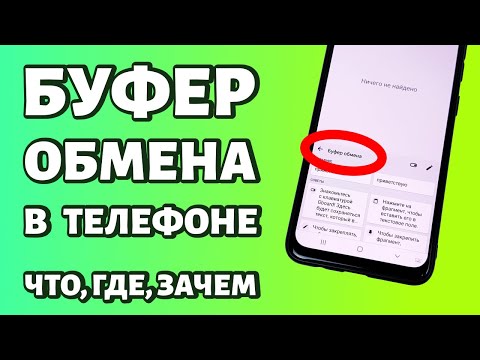
Запустите клавиатуру Samsung Keyboard в любом текстовом поле. На верхней панели клавиатуры найдите значок буфера обмена, который обычно выглядит как лист бумаги или доска. Если значок не отображается, нажмите стрелку вправо или значок с тремя точками, чтобы открыть дополнительное меню инструментов. Кликнув на значок буфера, вы увидите список последних скопированных объектов.
В этом списке хранятся не только ссылки, но и текстовые фрагменты, а также скриншоты. История буфера сохраняется даже после перезагрузки устройства, если активирована соответствующая настройка. Для этого в меню буфера нажмите на три точки и убедитесь, что установлен флажок напротив пункта "Сохранять элементы".
Имейте в виду, что объем памяти для расширенного буфера ограничен. Обычно он может хранить последние 20 элементов. При копировании двадцать первого элемента самый первый будет автоматически удален. Это важно учитывать, если вы работаете с большим количеством данных.
Сторонние менеджеры буфера обмена
Если стандартные функции Samsung A50 вам не подходят или вы предпочитаете альтернативную клавиатуру, такую как Gboard, стоит рассмотреть специализированные приложения. Менеджеры буфера обмена создают отдельную базу данных на внутреннем хранилище, куда сохраняется вся история копирования.
Популярные приложения, такие как Clipboard Manager и Clipper, работают в фоновом режиме. Они перехватывают команды копирования и сохраняют данные в защищенном архиве. Это позволяет находить ссылки по дате, типу содержимого или ключевым словам даже спустя несколько дней после копирования.
При установке таких приложений потребуется предоставить определенные разрешения. Система Android запросит доступ к "Специальным возможностям" (Accessibility) или разрешение на отображение поверх других окон. Это необходимо для отслеживания скопированного текста и его сохранения.
| Приложение | Тип хранения | Сохранение после перезагрузки | Требует Root |
|---|---|---|---|
| Samsung Clipboard | Оперативная память / Внутренняя память | Да (при включенной опции) | Нет |
| Gboard Clipboard | Оперативная память | Нет (1 час) | Нет |
| Clipboard Manager Pro | База данных приложения | Да | Нет |
| Clipper | Облако / Локально | Да | Нет |
Использование сторонних менеджеров повышает безопасность, так как позволяет контролировать, какие приложения имеют доступ к вашим скопированным паролям и личным данным. Некоторые из них могут автоматически скрывать содержимое буфера, если оно похоже на номер кредитной карты.

Восстановление удаленных ссылок через историю приложений
Если вы скопировали ссылку, но затем очистили буфер обмена или перезаписали его, у вас все еще есть возможность найти её — обратитесь к истории приложений. Например, в Telegram или WhatsApp есть разделы "Избранное" или "Закрепленные сообщения", куда пользователи часто отправляют ссылки себе. Проверьте эти чаты.
В браузере Samsung Internet (стандартный браузер от Samsung) есть функция "Сохраненные страницы" или "Загрузки". Если вы переходили по ссылке перед тем, как её скопировать, она могла остаться в истории загрузок или в списке открытых вкладок. Нажмите на иконку вкладок (цифра в квадрате) и просмотрите список.
Также проверьте уведомления. Если ссылка пришла в уведомлении и вы случайно выбрали "Копировать" или это произошло автоматически, следы могли остаться в журнале уведомлений. На Samsung A50 доступ к истории уведомлений можно получить через меню Настройки → Уведомления → История уведомлений (при условии, что функция была активирована заранее).
⚠️ Обратите внимание: история уведомлений на Samsung A50 не активирована по умолчанию. Если вы не включили эту функцию заранее, восстановить ссылки из предыдущих уведомлений не удастся.
Технические нюансы и файловая система
Опытных пользователей может заинтересовать вопрос о физическом расположении данных. На устройствах без прав root доступ к системным файлам буфера обмена ограничен. Однако некоторые приложения создают свои собственные логи. Например, файлы логов можно найти в директории /Android/data/, но для этого потребуется использовать файловые менеджеры с правами доступа к системным папкам.
Важно различать копирование ссылки и сохранение страницы. При копировании ссылки сохраняется только текстовая строка URL (Uniform Resource Locator), которая не занимает место на диске в виде файла. При использовании функции "Сохранить страницу" во внутренней памяти, в папке Downloads или Samsung Internet, создается файл формата .mht или .html.
Очистка кэша приложений может повлиять на работу буфера обмена в некоторых программах. Если клавиатура перестала предлагать вставку ссылки, попробуйте очистить кэш приложения "Клавиатура Samsung" через Настройки → Приложения. Это не приведет к удалению сохраненных элементов буфера, если синхронизация включена, но может помочь устранить программные сбои.
Часто задаваемые вопросы (FAQ)
Где найти буфер обмена на Samsung A50, если иконка отсутствует на клавиатуре?
Если иконка не отображается, нажмите на стрелку вниз или вправо на панели инструментов клавиатуры, чтобы открыть полный набор функций. Если иконка все еще отсутствует, перейдите в настройки клавиатуры (значок шестеренки) и активируйте отображение панели инструментов.
На какое время сохраняется ссылка в буфере обмена Samsung?
В обычном режиме ссылка сохраняется до следующего копирования или перезагрузки устройства. В режиме расширенного буфера One UI сохраняется до 20 последних элементов, и сохранение может быть постоянным, если включена соответствующая опция.
Можно ли вернуть ссылку, если я скопировал что-то другое?
Если не активирован расширенный буфер или не установлен сторонний менеджер, вернуть ссылку нельзя — старая ссылка будет заменена. При использовании расширенного буфера старая ссылка будет доступна в истории (иконка буфера на клавиатуре).
Куда исчезают ссылки из мессенджеров после копирования?
Ссылки попадают в общий системный буфер обмена Android. Их можно вставить в любое другое приложение с доступом к текстовому полю, например, в заметки или браузер.
Настройки буфера обмена в Samsung A50
В современных смартфонах, таких как Samsung A50, буфер обмена играет важную роль в удобстве работы с текстом и ссылками. Когда вы копируете ссылку на веб-страницу или любой другой текст, он временно сохраняется в буфере обмена, что позволяет вам вставить его в другое приложение или документ. Однако, чтобы понять, как именно работает буфер обмена на Samsung A50, необходимо рассмотреть несколько аспектов.
Во-первых, буфер обмена на Samsung A50 может хранить только один элемент одновременно. Это означает, что если вы скопируете новую ссылку или текст, предыдущий элемент будет заменен. Поэтому важно помнить, что если вы хотите сохранить несколько ссылок или текстов, вам придется использовать специальные приложения для управления буфером обмена, которые могут сохранять историю копирования.
Во-вторых, чтобы скопировать ссылку на Samsung A50, вам нужно выполнить несколько простых шагов. Обычно это делается следующим образом:
- Откройте браузер или приложение, где находится нужная вам ссылка.
- Нажмите и удерживайте на ссылке, пока не появится контекстное меню.
- Выберите опцию «Копировать ссылку» или «Копировать» в зависимости от приложения.
После этого ссылка будет скопирована в буфер обмена, и вы сможете вставить ее в другое приложение, например, в мессенджер или текстовый редактор. Для вставки ссылки нужно просто нажать и удерживать в текстовом поле, пока не появится опция «Вставить», и выбрать ее.
Также стоит отметить, что в Samsung A50 есть возможность использовать функцию «Умный буфер обмена», которая позволяет копировать не только текст, но и изображения, ссылки и другие элементы. Эта функция может быть полезна для пользователей, которые часто работают с различными типами контента.
Кроме того, в настройках устройства вы можете найти дополнительные параметры, связанные с буфером обмена. Например, в разделе «Настройки» > «Дополнительные функции» > «Умный буфер обмена» вы можете активировать или деактивировать эту функцию, а также настроить другие параметры, если они доступны.
Важно помнить, что безопасность данных также является важным аспектом работы с буфером обмена. Если вы копируете конфиденциальную информацию, такую как пароли или личные данные, убедитесь, что вы используете надежные приложения и не оставляете информацию в буфере обмена дольше, чем это необходимо.
Таким образом, настройки буфера обмена на Samsung A50 предоставляют пользователям удобные инструменты для работы с текстом и ссылками, однако важно помнить о его ограничениях и возможностях для обеспечения безопасности данных.
Использование голосового ввода для копирования ссылок
Голосовой ввод на телефоне Samsung A50 предоставляет пользователям удобный способ копирования ссылок без необходимости вручную вводить текст. Эта функция особенно полезна для тех, кто предпочитает использовать голосовые команды вместо клавиатуры. Рассмотрим, как именно можно использовать голосовой ввод для копирования ссылок.
Для начала убедитесь, что функция голосового ввода активирована на вашем устройстве. Для этого перейдите в Настройки > Язык и ввод > Текст и ввод. Здесь вы сможете включить голосовой ввод, если он еще не активирован.
После активации голосового ввода, вы можете использовать его в различных приложениях, таких как браузеры, мессенджеры и заметки. Например, если вы хотите скопировать ссылку из браузера, выполните следующие шаги:
- Откройте браузер на вашем Samsung A50 и перейдите на нужную веб-страницу.
- Нажмите на адресную строку, чтобы выделить текущий URL.
- Вместо того чтобы вручную копировать ссылку, активируйте голосовой ввод, нажав на иконку микрофона на клавиатуре.
- Произнесите команду, например, «Скопировать ссылку» или «Скопировать адрес». Убедитесь, что вы говорите четко и ясно, чтобы устройство правильно распознало вашу команду.
После выполнения этих шагов ссылка будет скопирована в буфер обмена. Вы можете вставить её в любое приложение, где это необходимо, просто нажав и удерживая место ввода текста и выбрав опцию Вставить.
Важно отметить, что голосовой ввод может не всегда корректно распознавать команды, особенно если в окружении много шума или если вы говорите нечетко. Поэтому рекомендуется периодически проверять, правильно ли была распознана команда, прежде чем переходить к вставке ссылки.
Кроме того, голосовой ввод может быть полезен не только для копирования ссылок, но и для выполнения других действий, таких как поиск информации в интернете или отправка сообщений. Это делает его универсальным инструментом для пользователей Samsung A50, стремящихся упростить взаимодействие с устройством.
Советы по управлению ссылками и их хранению
Управление ссылками на телефоне Samsung A50 может показаться простой задачей, однако, чтобы эффективно использовать это устройство, важно знать, как правильно копировать, сохранять и организовывать ссылки. В этой статье мы рассмотрим несколько полезных советов, которые помогут вам оптимизировать процесс работы с ссылками.
1. Копирование ссылок
Чтобы скопировать ссылку на Samsung A50, достаточно выполнить несколько простых шагов. Если вы находитесь в браузере, просто нажмите и удерживайте на адресной строке, пока не появится меню. Выберите опцию «Копировать». Если ссылка находится в тексте, например, в сообщении или в приложении, нажмите и удерживайте на нужной ссылке, затем выберите «Копировать ссылку» из появившегося меню.
2. Хранение скопированных ссылок
После копирования ссылки она временно сохраняется в буфере обмена вашего устройства. Однако, если вы хотите сохранить ссылку на более длительный срок, рекомендуется использовать специальные приложения или функции. Например, вы можете воспользоваться заметками Samsung или любым другим приложением для заметок, чтобы сохранить ссылки в удобном формате. Просто откройте приложение, создайте новую заметку и вставьте скопированную ссылку.
3. Использование закладок в браузере
Если вы часто посещаете определенные веб-страницы, имеет смысл добавлять их в закладки. В браузере Samsung это можно сделать, нажав на значок звезды в адресной строке. Закладки позволяют быстро возвращаться к любимым сайтам без необходимости повторного ввода адреса.
4. Организация ссылок
Для удобства работы с большим количеством ссылок стоит организовать их по категориям. В приложениях для заметок можно создавать папки или использовать теги, чтобы быстро находить нужные ссылки. Например, вы можете создать папки для работы, учебы, развлечений и т.д.
5. Использование облачных сервисов
Если вы хотите иметь доступ к своим ссылкам с разных устройств, рассмотрите возможность использования облачных сервисов, таких как Google Drive или Dropbox. Вы можете создать документ, в который будете добавлять все важные ссылки, и получить к нему доступ с любого устройства, подключенного к интернету.
6. Безопасность ссылок
Не забывайте о безопасности при работе с ссылками. Избегайте перехода по подозрительным ссылкам и всегда проверяйте адреса сайтов, чтобы не стать жертвой фишинга. Если вы сохраняете важные ссылки, такие как банковские или личные, убедитесь, что они хранятся в защищенном месте.
Следуя этим советам, вы сможете эффективно управлять ссылками на вашем Samsung A50, что значительно упростит вашу работу и повседневные задачи. Правильная организация и хранение ссылок помогут вам сэкономить время и избежать ненужных трудностей.