
Отформатировать карту памяти на телефоне Samsung — это важная процедура, которая позволяет очистить устройство от ненужных данных и подготовить его к дальнейшему использованию. В этой статье мы подробно рассмотрим, что именно означает форматирование, какие файловые системы существуют и как правильно выполнить эту операцию на вашем устройстве. Вы также узнаете, как восстановить данные, если это потребуется. Правильное форматирование поможет оптимизировать работу карты памяти и продлить срок её службы, что делает данное руководство полезным для каждого владельца смартфона Samsung.
Суть процесса форматирования и файловые системы
Форматирование карты памяти на смартфонах Samsung — это процесс создания файловой системы, которая служит картой для хранения информации. Без этой системы устройство не сможет определить, куда записывать данные и как их извлекать. Операционная система делит пространство накопителя на сектора и кластеры, формируя структуру каталогов. Этот этап делает карту памяти пригодной для работы в экосистеме Android.
Современные устройства корейского производителя поддерживают несколько типов файловых систем, но наиболее распространенной и рекомендуемой является exFAT. Эта технология позволяет сохранять файлы размером более 4 Гб, что особенно важно для записи видео в формате 4K или установки тяжелых игр. В качестве альтернативы можно использовать FAT32, которая отличается высокой совместимостью, но имеет ограничения по максимальному размеру одного файла.
Правильный выбор файловой системы существенно влияет на стабильность работы устройства. Если будет выбран неподдерживаемый формат, смартфон может не распознать карту памяти или работать с ней медленно, выдавая ошибки при чтении. Смартфоны Samsung автоматически подбирают оптимальный формат при форматировании через меню настроек, но знание различий поможет избежать проблем при подключении карты к другим устройствам, таким как автомобильные магнитолы или старые телевизоры.
Во время форматирования также проверяется накопитель на наличие физических повреждений. Если на карте обнаружены битые сектора, система помечает их как непригодные для использования, что предотвращает запись данных в эти области и помогает избежать потери информации в будущем. Таким образом, форматирование становится не только подготовительным этапом, но и важным диагностическим инструментом.
Подготовка к форматированию: резервное копирование
Перед началом очистки диска важно убедиться в сохранности всех значимых данных. Форматирование — это необратимая процедура, и восстановить файлы после него стандартными инструментами телефона не получится. Сначала создайте резервную копию всех фотографий, видео, документов и музыкальных файлов с внешней карты памяти.
Существует несколько надежных способов копирования данных. Самый простой — подключить смартфон к компьютеру с помощью USB-кабеля и перенести файлы на жесткий диск. Другой вариант — воспользоваться облачными сервисами, такими как Google Фото или OneDrive, которые позволяют автоматически синхронизировать медиатеку. Также можно использовать файловый менеджер для переноса данных во внутреннюю память устройства, если там достаточно свободного места.
Обратите внимание на скрытые файлы и системные папки некоторых приложений. Игры и программы могут сохранять кэш или прогресс на внешнем накопителе. После форматирования эти данные могут быть утеряны, и приложения могут потребовать повторной настройки или загрузки дополнительных файлов. Проверьте настройки каждого важного приложения, чтобы убедиться, что критически важные данные не останутся на удаляемом носителе.
| Параметр | Описание | Последствия |
|---|---|---|
| Форматирование | Процесс удаления всех данных с карты памяти и подготовки её к использованию | Все данные на карте будут удалены |
| Типы файловых систем | FAT32, exFAT, NTFS - разные форматы для различных нужд и устройств | Выбор неправильного формата может привести к несовместимости с устройствами |
| Причины для форматирования | Устранение ошибок, улучшение производительности, изменение файловой системы | Потеря всех данных, если не сделано резервное копирование |
Интересные факты
Вот несколько интересных фактов о форматировании карты памяти на телефонах Samsung:
Очистка и оптимизация: Форматирование карты памяти не только удаляет все данные, но и оптимизирует файловую систему. Это может улучшить производительность карты, особенно если она использовалась длительное время и на ней накопилось много фрагментированных файлов.
Совместимость: Форматирование карты памяти на телефоне Samsung может изменить файловую систему на более подходящую для устройства, например, с FAT32 на exFAT. Это важно для обеспечения совместимости с различными устройствами и операционными системами.
Безопасность данных: Хотя форматирование удаляет данные с карты памяти, они могут быть восстановлены с помощью специальных программ. Если вы хотите полностью удалить информацию, рекомендуется использовать функцию "Безопасное удаление" или специальные программы для шифрования данных перед форматированием.
Пошаговая инструкция: как отформатировать карту на Samsung
Процесс форматирования на смартфонах Samsung значительно упрощен и занимает всего несколько минут. Сначала убедитесь, что карта памяти правильно установлена в слот и распознается устройством. Если при включении телефона появляется предложение отформатировать карту, нажмите «ОК». Однако лучше выполнить эту процедуру вручную через настройки для большего контроля.
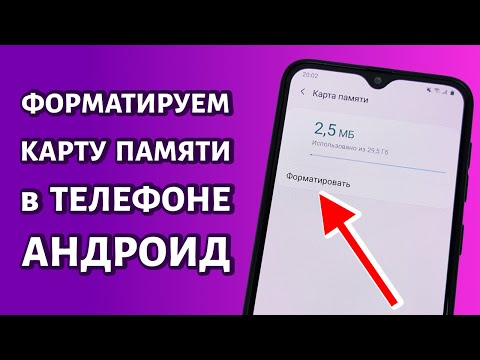
Откройте меню Настройки на вашем устройстве. Найдите раздел Обслуживание устройства или выберите пункт Память (в зависимости от версии интерфейса One UI). В списке доступных хранилищ вы увидите вашу SD-карту. Нажмите на нее, чтобы открыть меню управления.
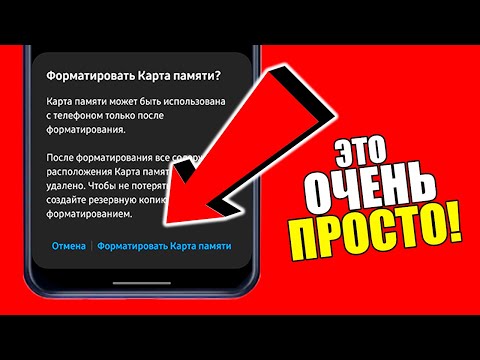
В появившемся меню выберите опцию Форматировать или Форматировать карту памяти. Система предупредит вас о том, что все данные будут удалены. Подтвердите свое намерение, нажав соответствующую кнопку. В некоторых моделях может потребоваться ввод PIN-кода для разблокировки экрана.
Во время форматирования не извлекайте карту и не выключайте телефон. Прерывание процесса записи системных файлов может повредить файловую таблицу, из-за чего карта станет недоступной и потребует сложного восстановления на компьютере. Обычно форматирование занимает от 10 секунд до 2 минут, в зависимости от объема накопителя.
После завершения процедуры система уведомит вас об успешном завершении. Теперь карта очищена и готова к записи новых данных. Вы можете сразу использовать ее для хранения фотографий, установки приложений (если это разрешено) или записи видео.
Выбор типа хранилища: Портативное или Внутреннее
В современных версиях Android на устройствах Samsung при форматировании карты памяти предлагается выбрать способ её использования. Это важный момент, влияющий на функциональность накопителя. Первый вариант — портативное хранилище. В этом режиме карта работает как обычная флешка: вы можете легко перемещать файлы между смартфоном и компьютером, а также извлекать карту без риска потери данных.
Второй вариант — внутреннее хранилище. В этом случае карта памяти интегрируется в системный раздел устройства. Смартфон использует её для установки приложений и хранения их данных. Это значительно увеличивает доступное пространство для программ, но делает карту привязанной к конкретному телефону. Извлечь такую карту без предварительного «размонтирования» в настройках невозможно — данные будут зашифрованы и не смогут быть прочитаны на другом устройстве.
Ваш выбор зависит от личных потребностей. Если вы часто меняете карты памяти или переносите музыку и фильмы на другие устройства, выбирайте портативный режим. Если ваша основная цель — освободить место для тяжелых игр и мессенджеров, которые занимают много гигабайт, лучше выбрать внутреннее хранилище. Учтите, что скорость работы приложений с карты может быть ниже, чем с встроенной памятью телефона.
| Характеристика | Портативное хранилище | Внутреннее хранилище |
|---|---|---|
| Совместимость | Работает на любом устройстве | Работает только на этом телефоне |
| Установка приложений | Ограничена или невозможна | Полностью поддерживается |
| Безопасность данных | Данные доступны при извлечении | Данные зашифрованы |
| Скорость работы | Стандартная | Может быть ниже встроенной памяти |

Решение: ошибки и проблемы при форматировании
Хотя работа с картами памяти кажется простой, пользователи иногда сталкиваются с ошибками. Одной из распространенных проблем является сообщение «SD-карта повреждена» или «Не удается отформатировать». Это часто указывает на логические сбои в файловой системе, которые можно устранить, повторно попытавшись отформатировать карту через компьютер с помощью программы SD Memory Card Formatter.
Если устройство не реагирует на вставленную карту или отображает сообщение «SD-карта не найдена», причиной может быть физическое повреждение. Убедитесь, что лоток для сим-карты вставлен полностью. Контакты на карте могут быть окислены — попробуйте аккуратно очистить их мягким ластиком. Также проверьте, нет ли пыли или ворса на контактах в слоте телефона.
⚠️ Важно: Если карта памяти издает необычные звуки (что бывает редко, но возможно с микро-механическими адаптерами) или телефон сильно нагревается в области слота для карты, немедленно извлеките накопитель. Это может указывать на короткое замыкание, что представляет опасность для материнской платы вашего смартфона.
В некоторых случаях карта может быть заблокирована производителем или иметь поврежденный контроллер, что делает ее доступной только для чтения (режим Read-Only). В таком состоянии невозможно записать новые данные или отформатировать карту. Это сигнализирует о том, что ресурс накопителя исчерпан, и его следует заменить, так как дальнейшее использование может привести к потере данных.
Восстановление данных после форматирования
Если вы случайно отформатировали свою карту памяти или процесс был прерван, не стоит паниковать. Данные не исчезают мгновенно — пропадает лишь информация о том, где они хранятся. Пока на освобожденное место не будет записана новая информация, есть возможность восстановить файлы.
Для этого существуют специальные программы, такие как Recuva, DiskDrill или PhotoRec. Подключите карту к ПК через картридер и запустите глубокое сканирование. Важно: не пытайтесь восстанавливать данные на той же карте. Лучше перенесите найденные файлы на жесткий диск компьютера.
Эффективность восстановления зависит от типа форматирования. Быстрое форматирование, выполняемое телефоном по умолчанию, оставляет данные практически нетронутыми. Полное форматирование, которое занимает больше времени, перезаписывает сектора нулями, что делает восстановление невозможным даже для специалистов. Поэтому на устройствах Samsung используется быстрое форматирование для экономии времени пользователей.
⚠️ Важно: Не устанавливайте программы для восстановления данных на ту же карту памяти, которую вы пытаетесь восстановить. Это может привести к перезаписи удаленных файлов и сделать их восстановление невозможным.
Помните, что восстановление данных не всегда гарантировано. Некоторые системные файлы могут быть повреждены безвозвратно. Поэтому правило «резервная копия важнее всего» остается актуальным. Регулярно синхронизируйте важные данные с облачными сервисами, чтобы в случае сбоя техники не потерять воспоминания навсегда.
Часто задаваемые вопросы (FAQ)
Можно ли остановить процесс форматирования после его начала?
Нет, если процесс уже запущен (вы видите индикатор прогресса), прерывать его нельзя. Это может повредить файловую таблицу. Если вы только что нажали кнопку подтверждения, но форматирование еще не началось, вы можете нажать «Отмена».
Почему телефон Samsung постоянно требует отформатировать карту памяти?
Это может указывать на ошибки в файловой системе, несовместимость формата (например, NTFS вместо exFAT) или физическую неисправность карты. Попробуйте отформатировать карту через компьютер. Если проблема не исчезнет, возможно, стоит заменить карту.
Какой максимальный объем карты памяти поддерживает мой Samsung?
Большинство современных моделей поддерживают карты объемом до 1 ТБ. Чтобы узнать точные характеристики для вашей модели, обратитесь к спецификациям на официальном сайте или в инструкции, введя модель в поисковую строку.
Безопасно ли форматировать карту памяти через компьютер?
Да, это безопасно, если вы выберете правильную файловую систему (exFAT для карт объемом более 32 ГБ). Тем не менее, форматирование через меню телефона предпочтительнее, так как система автоматически настроит оптимальные параметры для вашей модели.
Советы по выбору карты памяти для телефона Samsung
При выборе карты памяти для вашего телефона Samsung важно учитывать несколько ключевых факторов, чтобы обеспечить максимальную производительность и совместимость устройства. Вот несколько советов, которые помогут вам сделать правильный выбор:
1. Тип карты памяти
Телефоны Samsung обычно поддерживают карты памяти формата microSD. Убедитесь, что вы выбираете именно этот тип карты, так как другие форматы, такие как SD или miniSD, не подойдут.
2. Объем памяти
Выбор объема памяти зависит от ваших потребностей. Если вы планируете хранить много фотографий, видео и приложений, рекомендуется выбирать карты объемом от 64 ГБ и выше. Для базового использования, например, для хранения музыки и небольшого количества приложений, может подойти карта на 32 ГБ.
3. Скорость записи и чтения
Скорость карты памяти также играет важную роль, особенно если вы собираетесь записывать видео в высоком разрешении или использовать приложения, требующие быстрой обработки данных. Обратите внимание на классы скорости: карты класса 10 и UHS-I обеспечивают высокую скорость записи и чтения, что делает их идеальными для современных смартфонов.
4. Бренд и качество
Выбирайте карты памяти от известных и проверенных производителей, таких как Samsung, SanDisk, Kingston или Lexar. Это гарантирует, что вы получите надежный продукт с хорошей гарантией и поддержкой.
5. Совместимость
Перед покупкой карты памяти убедитесь, что она совместима с вашей моделью телефона Samsung. Некоторые старые модели могут иметь ограничения по объему поддерживаемой памяти, поэтому лучше заранее ознакомиться с техническими характеристиками вашего устройства.
6. Защита данных
Некоторые карты памяти предлагают дополнительные функции защиты данных, такие как водо- и ударопрочность. Если вы планируете использовать карту в условиях повышенного риска, такие характеристики могут быть весьма полезными.
7. Цена
Цены на карты памяти могут значительно варьироваться в зависимости от объема и скорости. Сравните предложения разных продавцов и выбирайте оптимальный вариант, который соответствует вашему бюджету, но не забывайте о качестве.
Следуя этим советам, вы сможете выбрать подходящую карту памяти для вашего телефона Samsung, что обеспечит вам комфортное использование устройства и достаточное пространство для хранения всех ваших данных.
Как проверить состояние карты памяти перед форматированием
Перед тем как приступить к форматированию карты памяти на телефоне Samsung, важно убедиться в её состоянии. Это поможет избежать потери данных и предотвратить возможные проблемы в будущем. Вот несколько шагов, которые помогут вам проверить состояние карты памяти:
- Подключите карту памяти к компьютеру: Используйте адаптер или кардридер, чтобы подключить карту памяти к компьютеру. Это позволит вам получить доступ к файлам и проверить их целостность.
- Проверьте наличие ошибок: На компьютере откройте "Мой компьютер" или "Этот компьютер", щелкните правой кнопкой мыши на значке карты памяти и выберите "Свойства". Перейдите на вкладку "Сервис" и нажмите на кнопку "Проверить". Эта функция проверит карту на наличие ошибок файловой системы и предложит исправить их.
- Оцените доступное пространство: В тех же свойствах карты памяти вы можете увидеть, сколько свободного места осталось. Если пространство заполнено почти полностью, это может указывать на проблемы с производительностью.
- Проверьте скорость чтения и записи: Существуют специальные программы, такие как CrystalDiskMark, которые позволяют протестировать скорость чтения и записи данных на карте памяти. Низкие показатели могут свидетельствовать о том, что карта устарела или повреждена.
- Обратите внимание на физическое состояние: Осмотрите карту памяти на наличие видимых повреждений, таких как трещины или царапины. Если карта выглядит поврежденной, лучше не рисковать и заменить её.
- Используйте специальные утилиты: Существуют программы, такие как H2testw или F3, которые могут помочь вам проверить целостность данных на карте памяти. Эти утилиты заполняют карту данными и затем проверяют, можно ли их считать обратно, что позволяет выявить скрытые ошибки.
После выполнения всех этих шагов вы сможете более уверенно принять решение о форматировании карты памяти. Если карта памяти работает исправно и не имеет ошибок, вы можете продолжить с процессом форматирования. В противном случае, возможно, стоит рассмотреть возможность замены карты на новую, чтобы избежать дальнейших проблем с хранением данных.
Преимущества и недостатки форматирования карты памяти
Форматирование карты памяти на телефоне Samsung — это процесс, который позволяет подготовить устройство для хранения данных, устраняя все существующие файлы и создавая новую файловую систему. Этот шаг может иметь как положительные, так и отрицательные последствия, и важно понимать их перед тем, как принять решение о форматировании.
Преимущества форматирования карты памяти:
- Устранение ошибок: Со временем на карте памяти могут накапливаться ошибки, которые могут привести к сбоям в работе. Форматирование помогает устранить эти проблемы, обеспечивая более стабильную работу устройства.
- Оптимизация производительности: Форматирование может улучшить скорость чтения и записи данных, так как оно очищает карту от ненужных файлов и фрагментации, что позволяет устройству работать более эффективно.
- Обновление файловой системы: При форматировании можно выбрать нужную файловую систему (например, FAT32 или exFAT), что может быть полезно для совместимости с различными устройствами и операционными системами.
- Безопасное удаление данных: Если вы планируете продать или передать карту памяти другому человеку, форматирование гарантирует, что все ваши личные данные будут удалены, что повышает уровень безопасности.
Недостатки форматирования карты памяти:
- Потеря данных: Форматирование удаляет все данные на карте памяти. Если вы не сделали резервную копию важных файлов, они будут безвозвратно утеряны.
- Необходимость повторной настройки: После форматирования вам может понадобиться заново настроить приложения и перенастроить хранилище, что может занять время и усилия.
- Риск повреждения карты: Если форматирование происходит в процессе, когда карта памяти повреждена или имеет физические дефекты, это может привести к еще большим проблемам и потере данных.
Таким образом, перед тем как отформатировать карту памяти на телефоне Samsung, важно тщательно взвесить все за и против. Убедитесь, что у вас есть резервные копии всех необходимых данных и что вы понимаете, как форматирование повлияет на использование карты в будущем.