
В данной статье мы подробно рассмотрим процесс отключения карты памяти на смартфоне Samsung A12. Правильное извлечение microSD-карты является важным шагом для предотвращения потери данных и повреждения файловой системы. Мы предоставим пошаговую инструкцию, которая поможет вам безопасно завершить работу флеш-памяти, что особенно актуально при необходимости замены карты или её форматирования. Следуя нашим рекомендациям, вы сможете избежать неприятных ситуаций и сохранить важную информацию на вашем устройстве.
Зачем нужно программное отключение накопителя
Многие пользователи смартфонов Samsung часто игнорируют возможность программного отключения карты памяти, полагаясь на надежность файловой системы. Однако операционная система Android постоянно записывает журналы и кэш в фоновом режиме. Если в этот момент произойдет отключение питания или физическое вмешательство, это может повредить структуру каталогов. Логическое отключение очищает все буферы записи и переводит файловую систему в безопасное состояние.
Существуют ситуации, когда карту памяти нужно отключить, но не вынимать. Например, если вы используете флеш-карту для хранения личных данных и хотите временно скрыть их от приложений или системы. Это также может помочь при диагностике: если ваш телефон начал работать медленно, отключение карты позволит выяснить, не она ли является причиной замедления работы устройства.

Подготовка к безопасному извлечению
Перед изменением меню убедитесь, что ни одно приложение не использует файлы с карты памяти. Закройте такие программы, как галерея, музыкальный плеер, диктофон и файловые менеджеры. Учтите, что фоновые процессы, например, синхронизация фотографий или загрузка обновлений, могут помешать безопасному отключению.
Проверьте уровень заряда батареи. Хотя процесс отключения требует минимального количества энергии, резкое выключение смартфона во время изменения файловой системы может вызвать серьезные проблемы. Убедитесь, что заряд составляет не менее 15-20%. Если устройство отключится в неподходящий момент, это может привести к сбоям в работе системы.
- 📱 Закройте все открытые приложения из списка недавних задач.
- 📶 Отключите Wi-Fi, если происходит активная синхронизация с облачными сервисами.
- 🔋 Убедитесь, что аккумулятор вашего смартфона имеет достаточный заряд для надежной работы.
| Шаг | Описание действия | Примечания |
|---|---|---|
| 1 | Выключите телефон | Для безопасного извлечения карты памяти. |
| 2 | Найдите слот для SIM-карты | Обычно находится на боковой стороне устройства. |
| 3 | Используйте инструмент для извлечения | В комплекте с телефоном или любой тонкий предмет. |
| 4 | Вставьте инструмент в отверстие | Аккуратно нажмите, чтобы выдвинуть лоток. |
| 5 | Извлеките лоток | Осторожно вытяните лоток с картой памяти. |
| 6 | Извлеките карту памяти | Аккуратно снимите карту с лотка. |
| 7 | Установите лоток обратно | Убедитесь, что он правильно зафиксирован. |
| 8 | Включите телефон | Убедитесь, что устройство работает корректно без карты памяти. |
Интересные факты
Вот несколько интересных фактов, связанных с отключением карты памяти на Samsung A12:
Безопасное извлечение: Отключение карты памяти перед её физическим извлечением помогает предотвратить потерю данных. На Samsung A12 это можно сделать через меню настроек, что обеспечивает защиту файлов от повреждений.
Поддержка форматов: Samsung A12 поддерживает карты памяти формата microSD, что позволяет пользователям расширять память устройства до 1 ТБ. Это особенно полезно для тех, кто активно использует телефон для хранения фотографий, видео и приложений.
Оптимизация производительности: Отключение карты памяти может помочь в оптимизации работы устройства. Если карта памяти не используется, её отключение может освободить ресурсы и улучшить общую производительность телефона, особенно если карта имеет низкую скорость чтения/записи.

Пошаговая инструкция: отключение через настройки
Наиболее надежный способ отключить карту памяти на Samsung Galaxy A12 — воспользоваться встроенным интерфейсом операционной системы. Интерфейс One UI имеет четко структурированное меню для управления внешними накопителями. Следуйте алгоритму ниже, чтобы избежать ошибок.
Сначала разблокируйте экран смартфона и найдите иконку «Настройки» (в виде шестеренки). В открывшемся меню прокрутите вниз до раздела Обслуживание устройства или перейдите к пункту Хранилище (названия могут немного варьироваться в зависимости от версии прошивки, но общий принцип остается неизменным). В более свежих обновлениях Android управление памятью часто выделено в отдельный подраздел.
После входа в раздел хранилища вы увидите график использования памяти. Ниже будет указана внутренняя память и, если карта установлена и функционирует исправно, внешний накопитель. Нажмите на название вашей SD-карты. Откроется меню, где будет показано свободное и занятое пространство. В правой части экрана или в меню с тремя точками (в правом верхнем углу) расположена кнопка управления.
Нажмите на кнопку с тремя вертикальными точками, чтобы открыть контекстное меню. В списке выберите опцию Отключить или Извлечь (в некоторых версиях прошивки эти термины могут использоваться как синонимы, но суть остается одинаковой — программное размонтирование). Система предупредит вас о том, что некоторые приложения могут перестать работать корректно. Подтвердите действие, нажав «Извлечь» или «ОК».
⚠️ Внимание: После нажатия кнопки отключения не пытайтесь сразу извлечь лоток. Дождитесь уведомления в шторке о том, что карта безопасно отключена и ее можно извлекать.
Что делать, если кнопка отключения неактивна
Иногда пользователи сталкиваются с ситуацией, когда опция отключения карты памяти становится недоступной (отображается серым цветом) или система сообщает, что накопитель занят. Это указывает на то, что какой-то процесс блокирует доступ к файловой системе. Обычно это стандартные медиа-сервисы или сторонние приложения, которые «зависли» в фоновом режиме.
Попробуйте перезагрузить смартфон. Сразу после включения, до запуска всех сервисов и приложений, быстро перейдите в настройки хранилища и попытайтесь отключить карту. Если это не сработало, воспользуйтесь безопасным режимом. В этом режиме активируются только системные службы, и сторонние приложения не смогут блокировать доступ к microSD.
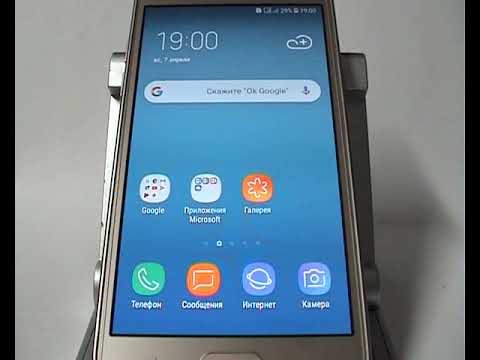
Чтобы войти в безопасный режим на Samsung A12, зажмите кнопку питания, затем нажмите и удерживайте на экране пункт «Выключение», пока не появится предложение перейти в безопасный режим. После перезагрузки попробуйте снова отключить карту через меню Настройки → Хранилище.
Альтернативные методы управления памятью
Если стандартные функции меню не дают нужного результата, можно использовать сторонние файловые менеджеры для управления накопителями. Программы, такие как ES Проводник или Solid Explorer, отображают состояние подключения и предлагают опцию размонтирования, хотя они все равно используют системные API Android.
Другой вариант — подключить смартфон к компьютеру. Используйте USB-кабель для соединения с ПК в режиме передачи файлов (MTP). В некоторых случаях через компьютер можно выполнить безопасное извлечение устройства, но на современных версиях Windows и Android эта функция может работать нестабильно, поэтому не стоит на нее полностью полагаться. Основной способ остается через интерфейс телефона.
Также можно использовать инженерное меню или ADB-команды для более опытных пользователей, но это требует наличия root-прав или включенной отладки по USB. Для обычного пользователя, который просто хочет извлечь флешку, такие методы излишни и могут привести к риску повреждения системы.
| Метод | Сложность | Риск потери данных | Рекомендация |
|---|---|---|---|
| Через Настройки (Штатный) | Низкая | Отсутствует | Рекомендуется всем |
| Безопасный режим | Средняя | Отсутствует | Если карта занята |
| Сторонние файловые менеджеры | Средняя | Низкий | Для опытных пользователей |
| Принудительное извлечение | Низкая | Высокий | Крайне не рекомендуется |
Диагностика проблем с картой памяти
Если ваша карта памяти перестала распознаваться или телефон стал работать нестабильно, причиной может быть физическое состояние накопителя. Карты памяти имеют ограниченное количество циклов перезаписи. Частые ошибки чтения, внезапные отключения или невозможность сохранить файлы могут указывать на деградацию ячеек памяти.
Рекомендуется проверить карту на наличие ошибок. В меню управления хранилищем обычно есть опция «Форматировать» или «Проверить». Учтите, что форматирование приведет к полному удалению всех данных. Если карта определяется как пустая или требует форматирования каждый раз при включении телефона, вероятнее всего, она вышла из строя.
⚠️ Важно: Если карта памяти нагревается в области лотка SIM-карты или телефон быстро разряжается с установленной картой, немедленно извлеките её. Это может указывать на короткое замыкание внутри накопителя.
Также проверьте совместимость. Samsung Galaxy A12 поддерживает карты объемом до 1 ТБ, но лучше использовать стандарты UHS-I. Применение устаревших карт класса Class 4 или Class 6, а также карт большого объема от неизвестных производителей может привести к нестабильной работе устройства.
Часто задаваемые вопросы (FAQ)
Можно ли извлечь карту памяти, не отключая ее в настройках, если телефон выключен?
С технической точки зрения, если устройство полностью выключено (не находится в спящем режиме), файловая система не активна, и запись не происходит. В этом состоянии извлечение карты памяти безопасно. Однако, если телефон просто в режиме ожидания или «глубокого сна», существует риск повреждения данных. Рекомендуется всегда включать телефон, отключать карту через настройки и только затем извлекать ее.
Почему некоторые приложения перестали запускаться после отключения карты?
Это может происходить, если вы выбрали опцию «Использовать как внутреннее хранилище» при настройке карты. В этом случае часть данных приложений и их кэш были перенесены на SD-карту. После отключения или извлечения карты приложения не могут найти необходимые файлы и перестают функционировать. Чтобы решить проблему, нужно либо вернуть карту обратно, либо переустановить приложения во внутреннюю память устройства.
Как проверить, работает ли карта памяти на максимальной скорости?
Для оценки скорости чтения и записи можно воспользоваться специальными программами, такими как A1 SD Bench или Speed Test. Запустите тест, и программа предоставит информацию о реальной скорости передачи данных. Если результаты значительно ниже заявленных производителем карты, это может указывать на повреждение карты или использование некачественного адаптера.
Что делать, если телефон сообщает о повреждении SD-карты?
Не спешите форматировать карту, если на ней хранятся важные данные. Попробуйте считать информацию с помощью картридера, подключив его к компьютеру. Если компьютер не распознает файлы или предлагает форматирование, это может указывать на повреждение файловой системы. В таких случаях программы, такие как Recuva или DiskDigger, могут помочь восстановить данные перед форматированием.
Советы по выбору карты памяти для Samsung A12
При выборе карты памяти для вашего Samsung A12 важно учитывать несколько ключевых факторов, чтобы обеспечить максимальную производительность и совместимость устройства. Ниже приведены основные советы, которые помогут вам сделать правильный выбор.
1. Тип карты памяти
Samsung A12 поддерживает карты памяти формата microSD. Убедитесь, что вы выбираете именно этот тип карты, так как другие форматы, такие как SD или miniSD, не подойдут.
2. Объем памяти
Samsung A12 поддерживает карты памяти объемом до 1 ТБ. Однако, в зависимости от ваших потребностей, вы можете выбрать карту с меньшим объемом. Например, если вы планируете хранить только фотографии и небольшое количество приложений, достаточно будет карты на 32 или 64 ГБ. Для хранения больших объемов данных, таких как видео в высоком разрешении, лучше выбрать карту на 128 ГБ или более.
3. Скорость записи и чтения
Скорость карты памяти также играет важную роль, особенно если вы планируете записывать видео в высоком разрешении или использовать карту для хранения приложений. Обратите внимание на классы скорости: карты класса 10 обеспечивают минимальную скорость записи 10 МБ/с, что подходит для большинства задач. Если вы хотите максимальную производительность, выбирайте карты с UHS-I (Ultra High Speed) или UHS-II, которые обеспечивают более высокие скорости передачи данных.
4. Бренд и качество
Выбирайте карты памяти от известных и проверенных производителей, таких как Samsung, SanDisk, Kingston или Lexar. Это гарантирует, что вы получите надежный продукт с хорошей гарантией и поддержкой. Избегайте дешевых и неизвестных брендов, так как они могут иметь низкое качество и высокую вероятность потери данных.
5. Дополнительные функции
Некоторые карты памяти предлагают дополнительные функции, такие как защита от воды, ударов и рентгеновских лучей. Если вы планируете использовать карту в экстремальных условиях или часто путешествуете, стоит рассмотреть такие варианты. Также обратите внимание на наличие программного обеспечения для восстановления данных, которое может быть полезным в случае потери информации.
6. Цена
Цены на карты памяти могут значительно варьироваться в зависимости от объема и характеристик. Сравните цены в различных магазинах и выберите оптимальный вариант, который соответствует вашему бюджету. Не забывайте, что более высокая цена не всегда гарантирует лучшее качество, поэтому важно учитывать все вышеперечисленные факторы.
Следуя этим советам, вы сможете выбрать подходящую карту памяти для вашего Samsung A12, что обеспечит вам надежное и эффективное хранение данных.
Как правильно установить карту памяти в устройство
Установка карты памяти в Samsung A12 — это простой процесс, который можно выполнить за несколько минут. Однако важно следовать определённым шагам, чтобы избежать повреждения устройства или самой карты. В этом разделе мы подробно рассмотрим, как правильно установить карту памяти в ваш смартфон.
Перед началом убедитесь, что у вас есть подходящая карта памяти. Samsung A12 поддерживает microSD-карты объемом до 1 ТБ. Рекомендуется использовать карты от известных производителей, чтобы избежать проблем с совместимостью и производительностью.
Вот пошаговая инструкция по установке карты памяти:
- Подготовьте необходимые инструменты: Вам понадобится специальный инструмент для извлечения SIM-лотка, который обычно идет в комплекте с устройством. Если его нет, можно использовать тонкий предмет, например, скрепку.
- Выключите устройство: Перед установкой карты памяти рекомендуется выключить смартфон, чтобы избежать возможных повреждений.
- Найдите лоток для SIM-карты: На Samsung A12 лоток для SIM-карты и карты памяти находится на левом боковом краю устройства. Он может быть немного утоплен, поэтому будьте внимательны.
- Извлеките лоток: Вставьте инструмент для извлечения в маленькое отверстие рядом с лотком. Нажмите аккуратно, чтобы выдвинуть лоток. Не прилагайте слишком много усилий, чтобы не повредить механизм.
- Установите карту памяти: На лотке вы увидите два слота: один для SIM-карты, другой для microSD-карты. Аккуратно вставьте карту памяти в соответствующий слот. Убедитесь, что контакты карты направлены вниз и что она плотно сидит в лотке.
- Верните лоток на место: Осторожно вставьте лоток обратно в устройство, убедившись, что он полностью зашел на место. Не пытайтесь вставить его силой, если он не входит легко.
- Включите устройство: После установки карты памяти включите смартфон. Устройство автоматически распознает новую карту памяти.
После успешной установки карты памяти вы можете использовать её для хранения фотографий, видео, приложений и других данных. Чтобы проверить, правильно ли установлена карта, перейдите в Настройки > Хранилище. Здесь вы увидите информацию о доступном пространстве на карте памяти.
Следуя этим простым шагам, вы сможете без труда установить карту памяти в ваш Samsung A12 и расширить его функциональность.
Восстановление данных с поврежденной карты памяти
Восстановление данных с поврежденной карты памяти может быть сложной задачей, но с правильным подходом и инструментами это вполне осуществимо. Если ваша карта памяти перестала работать или была повреждена, не спешите паниковать. Существует несколько методов, которые могут помочь вам вернуть ваши данные.
1. Оценка состояния карты памяти
Прежде чем приступить к восстановлению данных, важно оценить состояние вашей карты памяти. Подключите карту к компьютеру или другому устройству, чтобы проверить, распознается ли она. Если карта не определяется, попробуйте использовать другой картридер или USB-порт. Иногда проблема может быть связана с устройством, а не с самой картой.
2. Использование программ для восстановления данных
Существует множество программ, которые могут помочь восстановить данные с поврежденной карты памяти. Некоторые из наиболее популярных включают:
- Recuva - бесплатная программа, которая позволяет восстанавливать удаленные файлы с различных носителей.
- EaseUS Data Recovery Wizard - мощный инструмент, который предлагает как бесплатную, так и платную версии для восстановления данных.
- Disk Drill - программа, которая поддерживает множество форматов и позволяет восстанавливать данные с поврежденных карт памяти.
Для использования этих программ, просто установите их на ваш компьютер, следуйте инструкциям на экране и выберите вашу карту памяти для сканирования. После завершения сканирования программа покажет список доступных для восстановления файлов.
3. Обратитесь к профессионалам
Если программное обеспечение не помогло, и данные на карте памяти очень важны, возможно, стоит обратиться к профессиональным услугам по восстановлению данных. Специализированные компании имеют оборудование и опыт, необходимые для восстановления данных в сложных случаях. Однако имейте в виду, что такие услуги могут быть дорогими.
4. Профилактика повреждений в будущем
Чтобы избежать потери данных в будущем, следуйте нескольким простым рекомендациям:
- Регулярно создавайте резервные копии важных данных.
- Избегайте резкого извлечения карты памяти из устройства.
- Храните карту в безопасном месте, вдали от влаги и высоких температур.
Следуя этим советам, вы сможете минимизировать риск повреждения карты памяти и потери данных в будущем.