
В современном мире доступ к интернету стал неотъемлемой частью нашей жизни, и наличие защищенной WiFi-сети имеет первостепенное значение. Однако иногда в вашу сеть могут подключаться незнакомые устройства, что может негативно сказаться на скорости интернета и безопасности данных. В этой статье мы подробно рассмотрим, как отключить нежелательных пользователей от WiFi на телефоне Samsung. Вы узнаете о настройках роутера, MAC-фильтрации и других важных аспектах, которые помогут вам защитить свою сеть и обеспечить стабильное подключение для авторизованных устройств.
Почему невозможно отключить пользователя напрямую через настройки WiFi
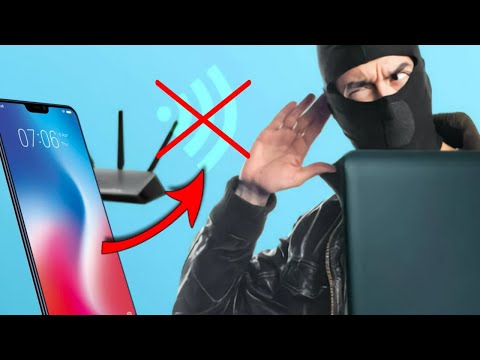
Многие пользователи ошибочно полагают, что в настройках беспроводной сети на устройствах Samsung есть скрытая функция для управления подключенными клиентами. Структура беспроводных сетей Wi-Fi такова, что клиентское устройство (например, ваш смартфон) подчиняется правилам, установленным точкой доступа (роутером). Смартфон не имеет прав администратора сети, поэтому не может отключать другие устройства.
Попытки использовать так называемые «деаутентификаторы» или приложения для WiFi-атак не только неэффективны на современных защищенных сетях, но и могут рассматриваться как нарушение законодательства о компьютерной безопасности. Операционная система Android, на которой основан интерфейс One UI от Samsung, ограничивает доступ приложений к низкоуровневым функциям сетевого адаптера.
Существует заблуждение, что если сильно загрузить процессор телефона или запустить ресурсоемкие приложения, роутер автоматически отключит лишние подключения. Это не так. Единственный законный и эффективный способ — авторизация в панели управления роутером. Для этого нужно знать адрес шлюза, который ваш Samsung получает автоматически при подключении.
⚠️ Важно: Использование программ для глушения сигнала (jammer) или принудительного разрыва соединений (deauth-атаки) без согласия владельца сети является незаконным и может привести к блокировке вашего устройства провайдером.
Как войти в настройки роутера через браузер на Samsung
Первым этапом управления вашей сетью является доступ к интерфейсу маршрутизатора. Для этого не обязательно использовать компьютер; встроенные браузеры, такие как Samsung Internet или Google Chrome на вашем смартфоне, отлично подойдут. Убедитесь, что ваш телефон подключен к WiFi-сети, от которой вы хотите отключить нежелательного пользователя. Если вы используете мобильный интернет ( 4G/5G), доступ к локальным настройкам роутера может быть ограничен.
В адресной строке браузера введите IP-адрес шлюза по умолчанию. Обычно это 192.168.0.1 или 192.168.1.1. Чтобы узнать точный адрес, зайдите в настройки телефона: перейдите в Настройки → Подключения → Wi-Fi, нажмите на значок шестеренки рядом с названием вашей сети и найдите пункт «Шлюз» или «Маршрутизатор».
После ввода адреса система запросит авторизацию. Если вы не изменяли стандартные данные, попробуйте следующие пары: логин admin и пароль admin (или оставьте поле пустым). Для маршрутизаторов TP-Link, Asus, Zyxel и Keenetic пароли могут отличаться и часто указаны на наклейке на нижней части устройства. Если стандартные пароли не подходят, возможно, их изменил предыдущий владелец или администратор сети.
| Бренд роутера | IP по умолчанию | Логин | Пароль по умолчанию |
|---|---|---|---|
| TP-Link | 192.168.0.1 | admin | admin |
| Asus | 192.168.1.1 | admin | admin |
| Keenetic | 192.168.1.1 | admin | 1234 |
| Xiaomi (Mi) | 192.168.31.1 | - | admin |
| D-Link | 192.168.0.1 | admin | (пусто) |
Интересные факты
Вот несколько интересных фактов о том, как отключить человека от WiFi на устройствах Samsung:
Управление через маршрутизатор: Многие пользователи не знают, что отключить устройство от WiFi можно не только через телефон, но и через настройки маршрутизатора. В большинстве случаев, зайдя в веб-интерфейс маршрутизатора, можно увидеть список подключенных устройств и отключить любое из них одним кликом.
Функция "Гостевая сеть": На устройствах Samsung можно создать гостевую сеть, которая позволяет временно предоставить доступ к WiFi другим пользователям, не давая им доступа к основной сети. Это может быть полезно, если вы хотите ограничить доступ к вашей сети, не отключая кого-то конкретного.
Приложения для управления сетью: Существуют специальные приложения, которые позволяют управлять подключениями к WiFi с вашего смартфона. Эти приложения могут предоставить более детальную информацию о подключенных устройствах и позволить отключать их без необходимости заходить в настройки маршрутизатора.
Использование официальных приложений для управления сетью
Современные маршрутизаторы часто имеют собственные мобильные приложения, которые упрощают управление устройством. Владельцам смартфонов Samsung не нужно углубляться в сложные меню браузера; достаточно загрузить приложение от производителя роутера из Google Play Store. Это удобный способ быстро просмотреть список подключенных устройств и заблокировать нежелательные.
Например, для маршрутизаторов TP-Link доступно приложение Tether, для Asus — ASUS Router, а для Keenetic — приложение с тем же названием. После установки и привязки устройства (обычно достаточно войти в аккаунт производителя) вы получаете полный контроль над настройками. В интерфейсе таких приложений раздел обычно называется «Клиенты», «Устройства» или «Гостевая сеть».
В этом разделе вы сможете увидеть не только название устройства (например, «Ivan-iPhone» или «Неизвестное устройство»), но и его MAC-адрес. Нажав на конкретное устройство, вы найдете кнопку «Блокировать» или «Запретить доступ». Это действие мгновенно добавит MAC-адрес нарушителя в черный список вашего роутера.
⚠️ Важно: При блокировке через приложение убедитесь, что вы не заблокировали свое собственное устройство. Всегда проверяйте MAC-адрес вашего телефона Samsung перед применением фильтрации.
Настройка MAC-фильтрации для полной защиты
Одним из самых эффективных способов навсегда ограничить доступ определенных устройств является MAC-фильтрация. Каждый сетевой адаптер имеет уникальный идентификатор — MAC-адрес. Роутер может работать в режиме «Белого списка» (разрешены только определенные устройства) или «Черного списка» (запрещены определенные устройства).
Для настройки этой функции откройте веб-интерфейс роутера через браузер на Samsung. Найдите раздел «Беспроводной режим» (Wireless) и подраздел «Фильтрация MAC-адресов» (MAC Filtering). Активируйте фильтрацию, установив статус в положение «Включено» (Enable), и выберите режим «Запретить» (Deny) для черного списка или «Разрешить» (Allow) для белого.
Чтобы добавить устройство в список запрещенных, нажмите «Добавить» и введите его MAC-адрес, который можно найти в списке подключенных клиентов. После сохранения изменений роутер разорвет соединение с этим устройством, и повторное подключение станет невозможным, даже если злоумышленник знает пароль от вашей WiFi-сети.

Что делать, если пароль от роутера утерян
Ситуация, когда доступ к настройкам роутера невозможен из-за забытого пароля, встречается довольно часто. В этом случае изменить настройки удаленно с телефона Samsung не получится. Единственный способ восстановить контроль над сетью — сбросить роутер до заводских настроек.
Для этого найдите на корпусе устройства маленькое отверстие с надписью Reset или Restore. Вам понадобится тонкий предмет, например, скрепка. Нажмите на кнопку внутри отверстия и удерживайте её в течение 10-15 секунд, пока индикаторы на роутере не начнут мигать одновременно. Это действие восстановит логин и пароль до заводских значений (они указаны на наклейке), но также удалит все ваши настройки, включая имя сети и пароль от WiFi.
После сброса вам нужно будет заново настроить роутер. Подключитесь к открытой сети с заводским именем (SSID) через ваш Samsung, перейдите в настройки и установите новый, надежный пароль. Это отличная возможность повысить безопасность вашей сети.
Как усилить безопасность WiFi сети
После отключения нежелательного пользователя важно предотвратить его повторный доступ. Основной причиной утечки трафика является недостаточная безопасность. Убедитесь, что на вашем маршрутизаторе используется актуальный стандарт шифрования. В настройках беспроводной сети выберите WPA2-PSK или, если все ваши устройства это поддерживают, WPA3. Протоколы WEP и WPA устарели и легко поддаются взлому.
Пароль должен быть надежным. Избегайте использования дат рождения, простых последовательностей, таких как «12345678», или слов из словарей. Рекомендуемая длина пароля — не менее 12 символов, включая буквы разных регистров, цифры и специальные символы. Регулярная смена пароля (например, каждые шесть месяцев) также полезна.
- 🔒 Измените имя сети (SSID): Не используйте стандартные названия, такие как «TP-Link_234». Лучше выберите уникальное имя, не указывающее на модель вашего маршрутизатора.
- 📡 Отключите WPS: Функция быстрого подключения часто имеет уязвимости, поэтому лучше отключить её в настройках маршрутизатора.
- 👀 Скрывайте SSID: Настройте маршрутизатор так, чтобы сеть не отображалась в общем списке. Подключаться к ней нужно будет вручную, вводя имя сети.
Часто задаваемые вопросы
Можно ли отследить, какие сайты посещает человек, подключенный к моему WiFi?
С помощью стандартных средств, таких как телефон Samsung или интерфейс роутера, это невозможно. Вы увидите лишь объем потребляемого трафика и IP-адреса серверов, но не конкретные веб-страницы или содержание переписок, так как современный интернет-трафик защищен шифрованием.
Почему устройство снова подключается после блокировки?
Вероятнее всего, вы разорвали текущее соединение, но не добавили MAC-адрес нарушителя в черный список (MAC-фильтрация). Также устройство может автоматически переподключаться, если пароль от WiFi-сети не был изменен.
Насколько безопасно использовать приложения типа «WiFi Killer»?
Большинство таких приложений в Google Play являются подделками или содержат вредоносные программы. Настоящие инструменты для разрыва соединений требуют root-прав и специальных драйверов, которые на обычных смартфонах Samsung без перепрошивки не работают. Лучше использовать официальные методы через настройки роутера.
Может ли хакер обойти блокировку по MAC-адресу?
Теоретически да, если у злоумышленника есть профессиональное оборудование, он может клонировать (выполнить спуфинг) MAC-адрес вашего разрешенного устройства. Однако для обычного «соседского воровства» WiFi этого недостаточно, и стандартной блокировки будет вполне достаточно.
Как определить, кто подключен к вашей WiFi сети
Прежде чем отключить кого-либо от вашей WiFi сети, важно знать, кто именно подключен к ней. Существует несколько способов определить активные подключения, и в этой части статьи мы рассмотрим наиболее распространенные методы.
1. Использование интерфейса маршрутизатора
Самый надежный способ узнать, кто подключен к вашей WiFi сети, — это зайти в настройки вашего маршрутизатора. Для этого выполните следующие шаги:
- Подключитесь к вашей WiFi сети с помощью компьютера или мобильного устройства.
- Откройте веб-браузер и введите IP-адрес вашего маршрутизатора. Обычно это 192.168.1.1 или 192.168.0.1. Если вы не уверены, проверьте документацию к вашему устройству.
- Введите логин и пароль для доступа к настройкам маршрутизатора. Если вы не меняли их, то стандартные данные можно найти на наклейке на самом маршрутизаторе или в его документации.
- После входа в интерфейс маршрутизатора найдите раздел, связанный с подключенными устройствами. Это может называться Attached Devices, Connected Devices или DHCP Client List.
- В этом разделе вы увидите список всех устройств, подключенных к вашей сети, включая их IP-адреса, MAC-адреса и, возможно, имена устройств.
2. Использование мобильных приложений
Существуют также мобильные приложения, которые могут помочь вам определить, кто подключен к вашей WiFi сети. Некоторые из популярных приложений включают:
- Fing — это бесплатное приложение, которое сканирует вашу сеть и показывает все подключенные устройства, их IP и MAC-адреса.
- WiFi Analyzer — это приложение, которое не только показывает подключенные устройства, но и анализирует качество сигнала вашей сети.
Чтобы использовать эти приложения, просто скачайте их из Google Play или App Store, запустите и следуйте инструкциям на экране.
3. Проверка через настройки устройства
Если вы используете смартфон Samsung, вы можете проверить подключенные устройства через настройки вашего телефона:
- Перейдите в Настройки.
- Выберите Подключения, затем Wi-Fi.
- Нажмите на имя вашей сети WiFi, чтобы открыть дополнительные настройки.
- В некоторых случаях вы можете увидеть список подключенных устройств, хотя эта функция может отсутствовать в зависимости от версии прошивки.
После того как вы определили, кто подключен к вашей сети, вы можете принять меры для отключения нежелательных пользователей, если это необходимо. В следующей части статьи мы рассмотрим, как именно это сделать.
Использование сторонних приложений для мониторинга сети
Если вы хотите отключить человека от WiFi на вашем устройстве Samsung, но не хотите использовать стандартные методы, вы можете воспользоваться сторонними приложениями для мониторинга сети. Эти приложения предоставляют более широкий функционал и могут помочь вам управлять подключениями к вашей сети. Вот несколько шагов, которые помогут вам в этом процессе:
1. Выбор приложения
Существует множество приложений, доступных в Google Play, которые могут помочь вам управлять вашей сетью WiFi. Некоторые из наиболее популярных включают:
- Fing - это мощное приложение для анализа сети, которое позволяет видеть всех подключенных пользователей и управлять ими.
- WiFi Inspector - приложение, которое позволяет сканировать вашу сеть и выявлять устройства, подключенные к ней.
- NetX - еще одно приложение для мониторинга сети, которое предоставляет информацию о подключенных устройствах и их активности.
2. Установка и настройка приложения
После выбора подходящего приложения, скачайте и установите его на ваше устройство Samsung. Обычно процесс установки стандартный:
- Откройте Google Play Store.
- Введите название приложения в строку поиска.
- Нажмите на кнопку "Установить".
После установки откройте приложение и предоставьте необходимые разрешения, такие как доступ к WiFi и местоположению, чтобы приложение могло сканировать вашу сеть.
3. Сканирование сети
Запустите приложение и начните сканирование сети. Обычно для этого достаточно нажать на кнопку "Сканировать" или "Обновить". Приложение отобразит список всех устройств, подключенных к вашей сети, включая информацию о каждом устройстве, такую как IP-адрес, MAC-адрес и имя устройства.
4. Определение нежелательного устройства
Просмотрите список подключенных устройств и найдите то, которое вы хотите отключить. Обратите внимание на имя устройства или MAC-адрес, чтобы убедиться, что вы правильно идентифицировали нежелательного пользователя.
5. Отключение устройства
В зависимости от функционала приложения, вы можете отключить устройство от сети несколькими способами:
- Нажмите на устройство в списке и выберите опцию "Отключить" или "Заблокировать".
- Некоторые приложения могут предложить возможность изменить настройки маршрутизатора, чтобы заблокировать доступ к сети для определенного устройства.
Если приложение не предоставляет возможности отключения, вы можете использовать информацию о MAC-адресе для настройки вашего маршрутизатора.
6. Настройка маршрутизатора
Если вы хотите заблокировать устройство на уровне маршрутизатора, вам нужно будет войти в настройки вашего маршрутизатора. Для этого:
- Введите IP-адрес вашего маршрутизатора в адресной строке браузера (обычно это 192.168.1.1 или 192.168.0.1).
- Войдите в систему, используя имя пользователя и пароль (по умолчанию это может быть "admin" и "admin").
- Перейдите в раздел "Управление устройствами" или "Список клиентов".
- Найдите устройство с нужным MAC-адресом и выберите опцию "Заблокировать" или "Отключить".
Использование сторонних приложений для мониторинга сети может значительно упростить процесс управления подключениями к вашей WiFi-сети. Однако помните, что для эффективного использования этих приложений важно иметь базовые знания о работе с сетями и маршрутизаторами.
Советы по управлению доступом к WiFi для гостей
Управление доступом к вашей WiFi-сети является важной частью обеспечения безопасности и оптимизации работы сети. Если вы хотите отключить гостей от вашей сети, следуйте этим советам:
1. Используйте гостевую сеть
Создание отдельной гостевой сети — один из самых простых способов управления доступом. Большинство современных маршрутизаторов позволяют настроить гостевую сеть, которая изолирована от основной сети. Это позволяет вашим гостям подключаться к интернету, не имея доступа к вашим личным устройствам и данным.
2. Установите пароль на WiFi
Убедитесь, что ваша основная сеть защищена надежным паролем. Используйте комбинацию букв, цифр и специальных символов. Это предотвратит несанкционированный доступ к вашей сети. Если вы предоставляете доступ гостям, создайте временный пароль, который можно изменить после их визита.
3. Ограничьте время доступа
Некоторые маршрутизаторы позволяют устанавливать временные ограничения для подключения устройств. Вы можете настроить так, чтобы устройства гостей автоматически отключались от сети через определенное время. Это удобно, если вы хотите, чтобы доступ был временным.
4. Мониторинг подключенных устройств
Регулярно проверяйте список подключенных устройств в интерфейсе вашего маршрутизатора. Это поможет вам отслеживать, кто подключен к вашей сети. Если вы заметили незнакомое устройство, вы можете отключить его вручную.
5. Используйте MAC-фильтрацию
MAC-фильтрация позволяет вам контролировать, какие устройства могут подключаться к вашей сети, основываясь на их уникальных MAC-адресах. Вы можете добавить MAC-адреса только тех устройств, которым хотите предоставить доступ, и заблокировать все остальные.
6. Обновляйте прошивку маршрутизатора
Регулярное обновление прошивки вашего маршрутизатора поможет защитить вашу сеть от уязвимостей и обеспечит стабильную работу. Проверьте наличие обновлений на сайте производителя и следуйте инструкциям по их установке.
7. Уведомляйте гостей о правилах использования
Перед тем как предоставить доступ к вашей WiFi-сети, сообщите гостям о правилах использования. Это может включать запрет на загрузку больших файлов, стриминг видео или использование сети для незаконных действий. Четкие правила помогут избежать недоразумений и перегрузки сети.
Следуя этим советам, вы сможете эффективно управлять доступом к вашей WiFi-сети для гостей, обеспечивая безопасность и стабильность соединения. Помните, что контроль доступа — это не только защита ваших данных, но и улучшение качества интернет-соединения для всех пользователей.