
В современном мире доступ к интернету стал неотъемлемой частью нашей жизни, и знание пароля от домашней WiFi-сети может быть крайне полезным. Если вы забыли пароль или хотите поделиться им с друзьями, но не знаете, как его найти на своем телефоне Samsung, эта статья поможет вам разобраться в этом вопросе. Мы предоставим пошаговые инструкции для различных версий Android, а также покажем, как использовать QR-код и настройки роутера для получения необходимой информации.
Использование QR-кода в настройках сети
Самый быстрый и надежный способ восстановить забытый ключ безопасности — воспользоваться функцией генерации QR-кода. Эта возможность встроена в интерфейс One UI и доступна на смартфонах с Android 10 и выше. Устанавливать дополнительные приложения не потребуется, так как система самостоятельно декодирует информацию.
Для начала откройте меню настроек и выберите раздел, отвечающий за беспроводные соединения. Обычно он называется Подключения или Сеть и интернет. Затем нажмите на иконку шестеренки рядом с названием активной сети, к которой вы подключены или которая сохранена в памяти устройства.
В открывшемся меню параметров сети найдите кнопку QR-код в нижней части экрана. После нажатия на нее система создаст изображение с необходимой информацией для подключения. Обратите внимание, что пароль часто отображается в текстовом формате прямо под графическим элементом.
Если текст под изображением скрыт звездочками или точками, сделайте скриншот экрана. Затем откройте стандартное приложение Google Объектив или галерею с функцией умного поиска. Наведите камеру на сохраненное изображение, и система распознает текст, предоставив вам нужную комбинацию символов.
- 📱 Зайдите в настройки и выберите раздел подключений.
- 🔗 Нажмите на название вашей Wi-Fi сети.
- 🖼 Выберите кнопку "QR-код" в нижней части экрана.
- 👁 Обратите внимание на строку "Пароль" под изображением.
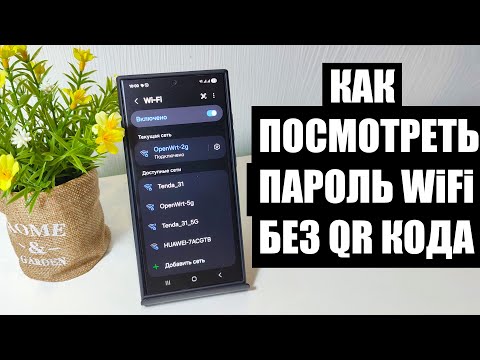
Просмотр через меню управления сетями
В последних версиях программного обеспечения от Samsung появилась возможность просматривать сохраненные сети без создания изображений. Эта функция особенно полезна, если нужно получить информацию о сети, к которой ваше устройство не подключено в данный момент, но к которой оно ранее имело доступ.
Перейдите в настройки Wi-Fi и нажмите на три точки в верхнем правом углу экрана, чтобы открыть дополнительное меню. Выберите опцию Управление сетями или Сохраненные сети. Здесь вы увидите список всех точек доступа, к которым ваше устройство когда-либо подключалось.
Выберите нужную сеть. В открывшемся окне может быть доступна опция Показать пароль, которую нужно активировать. Для подтверждения система запросит биометрическую авторизацию (например, отпечаток пальца или распознавание лица) или ввод PIN-кода блокировки экрана.
⚠️ Обратите внимание: функция отображения пароля в текстовом формате может быть недоступна на некоторых моделях и версиях прошивки. Если вы видите только QR-код, воспользуйтесь методом со скриншотом, описанным ранее.
Важно помнить, что безопасность данных в Android основана на принципе изоляции приложений. Поэтому для доступа к чувствительной информации требуется повторная авторизация владельца устройства. Это защищает ваши данные в случае утери телефона.
| Шаг | Описание действия | Примечание |
|---|---|---|
| 1 | Откройте настройки телефона. | Найдите иконку "Настройки" на главном экране или в меню приложений. |
| 2 | Перейдите в раздел "Подключения". | Обычно этот раздел находится в верхней части меню настроек. |
| 3 | Выберите "Wi-Fi". | Найдите сеть, к которой вы подключены, и нажмите на нее. |
| 4 | Нажмите на "Настройки" сети. | Это может быть иконка шестеренки рядом с названием сети. |
| 5 | Найдите опцию "QR-код" или "Поделиться". | Это позволит вам увидеть пароль или создать QR-код для подключения. |
| 6 | Сканируйте QR-код или посмотрите пароль. | Если выбрали "Поделиться", пароль будет отображен на экране. |
Интересные факты
Вот несколько интересных фактов о том, как посмотреть пароль от домашнего WiFi на телефоне Samsung:
Доступ через настройки: На современных телефонах Samsung, работающих на Android 10 и выше, можно легко найти пароль от WiFi в настройках. Достаточно зайти в "Настройки" > "Подключения" > "Wi-Fi", выбрать нужную сеть и нажать на иконку "Настройки" (или "Информация о сети"). Там будет опция "Поделиться", которая позволяет скопировать QR-код или показать пароль.
QR-код для быстрого доступа: При выборе опции "Поделиться" вы можете увидеть QR-код, который можно отсканировать другими устройствами для подключения к той же сети. Это удобно, если у вас есть гости, которые хотят подключиться к вашему WiFi, но вы не хотите вручную вводить пароль.
Безопасность и конфиденциальность: Несмотря на то, что возможность просмотра пароля WiFi на телефоне удобна, важно помнить о безопасности. Если вы делитесь своим устройством с другими людьми, убедитесь, что вы доверяете им, прежде чем показывать пароль, так как это может привести к несанкционированному доступу к вашей сети.

Вход в настройки роутера через браузер
Если стандартные методы вашего смартфона не помогли или вы используете устаревшую версию Android, можно воспользоваться универсальным способом — зайти в панель управления маршрутизатором. Для этого потребуется браузер, например, Samsung Internet или Chrome, а также доступ к локальной сети.
Запустите браузер и введите в адресной строке IP-адрес вашего роутера. Обычно это 192.168.0.1 или 192.168.1.1. Чтобы узнать точный адрес, посмотрите на наклейку на нижней части устройства или в инструкции. После ввода адреса система попросит ввести логин и пароль для доступа к админ-панели.
Стандартные учетные данные можно найти на корпусе роутера. Обычно это комбинации admin / admin или admin / password. Если вы изменяли их ранее и не помните, придется сбросить роутер до заводских настроек, что временно прервет соединение.
После успешного входа найдите раздел Wireless, Wi-Fi или Беспроводная сеть. В подразделах Wireless Security или Защита беспроводного режима вы увидите поле WPA/WPA2-Personal, где отображается текущий ключ. Вы сможете его скопировать или изменить на более удобный.
| Бренд роутера | Адрес входа | Логин по умолчанию | Пароль по умолчанию |
|---|---|---|---|
| TP-Link | 192.168.0.1 | admin | admin |
| ASUS | 192.168.1.1 | admin | admin |
| D-Link | 192.168.0.1 | admin | (пусто) |
| Keenetic | 192.168.1.1 | admin | 1234 |
Проверка через приложение Google Home
Пользователи, управляющие домашней сетью через экосистему Google, могут просмотреть пароль прямо в приложении Google Home. Этот способ удобен, так как не требует доступа к веб-интерфейсу роутера и работает на уровне аккаунта.
Запустите приложение на вашем смартфоне Samsung и убедитесь, что вы вошли в тот же аккаунт, который использовался для настройки сети. На главном экране выберите вашу Wi-Fi сеть, которая обычно расположена в верхней части интерфейса или в разделе "Устройства".
Нажмите на иконку настроек (в виде шестеренки) рядом с названием сети. В открывшемся меню выберите пункт Поделиться или QR-код. Как и в системных настройках Android, здесь может быть представлена текстовая версия пароля или код для сканирования.
Этот метод особенно полезен для роутеров с поддержкой Google Nest Wifi или совместимых моделей, синхронизированных с облаком. В этом случае изменения, внесенные в приложении, сразу применяются ко всем устройствам в сети.

Восстановление доступа через сброс настроек
Если ни один из программных способов не помог, а доступ к админ-панели роутера потерян, остается радикальный, но эффективный вариант — выполнить полный сброс устройства. Это действие восстановит заводские настройки, включая стандартный ключ безопасности, который можно найти на наклейке.
На корпусе роутера найдите небольшое отверстие с надписью Reset или WPS/Reset. Используйте скрепку или зубочистку, чтобы нажать на кнопку внутри этого отверстия и удерживайте её в течение 10-15 секунд. Индикаторы на передней панели должны начать мигать, что сигнализирует о начале процесса перезагрузки.
После завершения сброса заводских настроек название вашей сети будет таким, как указано на этикетке (например, TP-LINK_2G_1234). Пароль будет стандартным, как указано рядом с названием модели. Вам потребуется заново подключить все устройства к сети.
⚠️ Важно: Сброс роутера приведет к удалению всех пользовательских настроек, включая имя сети, родительские ограничения и статические IP-адреса. Убедитесь, что у вас есть доступ к интернету через мобильное соединение для повторной настройки.
Применяйте этот метод только в крайних случаях. Перед сбросом постарайтесь вспомнить, не изменяли ли вы пароль администратора роутера. Часто пользователи записывают его в блокнот или сохраняют в файле на компьютере, что может значительно сэкономить время.
Частые вопросы и проблемы подключения
Пользователи часто сталкиваются с особенностями, не описанными в стандартных руководствах. Например, причина, по которой на одном устройстве Samsung пароль отображается, а на другом — нет, связана с версией оболочки One UI и уровнем безопасности, установленным производителем для конкретной модели.
Важно различать пароль от Wi-Fi и пароль от WPS. Кнопка WPS на маршрутизаторе позволяет подключаться к сети без ввода ключа, но сам ключ не отображается. Если нужно быстро подключить гостя, использование QR-кода или кнопки WPS будет более эффективным, чем диктовать сложные символы.
В некоторых корпоративных сетях или у провайдеров, использующих авторизацию через веб-страницу (captive portal), стандартные методы могут оказаться неэффективными. В таких случаях пароль хранится на сервере провайдера, и получить его через настройки телефона невозможно.
Можно ли узнать пароль без root-прав на Android 9 и ниже?
На устройствах с Android ниже 10-й версии система не позволяет приложениям и настройкам получать доступ к сохранённым паролям в открытом виде из соображений безопасности. Единственный способ — зайти в админ-панель роутера через браузер или использовать компьютер, который уже подключен к сети и сохранил пароль в Windows.
Почему пароли отображаются в виде звездочек?
Звездочки указывают на то, что функция безопасности скрывает символы. Попробуйте нажать на значок глаза рядом с полем ввода. Если такого значка нет, сделайте скриншот экрана с QR-кодом и воспользуйтесь Google Lens для распознавания текста на изображении.
Безопасно ли использовать приложения для восстановления паролей?
Большинство таких приложений в Google Play требуют root-доступа и могут представлять угрозу. Они часто содержат рекламу или собирают личные данные. Лучше использовать встроенные инструменты Android или вход в роутер, так как это более надежно и безопасно.
Использование сторонних приложений для управления WiFi
Если вы не можете найти пароль от вашего домашнего WiFi на телефоне Samsung, одним из вариантов решения этой проблемы является использование сторонних приложений для управления WiFi. Эти приложения могут помочь вам получить доступ к сохранённым паролям, а также предоставить дополнительные функции для управления сетевыми подключениями.
Существует множество приложений, доступных в Google Play, которые могут помочь вам в этом. Однако перед тем как начать, важно помнить о безопасности и конфиденциальности. Убедитесь, что вы загружаете приложения только из официального магазина и проверяете отзывы пользователей.
Вот несколько популярных приложений, которые могут помочь вам посмотреть пароль от WiFi:
- WiFi Password Show - Это приложение позволяет просматривать сохранённые пароли WiFi на вашем устройстве. После установки вам нужно будет предоставить приложению необходимые разрешения, чтобы оно могло получить доступ к данным о сетях.
- WiFi Key Recovery - Это ещё одно полезное приложение, которое может восстановить пароли WiFi, сохранённые на вашем устройстве. Оно также требует прав суперпользователя (root), поэтому убедитесь, что вы понимаете риски, связанные с рутированием вашего телефона.
- WiFi Manager - Это приложение не только позволяет просматривать пароли, но и управлять подключениями к WiFi. Оно может помочь вам оптимизировать использование сети и выбрать наилучшее подключение.
После установки одного из этих приложений, выполните следующие шаги:
- Откройте приложение и предоставьте необходимые разрешения.
- Перейдите в раздел, где отображаются сохранённые сети WiFi.
- Найдите нужную сеть и выберите её для просмотра пароля.
Обратите внимание, что некоторые приложения могут требовать рутирования устройства для доступа к сохранённым паролям. Рутирование может аннулировать гарантию на устройство и привести к его повреждению, поэтому действуйте осторожно и на свой страх и риск.
Кроме того, если вы не хотите использовать сторонние приложения, вы можете попробовать восстановить пароль через настройки маршрутизатора, зайдя в веб-интерфейс вашего устройства. Для этого вам потребуется знать IP-адрес маршрутизатора и логин с паролем для доступа к его настройкам.
Использование сторонних приложений может быть удобным способом получить доступ к паролям WiFi, но всегда помните о безопасности и конфиденциальности ваших данных.
Обновление прошивки устройства для улучшения функционала
Обновление прошивки вашего устройства Samsung может значительно улучшить его функционал, включая возможность управления сетевыми настройками, такими как просмотр пароля от домашнего WiFi. Регулярные обновления не только добавляют новые функции, но и исправляют ошибки, повышая безопасность вашего устройства.
Чтобы обновить прошивку на вашем телефоне Samsung, выполните следующие шаги:
- Подключите устройство к Wi-Fi: Убедитесь, что ваш телефон подключен к стабильной сети Wi-Fi, чтобы избежать прерывания загрузки обновления.
- Откройте настройки: Найдите иконку "Настройки" на главном экране или в меню приложений.
- Перейдите в раздел "Об устройстве": Прокрутите вниз и выберите пункт "Об устройстве" или "Информация о телефоне".
- Выберите "Обновление ПО": В этом разделе вы увидите опцию для проверки наличия обновлений. Нажмите на нее.
- Проверьте наличие обновлений: Устройство начнет поиск доступных обновлений. Если обновление доступно, вам будет предложено его скачать и установить.
- Следуйте инструкциям на экране: После загрузки обновления следуйте инструкциям, чтобы завершить установку. Устройство может перезагрузиться несколько раз в процессе.
После завершения обновления прошивки, вы можете заметить улучшения в интерфейсе и функционале вашего устройства. Это может включать более удобный доступ к настройкам Wi-Fi, что упростит процесс просмотра паролей от сетей.
Важно помнить, что перед обновлением прошивки рекомендуется сделать резервную копию важных данных, чтобы избежать их потери в случае непредвиденных обстоятельств. Также стоит убедиться, что ваше устройство заряжено не менее чем на 50%, чтобы избежать отключения во время обновления.
Обновление прошивки — это простой и эффективный способ улучшить производительность вашего устройства, что в свою очередь может помочь вам в управлении сетевыми настройками и доступом к паролям WiFi.
Сравнение методов получения пароля на разных моделях Samsung
Существует несколько способов узнать пароль от домашнего WiFi на телефонах Samsung, и они могут различаться в зависимости от модели устройства и версии операционной системы. Рассмотрим основные методы, которые помогут вам получить доступ к сохранённым паролям WiFi на различных моделях Samsung.
1. Использование настроек WiFi
На большинстве современных моделей Samsung, работающих на Android 10 и выше, можно легко найти сохранённые пароли WiFi через настройки:
- Откройте Настройки на вашем телефоне.
- Перейдите в раздел Подключения.
- Выберите Wi-Fi.
- Найдите и нажмите на сеть, к которой вы подключены.
- В открывшемся меню выберите QR-код или Поделиться.
- Если выбрали Поделиться, вам может потребоваться ввести пароль от экрана блокировки. После этого вы увидите QR-код и текстовое поле с паролем.
Этот метод работает на большинстве моделей, начиная с Galaxy S10 и выше.
2. Использование приложения "Настройки" на старых моделях
Для более старых моделей Samsung, работающих на Android 9 и ниже, процесс может немного отличаться:
- Откройте Настройки.
- Перейдите в раздел Wi-Fi.
- Нажмите на сеть, к которой вы подключены.
- Выберите Изменить сеть или Дополнительно.
- В некоторых случаях пароль будет отображён в поле Пароль.
Если пароль не отображается, возможно, вам потребуется использовать другие методы, такие как доступ к маршрутизатору.
3. Использование сторонних приложений
Существуют также сторонние приложения, которые могут помочь вам получить доступ к сохранённым паролям WiFi. Однако стоит помнить, что использование таких приложений может быть небезопасным и не всегда законным. Примеры таких приложений включают:
- WiFi Password Show - позволяет просматривать сохранённые пароли WiFi на вашем устройстве.
- WiFi Key Recovery - восстанавливает пароли для всех сохранённых сетей.
Перед установкой сторонних приложений убедитесь, что они имеют хорошие отзывы и не требуют ненужных разрешений.
4. Доступ к маршрутизатору
Если вы не можете найти пароль на телефоне, вы всегда можете получить его через настройки вашего маршрутизатора:
- Подключитесь к маршрутизатору через браузер, введя его IP-адрес (обычно это 192.168.1.1 или 192.168.0.1).
- Введите логин и пароль (по умолчанию это часто "admin"/"admin" или "admin"/"password").
- Перейдите в раздел Беспроводные настройки или Wi-Fi.
- Здесь вы сможете увидеть или изменить пароль от WiFi.
Этот метод подходит для всех моделей Samsung, так как он зависит от маршрутизатора, а не от телефона.
Каждый из этих методов имеет свои особенности и может быть более или менее удобным в зависимости от вашей ситуации и модели устройства. Выбор подходящего способа зависит от ваших предпочтений и доступных ресурсов.