
В современном мире смартфоны стали неотъемлемой частью нашей жизни, однако постоянные пуш-уведомления могут отвлекать и мешать сосредоточиться на важных задачах. В этой статье мы представим вам полную инструкцию по отключению всплывающих уведомлений на смартфонах Samsung Galaxy. Вы узнаете, как настроить блокировщик уведомлений, управлять приложениями и очищать рекламу, что поможет вам создать более комфортную и продуктивную среду для работы и отдыха.
Глобальное отключение всех звуковых сигналов
Самый эффективный способ добиться тишины — активировать режим «Не беспокоить». Этот метод не удаляет уведомления, но отключает их звуковые сигналы, световые индикаторы и вибрацию. Экран остается темным, пока вы не решите проверить статус-бар.
Чтобы включить эту функцию, проведите вниз по экрану, открыв шторку быстрых настроек, и нажмите на иконку с перечеркнутым кругом. Также можно воспользоваться альтернативным способом через меню Настройки → Уведомления → Не беспокоить. В этом разделе можно установить расписание, чтобы телефон автоматически замолкал во время сна или на совещаниях.
Важно понимать разницу между полным отключением звука и выборочным игнорированием. Режим «Не беспокоить» позволяет создать список исключений. Например, вы можете разрешить звонки от определенных контактов или повторные вызовы с одного номера в течение 15 минут, что может быть критически важно в экстренных ситуациях.
⚠️ Обратите внимание: В режиме «Не беспокоить» будильники, как правило, продолжают функционировать. Лучше заранее проверить настройки звука будильника в разделе «Звуки и вибрация», чтобы не пропустить важное событие.
Также можно автоматизировать этот процесс. Ваш смартфон может самостоятельно переходить в тихий режим при подключении к домашнему Wi-Fi или нахождении в офисе. Это избавляет от необходимости вручную переключать режим каждый день.

Точечная настройка уведомлений для приложений
Раздражение часто вызывают не все уведомления, а определенные приложения, которые чрезмерно привлекают внимание пользователя. Игры, новостные агрегаторы и интернет-магазины могут отправлять десятки рекламных пушей каждый день. Система One UI позволяет гибко управлять правами каждого установленного приложения.
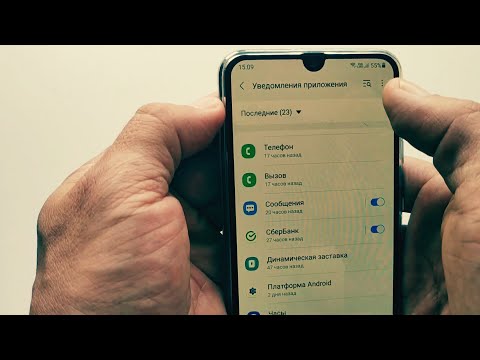
Чтобы ограничить активность конкретной программы, перейдите в Настройки → Приложения. Найдите источник беспокойства (например, Instagram или Wildberries) и выберите пункт «Уведомления». Здесь вы увидите полный список типов уведомлений, которые может отправлять данное приложение.
- 📱 Разрешить уведомления: основной переключатель, отключающий все сигналы от выбранного приложения.
- 🔊 Звук и вибрация: возможность оставить визуальные уведомления, но отключить звуковое сопровождение.
- 🔒 Скрытое содержимое: скрывает текст сообщения на заблокированном экране, показывая только название приложения.
Особое внимание стоит уделить категории «Реклама» или «Маркетинговые предложения», если такая опция доступна. Отключив этот тип уведомлений, вы сможете продолжать получать сообщения о статусах заказов или личные сообщения, избавившись от навязчивых предложений со скидками.
В некоторых случаях приложение может иметь собственные настройки пуш-уведомлений, которые имеют приоритет над системными. Если после отключения уведомлений на уровне системы сообщения продолжают приходить, зайдите в настройки самого приложения и найдите раздел «Уведомления» или «Оповещения».
| Шаг | Действие | Примечание |
|---|---|---|
| 1 | Откройте "Настройки" | Найдите иконку шестеренки на главном экране или в меню приложений. |
| 2 | Перейдите в раздел "Уведомления" | Прокрутите вниз и выберите "Уведомления". |
| 3 | Выберите приложение | Найдите приложение, для которого хотите отключить уведомления. |
| 4 | Отключите уведомления | Переключите тумблер "Разрешить уведомления" в положение "Выкл". |
| 5 | Подтвердите изменения | Убедитесь, что уведомления отключены для выбранного приложения. |
Интересные факты
Вот несколько интересных фактов о том, как отключить пуш-уведомления на смартфонах Samsung:
Гибкость настроек: На смартфонах Samsung пользователи могут не только отключать все пуш-уведомления, но и настраивать их для каждого приложения отдельно. Это позволяет сохранять важные уведомления от некоторых приложений, в то время как другие можно полностью отключить.
Использование "Не беспокоить": В смартфонах Samsung есть функция "Не беспокоить", которая позволяет временно отключить все уведомления, включая звонки и сообщения. Это может быть полезно в определённые моменты, например, во время сна или на встречах.
Управление через меню "Настройки": Отключить пуш-уведомления можно не только через настройки приложений, но и через главное меню "Настройки". В разделе "Уведомления" пользователи могут быстро просмотреть все активные уведомления и отключить их с помощью нескольких простых шагов.
Блокировка всплывающих окон и рекламы
Одним из раздражающих факторов являются всплывающие окна (pop-ups), которые могут появляться поверх других приложений или на рабочем столе. Чаще всего они указывают на наличие рекламного ПО (adware) или являются результатом установки программ из ненадежных источников.
Для борьбы с такими окнами в устройствах Samsung предусмотрен встроенный блокировщик. Его можно активировать в настройках браузеров Samsung Internet или Chrome. Для этого перейдите в Настройки → Конфиденциальность и безопасность и убедитесь, что опция «Блокировать всплывающие окна» включена.
Если реклама проявляется в виде иконок на рабочем столе или полноэкранных окон в случайные моменты, необходимо определить вредоносное приложение. Обычно такие приложения не имеют названия или иконки, либо маскируются под системные процессы. Перейдите в Настройки → Приложения и внимательно просмотрите список, особенно в начале или в конце.
| Признак проблемы | Возможная причина | Метод решения |
|---|---|---|
| Реклама на рабочем столе | Вирусное приложение без иконки | Удаление через меню приложений |
| Всплывающие окна в браузере | Вредоносный сайт | Очистка кэша браузера |
| Неизвестные уведомления | Спам-приложение | Долгое нажатие на уведомление → Отключить |
| Реклама в системных папках | Скрытый майнер или троян | Проверка антивирусом Dr.Web или Kaspersky |
Также проверьте разрешения для установки приложений из неизвестных источников. Эта функция должна быть отключена для всех программ, кроме тех, которым вы полностью доверяете (например, файловый менеджер или магазин Galaxy Store). Путь: Настройки → Приложения → Специальный доступ → Установка неизвестных приложений.
Управление уведомлениями на заблокированном экране
Даже если звук выключен, яркий экран в кармане или на столе может привлечь внимание. Настройка отображения информации на заблокированном экране важна для цифровой безопасности и защиты личных данных.
Перейдите в раздел Настройки → Экран блокировки. Здесь можно выбрать стиль отображения уведомлений. Опция «Подробности» позволяет видеть текст сообщения, что удобно, но небезопасно в многолюдных местах. Опция «Только значки» скрывает текст и показывает лишь иконку приложения.
Для максимальной конфиденциальности выберите режим «Скрывать содержимое». В этом случае на экране будет отображаться только «Уведомление» или название приложения, без имени отправителя или текста сообщения. Прочитать информацию можно будет только после разблокировки устройства.
- 👁️ Показывать значки: минималистичный вариант, который не раскрывает суть сообщения.
- 🚫 Скрывать все: экран блокировки остается чистым, о новых событиях можно узнать только по мигающему светодиоду (если он есть) или разблокировав телефон.
- ⏱️ Тайм-аут экрана: настройка времени, по истечении которого экран гаснет после получения уведомления.
Владельцы устройств с функцией Always On Display (Постоянно включенный экран) также могут настроить этот параметр. В разделе Настройки → Экран блокировки → Стиль часов или Настройки → Экран → Always On Display можно отключить отображение уведомлений на черном фоне, оставив только часы и дату.

Очистка панели уведомлений и истории
Со временем в области уведомлений накапливаются устаревшие оповещения, которые теряют актуальность, но продолжают занимать место. Регулярная очистка помогает поддерживать порядок в интерфейсе и облегчает поиск важных сообщений.
Чтобы быстро очистить панель уведомлений, нажмите кнопку «Очистить» (обычно это иконка метлы или крестика) внизу списка оповещений. Это действие удалит все текущие уведомления, но сообщения в приложениях (например, переписки в мессенджерах) останутся нетронутыми.
Если вас интересует история уведомлений, которые могли быть случайно закрыты, в One UI предусмотрен специальный журнал. Его можно найти по следующему пути: Настройки → Уведомления → Журнал уведомлений. Здесь сохраняется история всех оповещений за последние 24 часа, даже если вы их закрыли.
⚠️ Обратите внимание: Включение журнала уведомлений может немного увеличить расход батареи, так как системе необходимо постоянно записывать данные о событиях в фоновом режиме.
Также стоит упомянуть функцию «Смахнуть, чтобы ответить». Она позволяет быстро ответить на сообщение или отметить его как прочитанное простым свайпом. Настроить эту функцию можно в Настройки → Уведомления → Дополнительные настройки.
Специфика работы с системными уведомлениями Samsung
Смартфоны Samsung предлагают пользователям различные сервисные уведомления, которые могут быть навязчивыми. К ним относятся напоминания о зарядке, советы по оптимизации работы батареи и предложения обновить приложения.
Многие из этих уведомлений можно отключить. Чтобы убрать советы по использованию устройства, зайдите в приложение Samsung Members (если оно установлено) или в настройки интерфейса. Обычно параметры находятся в разделе Настройки → Уведомления → Настройки системы.
Особое внимание стоит уделить уведомлениям от Google Play Protect и системы безопасности. Хотя они важны для защиты устройства, их частота может быть излишней. В настройках безопасности доступна опция отключения сканирования в реальном времени, но делать это не рекомендуется без серьезной причины.
Для опытных пользователей есть возможность использовать ADB-команды для отключения системных пакетов, создающих нежелательные уведомления. Этот способ требует подключения к компьютеру и осторожности, так как неверные действия могут привести к сбоям в работе системы.
adb shell pm disable-user --user 0 com.samsung.android.app.news
Приведенная команда отключает новостной виджет с помощью ADB. Используйте подобные методы только если уверены, какой идентификатор пакета (package name) хотите деактивировать.
Часто задаваемые вопросы (FAQ)
Почему уведомления продолжают приходить, даже если телефон находится в режиме «Не беспокоить»?
Режим «Не беспокоить» позволяет настраивать исключения. Проверьте, не добавлены ли определенные контакты или приложения в список разрешенных. Также убедитесь, что не активирован режим «Без звука», который отключает звук, но не блокирует вибрацию и экран.
Как отключить рекламу в системных приложениях Samsung (Погода, Галерея)?
В некоторых регионах и версиях прошивки реклама может присутствовать в стандартных приложениях. Часто её можно отключить в настройках приложения, найдя пункт «Получать рекламные предложения» или аналогичный. Также полезно отключить доступ приложения к интернету в настройках мобильных данных.
Можно ли полностью запретить установку приложений, создающих всплывающую рекламу?
Да, для этого в настройках безопасности нужно запретить установку приложений из неизвестных источников. Также активируйте функцию «Защита в реальном времени» в настройках безопасности устройства, чтобы блокировать потенциально опасные программы до их установки.
Куда пропали уведомления после обновления Android?
После крупных обновлений операционной системы настройки уведомлений могут сброситься или измениться их приоритет. Проверьте раздел «Уведомления» в настройках каждого важного для вас приложения. Убедитесь также, что не включился режим «Экономии энергии», который ограничивает фоновую работу приложений.
Как сделать так, чтобы важные уведомления будили экран, а остальные нет?
Используйте функцию «Приоритетные уведомления». В настройках режима «Не беспокоить» задайте, какие приложения или контакты имеют приоритет. Только они смогут включать экран и издавать звук, пока активен тихий режим. Остальные уведомления будут приходить без звука.
Использование режима "Не беспокоить"
Режим "Не беспокоить" на смартфонах Samsung предоставляет пользователям возможность временно отключить все уведомления, включая пуш-уведомления, что позволяет сосредоточиться на важных задачах или просто отдохнуть без отвлекающих факторов. Этот режим особенно полезен в ситуациях, когда вам необходимо сосредоточиться на работе, учебе или во время сна.
Чтобы активировать режим "Не беспокоить", выполните следующие шаги:
- Откройте меню настроек: Проведите вниз по экрану, чтобы открыть панель уведомлений, и нажмите на значок шестеренки, чтобы перейти в настройки.
- Найдите раздел "Уведомления": В меню настроек прокрутите вниз и выберите пункт "Уведомления".
- Выберите "Не беспокоить": В разделе уведомлений найдите опцию "Не беспокоить" и нажмите на нее.
- Активируйте режим: Включите режим "Не беспокоить", переключив соответствующий тумблер в положение "включено".
После активации режима "Не беспокоить" вы можете настроить его параметры, чтобы выбрать, какие уведомления все же будут отображаться. Например, вы можете разрешить звонки от определенных контактов или уведомления от важных приложений. Для этого:
- Настройка исключений: В меню "Не беспокоить" выберите "Исключения" или "Разрешенные уведомления". Здесь вы можете добавить контакты, от которых хотите получать звонки, или приложения, уведомления от которых будут отображаться.
- Настройка расписания: Вы также можете установить расписание для режима "Не беспокоить", чтобы он автоматически включался и выключался в определенное время. Для этого выберите опцию "Расписание" и задайте нужные дни и время.
Важно отметить, что режим "Не беспокоить" не отключает полностью все функции телефона. Вы по-прежнему сможете использовать приложения, получать сообщения и звонки, если они не попадают под ограничения, установленные в настройках режима.
Таким образом, режим "Не беспокоить" является удобным инструментом для управления уведомлениями на вашем смартфоне Samsung, позволяя вам оставаться сосредоточенным и не отвлекаться на ненужные уведомления в нужные моменты.
Отключение уведомлений для групповых чатов
Групповые чаты в мессенджерах и социальных сетях могут быть источником постоянных уведомлений, что иногда становится довольно раздражающим. Если вы хотите отключить пуш-уведомления для групповых чатов на вашем смартфоне Samsung, следуйте приведенным ниже шагам.
Первым делом откройте приложение, в котором у вас есть групповые чаты. Это может быть WhatsApp, Viber, Telegram или любое другое приложение для обмена сообщениями. Процесс отключения уведомлений может немного отличаться в зависимости от конкретного приложения, но в целом шаги будут схожи.
Шаг 1: Откройте приложение
Запустите мессенджер, в котором вы хотите отключить уведомления. Найдите группу, для которой вы хотите изменить настройки уведомлений.
Шаг 2: Перейдите в настройки группы
В большинстве приложений для обмена сообщениями вам нужно будет открыть информацию о группе. Обычно это можно сделать, нажав на название группы в верхней части экрана. В открывшемся меню найдите раздел, связанный с уведомлениями или настройками группы.
Шаг 3: Отключите уведомления
В настройках группы вы увидите опцию, связанную с уведомлениями. Это может быть пункт «Уведомления», «Настройки уведомлений» или что-то подобное. Нажмите на него, и вы увидите возможность отключить уведомления для этой группы. Выберите опцию «Отключить уведомления» или «Без звука», в зависимости от ваших предпочтений.
Шаг 4: Подтвердите изменения
После того как вы отключите уведомления, убедитесь, что изменения сохранены. Некоторые приложения могут попросить вас подтвердить ваше решение. Если это так, просто следуйте инструкциям на экране.
Шаг 5: Проверьте общие настройки уведомлений
Если вы хотите отключить уведомления для всех групповых чатов сразу, вы можете сделать это через общие настройки приложения. Перейдите в настройки самого приложения, найдите раздел «Уведомления» и отключите уведомления для групповых чатов. Это позволит вам не получать уведомления от всех групп одновременно.
Теперь вы можете наслаждаться спокойствием, не отвлекаясь на постоянные уведомления от групповых чатов. Если в будущем вы захотите снова включить уведомления, просто выполните те же шаги и выберите опцию включения уведомлений.
Настройка уведомлений для социальных сетей
Социальные сети, такие как Facebook, Instagram и Twitter, активно используют пуш-уведомления для информирования пользователей о новых сообщениях, лайках, комментариях и других событиях. Однако иногда эти уведомления могут быть излишними и отвлекать от повседневных дел. Чтобы отключить пуш-уведомления для социальных сетей на смартфоне Samsung, выполните следующие шаги:
- Откройте настройки смартфона: Найдите иконку приложения "Настройки" на главном экране или в меню приложений. Нажмите на нее, чтобы открыть меню настроек.
- Перейдите в раздел "Приложения": Прокрутите вниз и выберите пункт "Приложения". Здесь вы увидите список всех установленных на вашем устройстве приложений.
- Выберите нужное приложение: Найдите приложение социальной сети, для которого вы хотите отключить уведомления. Например, если вы хотите отключить уведомления для Facebook, прокрутите список и найдите его. Нажмите на название приложения, чтобы открыть его настройки.
- Настройки уведомлений: В меню настроек приложения найдите пункт "Уведомления". Нажмите на него, чтобы открыть настройки уведомлений для данного приложения.
- Отключите уведомления: В разделе уведомлений вы увидите переключатель, который позволяет включать или отключать уведомления для данного приложения. Переключите его в положение "Выкл.", чтобы отключить все пуш-уведомления от этого приложения.
- Дополнительные настройки: Некоторые приложения могут предлагать более детальные настройки уведомлений. Например, вы можете отключить уведомления только для определенных типов событий (например, лайков или комментариев), оставив при этом другие уведомления включенными. Изучите доступные параметры и настройте их по своему усмотрению.
После выполнения этих шагов пуш-уведомления от выбранного приложения будут отключены. Если вы решите в будущем снова получать уведомления, просто повторите процесс и включите их обратно. Это позволит вам контролировать, какие уведомления вы хотите получать, а какие нет, и поможет избежать ненужного отвлечения на уведомления от социальных сетей.