
В современном мире смартфоны стали неотъемлемой частью нашей жизни, и постоянные уведомления могут отвлекать от важных дел и мешать сосредоточиться. В этой статье мы подробно рассмотрим, как отключить уведомления на Samsung A30, чтобы вы могли настроить свой телефон под свои предпочтения. Мы предоставим пошаговые инструкции по управлению звуками, вибрацией и блокировке рекламы в приложениях, что поможет вам создать комфортную и продуктивную среду для работы и отдыха.
Глобальное отключение всех звуков и вибрации
Самый эффективный способ остановить все входящие уведомления — активировать режим «Не беспокоить» на смартфоне. Эта функция отключает не только звонки, но и все визуальные и звуковые уведомления. На Samsung A30 вы можете включить этот режим через панель быстрых настроек.
Для этого проведите пальцем вниз по экрану, чтобы открыть шторку уведомлений. Найдите иконку с изображением перечеркнутого круга или полумесяца. Нажав на неё, вы активируете режим тишины. В этом режиме экран не будет загораться при получении новых сообщений, а звуковые оповещения отключатся.
Важно помнить, что этот режим может скрыть важные звонки от близких. Поэтому система предлагает возможность настроить исключения. Вы можете разрешить звонки от определённых контактов даже в режиме тишины через меню настроек звука.
⚠️ Обратите внимание: В режиме «Не беспокоить» будильники продолжают работать. Не рассчитывайте на этот режим как на способ полностью отключить телефон, если вы боитесь проспать.
Для более детальной настройки перейдите в Настройки → Звуки и вибрация → Не беспокоить. Здесь вы можете установить расписание, например, чтобы телефон автоматически молчал каждую ночь с 23:00 до 07:00. Это избавит вас от необходимости вручную включать режим каждый вечер.
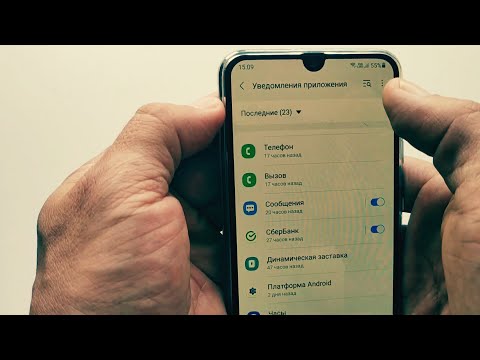
Управление уведомлениями для конкретных приложений
Причиной раздражения часто становятся не системные процессы, а конкретные приложения, которые постоянно присылают уведомления, предложения или игровые оповещения. В оболочке One UI вашего Samsung A30 есть возможность гибкой настройки для каждого приложения.
Чтобы изменить настройки, перейдите в Настройки → Приложения. В открывшемся списке выберите приложение, уведомления которого хотите отключить (например, игру или новостной сервис). Найдите раздел Уведомления. Здесь вы увидите переключатель, который полностью блокирует показ сообщений от данного приложения.
Если вы хотите оставить визуальные уведомления, но убрать звук, нажмите на опцию «Типы уведомлений» или «Категории» в этом меню. Система предложит вам подробный список:
- 🔔 Все уведомления — главный переключатель, который включает или отключает весь поток уведомлений от приложения.
- 📢 Звук и вибрация — позволяет оставить всплывающее окно, но отключает звук.
- 👁 Показывать как всплывающее — разрешает уведомлениям появляться поверх других приложений, что может мешать при вводе текста.
- 🔒 Скрыть содержимое — скрывает текст сообщения на заблокированном экране, оставляя только имя отправителя.
Такой подход позволяет сохранить функциональность мессенджеров, убрав лишь назойливые звуки. Вы сможете увидеть пропущенное сообщение, разблокировав телефон, но постоянные звуковые оповещения не будут отвлекать вас в течение дня.
| Шаг | Описание действия | Примечания |
|---|---|---|
| 1 | Откройте "Настройки" | Найдите иконку шестеренки на главном экране или в меню приложений. |
| 2 | Перейдите в раздел "Уведомления" | Здесь вы увидите список всех приложений. |
| 3 | Выберите приложение, уведомления которого хотите отключить | Нажмите на название приложения для доступа к его настройкам уведомлений. |
| 4 | Отключите уведомления | Переключите тумблер "Разрешить уведомления" в положение "Выкл". |
| 5 | Повторите для других приложений | Если нужно, повторите шаги 3 и 4 для других приложений. |
| 6 | Проверьте настройки "Не беспокоить" | Можно настроить режим "Не беспокоить" для временного отключения всех уведомлений. |
Интересные факты
Вот несколько интересных фактов о том, как отключить уведомления на Samsung A30:
Групповая настройка уведомлений: На Samsung A30 можно отключить уведомления не только для отдельных приложений, но и для групп приложений. Это позволяет пользователям быстро настраивать уведомления для нескольких приложений одновременно, что особенно удобно для тех, кто использует много мессенджеров или социальных сетей.
Режим "Не беспокоить": В Samsung A30 есть функция "Не беспокоить", которая позволяет временно отключить все уведомления, кроме тех, которые вы выберете. Это может быть полезно в ситуациях, когда вам нужно сосредоточиться на работе или отдыхе, не отвлекаясь на постоянные уведомления.
Управление приоритетами уведомлений: В настройках уведомлений Samsung A30 можно установить приоритеты для различных приложений. Это значит, что вы можете выбрать, какие уведомления будут отображаться в верхней части экрана, а какие можно игнорировать, что позволяет более эффективно управлять своим вниманием и временем.

Настройка системных уведомлений Samsung
Смартфоны Samsung имеют собственные системные сервисы, которые отправляют уведомления. Это могут быть напоминания о зарядке, рекомендации по использованию функций или отчеты о действиях. Управление уведомлениями осуществляется в отдельном разделе.
Перейдите в Настройки → Уведомления. Здесь представлен список всех приложений, имеющих разрешение на отправку уведомлений. Обычно они сортируются по частоте использования. Вы можете быстро отключить ненужные уведомления, переместив ползунок влево.
Обратите внимание на раздел «Дополнительные настройки» в нижней части меню. Здесь находятся важные переключатели:
- 📱 Значки на иконках приложений — красные точки или цифры на иконках, указывающие на количество непрочитанных сообщений.
- 🔊 Звук уведомлений — общий переключатель звука для всех системных событий.
- 📉 Скрытие содержимого — скрывает текст уведомлений на заблокированном экране для обеспечения конфиденциальности.
| Параметр | Функция | Рекомендация |
|---|---|---|
| Значки на иконках | Визуальный индикатор | Оставить включенным для важных приложений |
| Всплывающие окна | Прерывание текущей задачи | Отключить для игр и соцсетей |
| История уведомлений | Сохранение удаленных сообщений | Включить для восстановления данных |
Важно понимать различия между системными настройками и настройками, доступными в приложении. Иногда приложение может игнорировать системные ограничения, если в его интерфейсе установлены приоритетные уведомления.
Блокировка рекламы в Samsung Push Service
Одной из основных причин, по которой пользователи ищут информацию о том, как отключить уведомления на Samsung A30, является навязчивая реклама от компании. Сервис Samsung Push Service регулярно отправляет сообщения с предложениями от партнеров, а также новости о новых продуктах и советы по их использованию.
Чтобы избавиться от этих уведомлений, найдите в списке приложений Samsung Push Service или Samsung Global Goals. Перейдите в раздел уведомлений для этих сервисов. Здесь вы увидите категории, такие как «Реклама», «Рекомендации» и «Новости». Отключите их, оставив только важные системные уведомления, если они есть.
Также проверьте приложение Galaxy Store. Этот магазин приложений имеет свой собственный канал уведомлений. Зайдите в его настройки и отключите разделы, касающиеся акций и новинок, оставив только обновления для установленных приложений.
⚠️ Важно: Полное отключение
Samsung Push Serviceможет привести к сбоям в работе некоторых системных функций, зависящих от серверов производителя. Рекомендуется отключать только категории «Маркетинг» и «Реклама».
После очистки этих каналов количество спама на вашем Samsung A30 значительно уменьшится. Устройство будет работать более предсказуемо и не будет отвлекать вас коммерческими предложениями в неподходящее время.

Настройка режима сна и расписаний
Для автоматизации режима тишины на Samsung A30 предусмотрена функция «Режим сна» (или «Цифровое благополучие»). Она позволяет установить расписание, по которому телефон будет автоматически переходить в бесшумный режим.
Чтобы активировать эту функцию, перейдите в Настройки → Уведомления → Режим сна. Здесь можно указать время начала и окончания периода тишины. В этот промежуток времени все уведомления, кроме заранее определенных исключений, будут приходить без звука или не поступят вовсе.
Основные характеристики настройки:
- ⏰ Автоматизация — устройство самостоятельно активирует режим тишины в установленное время, вам не потребуется никаких действий.
- 📞 Избранные контакты — возможность добавить номера, звонки от которых будут проходить даже в режиме сна (например, от детей или родителей).
- 🌙 Затемнение экрана — функция, которая затемняет экран блокировки, чтобы яркий свет не мешал вашему сну.
Использование расписаний — это эффективный способ минимизировать цифровой шум. Вы обеспечиваете себе спокойный отдых ночью, оставаясь на связи в течение рабочего времени.
Сброс настроек уведомлений и устранение проблем
Иногда настройки сбиваются, или приложение продолжает издавать звуки, несмотря на ваши попытки его успокоить. В таких случаях может потребоваться сбросить настройки уведомлений или очистить кэш проблемного приложения.
Если конкретное приложение работает некорректно, перейдите в Настройки → Приложения, выберите нужное приложение и нажмите Хранилище. Затем выберите Очистить кэш и Очистить данные. Это вернет настройки приложения к заводским, включая параметры уведомлений.
Если вы запутались в множестве переключателей, можно сбросить все системные настройки уведомлений к заводским. Это можно сделать через меню специальных возможностей или сброс настроек сети/приложений. Будьте внимательны: это действие удалит все ваши персонализированные настройки для всех приложений сразу.
После сброса вам придется заново настраивать все, разрешая доступ только тем приложениям, которым вы доверяете. Это отличная возможность провести ревизию установленного программного обеспечения и удалить ненужные приложения.
Почему уведомления приходят с задержкой после отключения экрана?
Это может быть связано с агрессивной экономией энергии. Перейдите в Настройки → Обслуживание устройства → Батарея → Фоновые ограничения. Убедитесь, что нужное приложение не находится в списке «Приложения в глубоком сне».
Можно ли отключить вибрацию клавиатуры отдельно?
Да, это можно сделать не в общих настройках звука, а в настройках самой клавиатуры. Перейдите в Настройки → Общие настройки → Управление → Вибрация при касании (или аналогичный пункт в настройках клавиатуры Samsung/Google).
Как убрать звук камеры при съемке?
На некоторых моделях для определенных регионов звук камеры отключается только в беззвучном режиме. Убедитесь, что ползунок громкости медиа или системы установлен на ноль перед тем, как делать снимок.
Отключение уведомлений от мессенджеров
Современные мессенджеры, такие как WhatsApp, Viber, Telegram и другие, стали неотъемлемой частью нашей жизни. Однако постоянные уведомления могут отвлекать и мешать сосредоточиться на важных задачах. Если вы хотите отключить уведомления от мессенджеров на вашем Samsung A30, следуйте приведенным ниже шагам.
Шаг 1: Откройте настройки телефона
Для начала вам нужно открыть меню настроек вашего устройства. Для этого найдите иконку "Настройки" на главном экране или в меню приложений и нажмите на нее.
Шаг 2: Перейдите в раздел "Приложения"
В меню настроек прокрутите вниз и найдите раздел "Приложения" (или "Приложения и уведомления"). Нажмите на него, чтобы открыть список всех установленных приложений на вашем устройстве.
Шаг 3: Найдите нужный мессенджер
В списке приложений найдите мессенджер, уведомления от которого вы хотите отключить. Например, если это WhatsApp, прокрутите список до него и нажмите на его название.
Шаг 4: Отключите уведомления
После того как вы выбрали приложение, вы попадете на страницу с информацией о нем. Здесь найдите пункт "Уведомления". Нажмите на него, чтобы открыть настройки уведомлений для данного мессенджера.
Шаг 5: Настройте уведомления
На странице настроек уведомлений вы увидите различные параметры. Чтобы полностью отключить уведомления, найдите переключатель "Разрешить уведомления" и переведите его в положение "Выкл". Это отключит все уведомления от данного мессенджера.
Дополнительные настройки
Если вы не хотите полностью отключать уведомления, вы можете настроить их более детально. Например, вы можете отключить уведомления только для определенных чатов или групп, изменив настройки в самом приложении мессенджера. Обычно это можно сделать, зайдя в настройки чата и выбрав опцию "Отключить уведомления".
Теперь вы знаете, как отключить уведомления от мессенджеров на вашем Samsung A30. Следуя этим простым шагам, вы сможете настроить свой телефон так, чтобы он не отвлекал вас в неподходящее время, сохраняя при этом возможность получать важные сообщения, когда это необходимо.
Настройка уведомлений для почтовых приложений
Настройка уведомлений для почтовых приложений на Samsung A30 может значительно улучшить ваш опыт использования устройства, позволяя вам контролировать, какие уведомления вы хотите получать, а какие — нет. В этом разделе мы рассмотрим, как отключить уведомления для различных почтовых приложений, таких как Gmail и другие почтовые клиенты.
Шаг 1: Откройте настройки устройства
Для начала вам необходимо открыть меню настроек вашего Samsung A30. Для этого найдите иконку "Настройки" на главном экране или в меню приложений и нажмите на нее.
Шаг 2: Перейдите в раздел "Приложения"
В меню настроек прокрутите вниз и найдите раздел "Приложения". Нажмите на него, чтобы открыть список всех установленных приложений на вашем устройстве.
Шаг 3: Найдите нужное почтовое приложение
В списке приложений прокрутите вниз или используйте строку поиска в верхней части экрана, чтобы найти почтовое приложение, для которого вы хотите отключить уведомления. Например, если вы используете Gmail, найдите его в списке и нажмите на него.
Шаг 4: Отключите уведомления
После того как вы выбрали нужное приложение, вы попадете на экран с информацией о приложении. Здесь найдите раздел "Уведомления". Нажмите на него, чтобы открыть настройки уведомлений для данного приложения.
В этом разделе вы увидите переключатель, который позволяет отключить все уведомления для данного приложения. Просто переместите переключатель в положение "Выкл". Если вы хотите более детально настроить уведомления, вы можете отключить уведомления для конкретных категорий, таких как "Почта", "Чат" и т.д.
Шаг 5: Подтверждение изменений
После того как вы отключили уведомления, изменения будут применены автоматически. Вы можете вернуться на главный экран или в меню приложений, чтобы продолжить использование устройства без лишних уведомлений от выбранного почтового приложения.
Дополнительные советы:
- Если вы хотите временно отключить уведомления, рассмотрите возможность использования режима "Не беспокоить", который позволяет отключить все уведомления на определенное время.
- Вы также можете настроить уведомления для других приложений, следуя тем же шагам, что и выше.
- Не забудьте периодически проверять настройки уведомлений, так как обновления приложений могут изменять их поведение.
Следуя этим шагам, вы сможете легко управлять уведомлениями для почтовых приложений на вашем Samsung A30, что позволит вам сосредоточиться на более важных задачах и не отвлекаться на ненужные уведомления.
Использование режима "Не беспокоить"
Режим "Не беспокоить" на Samsung A30 позволяет временно отключить все уведомления и звонки, что может быть особенно полезно в ситуациях, когда вам нужно сосредоточиться на работе или отдохнуть без лишних отвлечений. Включение этого режима не требует много времени и усилий, а его настройка позволяет вам контролировать, какие уведомления будут блокироваться, а какие — разрешены.
Чтобы активировать режим "Не беспокоить", выполните следующие шаги:
- Откройте меню настроек: Проведите вниз по экрану, чтобы открыть панель уведомлений, и нажмите на значок шестеренки, чтобы перейти в настройки.
- Найдите раздел "Звуки и вибрация": Прокрутите меню вниз и выберите пункт "Звуки и вибрация".
- Выберите "Не беспокоить": В этом разделе вы увидите опцию "Не беспокоить". Нажмите на нее, чтобы открыть настройки режима.
- Активируйте режим: Включите переключатель "Не беспокоить". Вы также можете настроить расписание, чтобы режим автоматически включался и выключался в определенное время.
После активации режима "Не беспокоить" вы можете настроить, какие уведомления будут разрешены. Например, вы можете разрешить звонки от определенных контактов или уведомления от приложений, которые вы считаете важными. Для этого:
- Настройка исключений: В меню "Не беспокоить" выберите "Исключения". Здесь вы можете выбрать, какие звонки и уведомления будут разрешены, даже когда режим активен.
- Выбор контактов: Вы можете добавить контакты, от которых разрешены звонки, или выбрать опцию "Все контакты", если хотите получать звонки от всех.
- Настройка приложений: В разделе "Исключения" также можно выбрать приложения, уведомления от которых будут приходить даже в режиме "Не беспокоить".
Кроме того, вы можете настроить режим "Не беспокоить" так, чтобы он автоматически отключался через определенное время. Это удобно, если вы хотите временно отключить уведомления, но не хотите забыть включить их обратно. Для этого:
- Установите таймер: В меню "Не беспокоить" выберите опцию "Время окончания" и установите желаемое время, через которое режим отключится автоматически.
Использование режима "Не беспокоить" на Samsung A30 — это простой и эффективный способ управлять уведомлениями и звонками, позволяя вам сосредоточиться на важных задачах или просто отдохнуть без лишних отвлечений. Настройка режима под ваши нужды поможет создать комфортную обстановку для работы и отдыха.