
В современном мире смартфоны стали неотъемлемой частью нашей жизни, и Samsung A6 Plus не исключение. Однако, как и любое другое устройство, он может сталкиваться с различными проблемами, такими как зависания или медленная работа. В этой статье мы представим полное руководство по перезагрузке Samsung A6 Plus, включая методы принудительного сброса и советы по устранению зависаний. Знание этих способов поможет вам быстро восстановить работоспособность устройства и избежать лишних хлопот, что делает эту информацию особенно полезной для владельцев данного смартфона.
Стандартная перезагрузка через меню настроек
Наиболее безопасным и рекомендуемым способом завершения работы устройства является использование встроенного программного интерфейса. Этот метод обеспечивает корректное закрытие всех активных процессов операционной системой, что предотвращает повреждение файловой системы. Для начала разблокируйте экран вашего Samsung A6+ и найдите кнопку питания.
В более ранних версиях интерфейса One UI или Samsung Experience длительное нажатие кнопки блокировки открывало меню выключения. Однако в современных обновлениях, связанных с политикой безопасности Google, это действие часто переназначается на активацию голосового помощника Bixby или Google Assistant. Поэтому для доступа к меню управления питанием обычно нужно провести пальцем вниз от верхней части экрана, чтобы открыть панель быстрых настроек.
В нижней части панели уведомлений вы увидите значок питания. Нажав на него, вы попадете в меню с опциями «Выключить» и «Перезагрузка». Выбор последнего варианта запустит стандартный процесс выключения и включения устройства. Система самостоятельно закроет все фоновые приложения, сохранит текущее состояние и перезапустится.
- 📱 Нажмите и удерживайте кнопку блокировки вместе с кнопкой уменьшения громкости, чтобы быстро открыть меню питания (в зависимости от версии ПО).
- 🔽 Проведите вниз дважды от верхней части экрана для доступа к полной панели управления.
- ⚡ Нажмите на значок питания в нижней части экрана и выберите «Перезагрузка».
Иногда пользователи могут столкнуться с задержкой в реакции сенсорного экрана. В такой ситуации не стоит паниковать и сразу прибегать к радикальным мерам. Дайте системе несколько секунд для обработки вашей команды. Стабильность работы интерфейса после перезагрузки, как правило, значительно повышается, так как все службы завершают свою работу корректно.
Принудительная перезагрузка при зависании
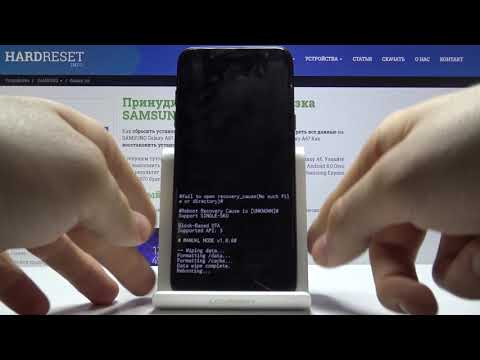
Ситуация, когда Samsung Galaxy A6+ перестает реагировать на касания, довольно распространена. Экран может быть активен, но не откликаться на нажатия, или изображение может зависнуть. В таких случаях стандартные методы не помогают, и необходимо воспользоваться функцией принудительной перезагрузки, известной как Soft Reset.
Эта процедура имитирует извлечение аккумулятора, что было возможно в более ранних моделях телефонов. Она не затрагивает ваши личные данные, фотографии или контакты, а лишь принудительно отключает питание процессора и перезапускает систему. Для выполнения этой операции на A6+ нужно использовать комбинацию физических кнопок.
Одновременно зажмите кнопку уменьшения громкости (Volume Down) и кнопку питания (Power/Side Key). Удерживайте их от 7 до 15 секунд. В этот момент экран может потемнеть, и вы почувствуете вибрацию. Не отпускайте кнопки, пока не появится логотип Samsung на черном фоне.
Важно не путать эту комбинацию с входом в режим восстановления (Recovery Mode), который требует нажатия кнопки увеличения громкости. Если вы зажмете Громкость Вверх и Питание, телефон попытается загрузить системное меню, что не решит проблему зависания и запутает неопытного пользователя.
⚠️ Внимание: Если экран черный и телефон не вибрирует при нажатии кнопок, возможно, батарея полностью разряжена. Подключите зарядное устройство на 10-15 минут перед попыткой принудительной перезагрузки.
| Шаг | Описание действия | Примечания |
|---|---|---|
| 1. Отключение устройства | Убедитесь, что телефон выключен. | Долгое нажатие кнопки питания. |
| 2. Комбинация кнопок | Нажмите и удерживайте кнопки "Увеличение громкости" + "Домой" + "Питание". | Удерживайте до появления логотипа. |
| 3. Режим восстановления | Отпустите кнопки, когда появится логотип Samsung. | Используйте кнопки громкости для навигации. |
| 4. Выбор опции | Выберите "Wipe data/factory reset" с помощью кнопки "Уменьшение громкости". | Подтвердите нажатием кнопки "Питание". |
| 5. Подтверждение | Выберите "Yes" для подтверждения сброса. | Все данные будут удалены. |
| 6. Перезагрузка | После завершения сброса выберите "Reboot system now". | Телефон перезагрузится. |
Интересные факты
Вот несколько интересных фактов о перезагрузке Samsung A6 Plus:
Мягкая и жесткая перезагрузка: На Samsung A6 Plus можно выполнить как мягкую, так и жесткую перезагрузку. Мягкая перезагрузка (просто перезагрузка устройства через меню) помогает решить небольшие проблемы, такие как зависание приложений. Жесткая перезагрузка (удерживание кнопки питания и кнопки уменьшения громкости) используется в случае, если устройство не реагирует на команды.
Безопасный режим: При перезагрузке Samsung A6 Plus можно загрузить устройство в безопасном режиме, который отключает все сторонние приложения. Это полезно для диагностики проблем, связанных с программным обеспечением, так как позволяет определить, вызывает ли проблему какое-либо из установленных приложений.
Сброс настроек: Если перезагрузка не помогает решить проблемы, можно выполнить сброс настроек до заводских. Это удалит все данные на устройстве, поэтому важно заранее сделать резервную копию. Сброс может помочь устранить серьезные программные сбои и вернуть телефон в рабочее состояние.
Использование комбинаций кнопок для разных сценариев
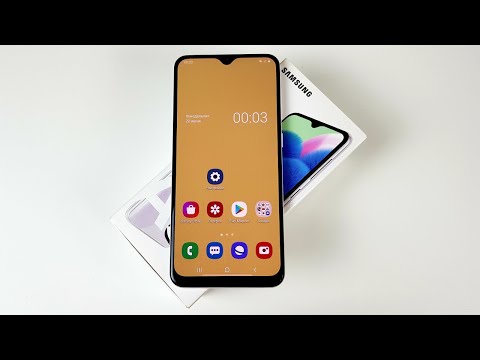
Управление питанием на смартфонах Samsung может различаться в зависимости от версии операционной системы и региональных настроек. Знание этих особенностей поможет вам быстрее разобраться в интерфейсе. В некоторых моделях короткое нажатие на кнопку питания активирует экран, а длительное — открывает меню выключения.
Если функция вызова голосового помощника включена по умолчанию, вам нужно изменить настройки. Перейдите в Настройки → Специальные возможности → Улучшенный вызов (путь может немного отличаться в разных версиях One UI). Здесь вы сможете вернуть привычное поведение кнопки питания, что упростит процесс перезагрузки вашего Samsung A6 Plus.
Существует также комбинация для сброса сетевых настроек, которая может понадобиться при проблемах с подключением, но это более сложная операция. Для обычной перезагрузки достаточно запомнить сочетание «Питание + Громкость Вниз». Эта команда работает даже в тех случаях, когда сенсорный экран полностью перестал реагировать.
- 🔘 Короткое нажатие: активация/деактивация экрана.
- ⏸ Длительное нажатие: открытие меню питания или активация голосового помощника.
- 🔄 Зажатие двух кнопок: экстренная перезагрузка устройства.
Многие пользователи задаются вопросом, вредно ли часто прибегать к принудительной перезагрузке. Хотя это не рекомендуется в обычных условиях, в экстренных ситуациях это может быть единственным способом вернуть устройство к жизни. Механические кнопки на Samsung A6+ рассчитаны на множество нажатий, но чрезмерное использование может привести к их износу.
Перезагрузка в безопасном режиме
Если ваш Samsung Galaxy A6+ самопроизвольно перезагружается или зависает сразу после включения, причиной может быть стороннее приложение. Для выявления таких проблем существует Безопасный режим. В этом режиме устройство загружается только с предустановленными приложениями, исключая сторонние программы.
Чтобы активировать этот режим, сначала выключите телефон. Затем нажмите и удерживайте кнопку питания. Когда на экране появится логотип Samsung, сразу зажмите кнопку уменьшения громкости и удерживайте её до завершения загрузки. В левом нижнем углу дисплея появится сообщение «Безопасный режим».
Находясь в этом режиме, внимательно следите за работой смартфона. Если проблемы исчезли, значит, причина кроется в одном из установленных вами приложений. Удаляйте недавно установленные программы поочередно, пока не найдете источник проблемы. Для выхода из безопасного режима достаточно перезагрузить устройство.
Этот способ особенно полезен, если вы установили лаунчер, антивирус или оптимизатор, и после этого телефон стал работать нестабильно. Диагностика в безопасном режиме помогает отделить программные сбои от аппаратных неисправностей.

Сброс настроек через Recovery Mode
Если устройство повреждено и не загружается даже меню, или вы забыли графический ключ, может понадобиться доступ к режиму восстановления Recovery Mode. Этот инструмент позволяет выполнить сброс данных (Wipe Data/Factory Reset). Учтите, что этот процесс полностью удалит все файлы, фотографии и контакты.
Чтобы войти в этот режим на Samsung A6+, сначала выключите телефон. Затем одновременно зажмите кнопку увеличения громкости (Volume Up) и кнопку питания. Удерживайте их, пока не появится логотип, а затем меню с черным фоном и текстом. Для навигации используйте кнопки громкости, а для выбора — кнопку питания.
В меню Recovery выберите опцию Wipe data/factory reset. Подтвердите действие, выбрав Yes. После завершения процесса выберите Reboot system now. Устройство перезагрузится в состояние «как из магазина». Этот метод следует использовать в крайних случаях, когда другие способы перезагрузки Samsung A6 Plus не помогают.
| Действие | Комбинация кнопок | Результат |
|---|---|---|
| Меню питания | Громкость Вниз + Питание (7 сек) | Открытие меню выключения |
| Принудительный старт | Громкость Вниз + Питание (10+ сек) | Жесткая перезагрузка |
| Recovery Mode | Громкость Вверх + Питание | Доступ к системному меню |
| Download Mode | Громкость Вниз + Вверх + USB | Режим прошивки |
Работа в режиме восстановления требует внимательности. Неправильный выбор пункта меню может привести к потере данных. Если вы не уверены в своих действиях, лучше обратиться к специалистам или попробовать менее радикальные методы восстановления системы.
Оптимизация и профилактика зависаний
Постоянная необходимость перезагрузки Samsung A6+ может указывать на нехватку ресурсов или накопление ненужных данных. Ограниченная оперативная память устройства может быть перегружена множеством фоновых процессов, что замедляет его работу. Регулярная очистка кэша и удаление неиспользуемых приложений помогут уменьшить количество зависаний.
Встроенный инструмент «Уход за устройством» (Device Care) автоматически анализирует состояние системы. Его можно запустить через настройки или панель уведомлений. Он предложит оптимизировать использование памяти и удалить временные файлы. Также стоит проверить наличие обновлений системы в разделе Настройки → Обновление ПО.
Разработчики приложений регулярно выпускают обновления, исправляющие проблемы совместимости с Android. Устаревшие версии программ могут конфликтовать с новыми системными обновлениями, что приводит к нестабильной работе. Регулярное обновление программного обеспечения — эффективная мера для предотвращения сбоев.
- 🗑 Удаляйте приложения, которые не использовались более месяца.
- 🔄 Активируйте автообновление приложений в Google Play Market.
- 🧹 Раз в неделю запускайте встроенный оптимизатор памяти.
Если даже после всех предпринятых мер телефон продолжает требовать частой перезагрузки, возможно, проблема кроется в аппаратной части. Износ аккумулятора или неисправность материнской платы могут вызывать скачки напряжения, которые система воспринимает как необходимость перезагрузки. В таком случае стоит обратиться в сервисный центр для диагностики.
Часто задаваемые вопросы (FAQ)
Удалит ли принудительная перезагрузка мои фотографии и контакты?
Нет, использование комбинации кнопок «Громкость вниз + Питание» для перезагрузки Samsung A6 Plus безопасно для ваших данных. Этот процесс обновляет оперативную память и перезапускает активные процессы. Ваши файлы останутся нетронутыми.
Что делать, если телефон не реагирует на нажатие кнопок?
Попробуйте подключить устройство к оригинальному зарядному устройству на 15-20 минут. Если экран остается черным и нет реакции, возможно, аккумулятор полностью разрядился. После появления индикатора заряда попробуйте снова выполнить перезагрузку.
Как часто следует перезагружать смартфон Samsung?
Эксперты советуют проводить полную перезагрузку хотя бы раз в неделю. Это помогает очистить кэш системы и устранить накопленные ошибки в работе оперативной памяти, что способствует увеличению срока службы устройства.
Может ли вирус стать причиной постоянных перезагрузок?
Да, вредоносные программы могут перегружать процессор, что приводит к перегреву и автоматическим перезагрузкам. Проверьте устройство с помощью антивирусного ПО или запустите его в безопасном режиме для диагностики.
Перезагрузка с помощью приложения
Перезагрузка Samsung A6 Plus с помощью приложения — это удобный и простой способ, который позволяет пользователю быстро перезагрузить устройство без необходимости использовать физические кнопки. Этот метод особенно полезен, если кнопки питания или громкости не работают должным образом. В этом разделе мы рассмотрим, как можно перезагрузить ваш смартфон с помощью встроенных функций и сторонних приложений.
Для начала, стоит отметить, что в большинстве случаев для перезагрузки устройства можно использовать стандартные функции операционной системы. В Samsung A6 Plus есть возможность перезагрузки через меню настроек:
- Откройте Настройки на вашем устройстве. Это можно сделать, найдя иконку шестеренки на главном экране или в меню приложений.
- Прокрутите вниз и выберите раздел Общие настройки или Система.
- Найдите пункт Перезагрузка или Выключение. В некоторых версиях прошивки может быть доступен пункт Перезагрузить устройство.
- Выберите Перезагрузить и подтвердите действие, нажав на соответствующую кнопку.
Если вы хотите использовать сторонние приложения для перезагрузки вашего Samsung A6 Plus, существует множество приложений, доступных в Google Play Store. Вот несколько популярных вариантов:
- Quick Reboot — это приложение позволяет быстро перезагрузить устройство, а также предлагает дополнительные функции, такие как перезагрузка в безопасном режиме или в режиме восстановления.
- Reboot Manager — приложение, которое предоставляет пользователю возможность управлять перезагрузкой устройства, включая различные режимы перезагрузки.
- Power Menu — это приложение добавляет дополнительные опции в меню питания, включая возможность перезагрузки и выключения устройства.
Чтобы установить одно из этих приложений, выполните следующие шаги:
- Откройте Google Play Store на вашем Samsung A6 Plus.
- В строке поиска введите название приложения, которое вы хотите установить.
- Нажмите на кнопку Установить и дождитесь завершения загрузки и установки приложения.
- После установки откройте приложение и следуйте инструкциям на экране для перезагрузки устройства.
Важно помнить, что использование сторонних приложений может потребовать предоставления дополнительных разрешений, таких как доступ к системным настройкам. Убедитесь, что вы загружаете приложения только из надежных источников, чтобы избежать потенциальных угроз безопасности.
Таким образом, перезагрузка Samsung A6 Plus с помощью приложения — это простой и эффективный способ, который может быть полезен в различных ситуациях. Выбор между стандартными функциями и сторонними приложениями зависит от ваших предпочтений и удобства использования.
Обновление программного обеспечения для улучшения работы устройства
Обновление программного обеспечения является важным аспектом поддержания оптимальной работы вашего Samsung A6 Plus. Регулярные обновления не только обеспечивают новые функции и улучшения, но и исправляют ошибки и уязвимости, которые могут негативно сказаться на производительности устройства.
Чтобы проверить наличие обновлений программного обеспечения на вашем Samsung A6 Plus, выполните следующие шаги:
- Подключите устройство к Wi-Fi: Перед началом процесса обновления убедитесь, что ваше устройство подключено к стабильной сети Wi-Fi. Это поможет избежать использования мобильного трафика и обеспечит более быструю загрузку обновлений.
- Откройте настройки: Найдите иконку "Настройки" на главном экране или в меню приложений. Нажмите на нее, чтобы открыть меню настроек.
- Перейдите в раздел "Об устройстве": Прокрутите вниз и найдите пункт "Об устройстве" или "Информация о телефоне". Нажмите на него, чтобы открыть дополнительные параметры.
- Выберите "Обновление ПО": В разделе "Об устройстве" найдите опцию "Обновление программного обеспечения" и нажмите на нее. Это откроет меню, где вы сможете проверить наличие обновлений.
- Проверьте наличие обновлений: Нажмите на кнопку "Проверить обновления". Устройство начнет поиск доступных обновлений. Если обновление доступно, вы увидите соответствующее уведомление.
- Скачайте и установите обновление: Если обновление найдено, следуйте инструкциям на экране, чтобы скачать и установить его. Убедитесь, что у вас достаточно свободного места на устройстве для загрузки обновления.
- Перезагрузите устройство: После завершения установки обновления ваше устройство может автоматически перезагрузиться. Если этого не произошло, рекомендуется вручную перезагрузить телефон, чтобы изменения вступили в силу.
Важно отметить, что обновления могут занять некоторое время в зависимости от размера файла и скорости вашего интернет-соединения. Не отключайте устройство от сети или не выключайте его во время процесса обновления, так как это может привести к сбоям в работе системы.
Регулярное обновление программного обеспечения поможет вашему Samsung A6 Plus работать более эффективно, обеспечивая доступ к последним функциям и улучшениям безопасности. Рекомендуется проверять наличие обновлений не реже одного раза в месяц, чтобы ваше устройство всегда оставалось актуальным и безопасным.
Восстановление данных после перезагрузки
После перезагрузки Samsung A6 Plus, особенно если вы выбрали полное сброс настроек, может возникнуть необходимость восстановить данные, которые были потеряны в процессе. Важно понимать, что восстановление данных возможно только в том случае, если вы заранее позаботились о резервном копировании. Рассмотрим несколько способов, как можно восстановить данные после перезагрузки устройства.
1. Использование облачных сервисов
Если вы использовали облачные сервисы, такие как Google Drive или Samsung Cloud, ваши данные могут быть автоматически сохранены. Для восстановления данных выполните следующие шаги:
- Откройте приложение Настройки.
- Перейдите в раздел Учетные записи и резервное копирование.
- Выберите Восстановление данных или Резервное копирование и восстановление.
- Следуйте инструкциям на экране для восстановления данных из выбранного облачного сервиса.
2. Восстановление данных с помощью программного обеспечения
Существует множество программ для восстановления данных, которые могут помочь в случае, если данные не были сохранены в облаке. Некоторые из популярных программ включают:
- Dr.Fone — позволяет восстанавливать фотографии, видео, сообщения и другие файлы.
- EaseUS MobiSaver — простое в использовании приложение для восстановления данных.
- Tenorshare UltData — поддерживает восстановление различных типов данных.
Для использования этих программ, вам потребуется подключить телефон к компьютеру и следовать инструкциям, предоставленным разработчиком.
3. Восстановление данных из резервной копии
Если вы создавали резервные копии данных на своем устройстве, вы можете легко восстановить их. Для этого:
- Перейдите в Настройки и выберите Учетные записи и резервное копирование.
- Нажмите на Восстановление данных.
- Выберите резервную копию, которую хотите восстановить, и следуйте инструкциям на экране.
4. Восстановление контактов и сообщений
Если вы потеряли контакты или сообщения, и у вас есть резервная копия в Google:
- Зайдите в Контакты на вашем устройстве.
- Нажмите на три точки в правом верхнем углу и выберите Настройки.
- Выберите Восстановить контакты и следуйте инструкциям.
Для восстановления сообщений можно использовать приложения, такие как SMS Backup & Restore, которые позволяют восстанавливать текстовые сообщения из резервных копий.
5. Обращение в сервисный центр
Если вы не смогли восстановить данные самостоятельно, и они имеют критическое значение, рекомендуется обратиться в сервисный центр. Специалисты могут использовать профессиональные инструменты для восстановления данных, однако этот процесс может быть дорогим и не всегда гарантирует успех.
Восстановление данных после перезагрузки Samsung A6 Plus может быть сложным процессом, но при наличии резервных копий и правильных инструментов, вы сможете вернуть свои важные файлы и информацию.