
В современном мире смартфоны стали неотъемлемой частью нашей жизни, и их зависание может вызвать значительные неудобства. Если экран вашего телефона Samsung завис, это может привести к потере доступа к важной информации и затруднениям в использовании устройства. В этой статье мы подробно рассмотрим, как выполнить принудительную перезагрузку, а также как сбросить устройство через режим Recovery. Вы узнаете, что делать в случае, если дисплей не реагирует, и получите полезные советы для быстрого восстановления работоспособности вашего телефона.
Причины зависания экрана на смартфонах Самсунг
Перед тем как прибегать к радикальным мерам, полезно провести анализ возможных причин, приведших к фризу системы. Это часто происходит из-за недостатка оперативной памяти, когда одновременно работают множество ресурсоемких приложений, или когда фоновые процессы конфликтуют. В таких ситуациях процессор не успевает обрабатывать команды, и интерфейс «замораживается».
Еще одной распространенной причиной является перегрев устройства. Если смартфон долго находился под солнечными лучами или использовался для требовательных игр, система может отключить тачскрин, чтобы избежать повреждения внутренних компонентов. Сбои также могут возникать после неудачного обновления прошивки или установки приложений из ненадежных источников.
Проблема может быть связана с физическим повреждением дисплея или шлейфа, особенно если телефон недавно падал. В таком случае программная перезагрузка может не решить проблему, но стоит попробовать, чтобы исключить программные неисправности. Понимание причины проблемы помогает выбрать наиболее подходящий способ ее решения.

Метод принудительной перезагрузки для современных моделей
Наиболее надежный и безопасный способ перезагрузить устройства Samsung Galaxy (начиная с модели S8 и новее, включая серии Note, A и M) — использовать комбинацию двух кнопок. В этих моделях батареи не подлежат замене, поэтому разработчики внедрили специальный алгоритм аппаратного сброса, который не зависит от состояния операционной системы.
Чтобы выполнить эту процедуру, одновременно зажмите кнопку уменьшения громкости (Volume Down) и кнопку питания (Power). Удерживайте их в течение 7-15 секунд. В это время экран может не реагировать, но внутри устройства начнется процесс экстренного отключения.
Когда вы почувствуете короткую вибрацию и на экране появится логотип Samsung, отпустите кнопки. Устройство должно загрузиться в обычном режиме. Если это не удалось с первого раза, возможно, вы недостаточно сильно нажали на кнопки или отпустили их слишком рано — попробуйте снова, увеличив время удержания до 20 секунд.
⚠️ Обратите внимание: Не паникуйте, если во время удержания кнопок телефон несколько раз вибрирует или экран мигнет. Это нормальная реакция системы на команду Force Restart.
| Способ перезагрузки | Шаги выполнения | Примечания |
|---|---|---|
| Принудительная перезагрузка | 1. Удерживайте кнопку питания и кнопку уменьшения громкости одновременно. 2. Держите их нажатими около 10-15 секунд. | Используйте, если экран не реагирует. |
| Перезагрузка через меню | 1. Нажмите кнопку питания. 2. Выберите "Перезагрузить" в появившемся меню. | Если экран реагирует на нажатия. |
| Сброс настроек | 1. Убедитесь, что телефон выключен. 2. Удерживайте кнопку питания и кнопку увеличения громкости одновременно. 3. Выберите "Сброс" в меню восстановления. | Используйте как последний вариант. |
Интересные факты
Вот несколько интересных фактов о перезагрузке телефона Samsung в случае зависания экрана:
Комбинация клавиш для жесткой перезагрузки: Если экран вашего телефона Samsung завис, вы можете выполнить жесткую перезагрузку, нажав и удерживая одновременно кнопки "Уменьшение громкости" и "Питание" в течение 10-15 секунд. Это действие может помочь восстановить работу устройства без потери данных.
Безопасный режим: Если ваш телефон продолжает зависать после перезагрузки, вы можете попробовать загрузить его в безопасном режиме. Это позволяет запустить устройство только с предустановленными приложениями, что может помочь выявить, вызывает ли зависание какое-либо стороннее приложение.
Восстановление через режим восстановления: Если стандартные методы перезагрузки не помогают, вы можете попробовать войти в режим восстановления. Для этого нужно выключить телефон, затем одновременно нажать и удерживать кнопки "Увеличение громкости", "Домой" (если есть) и "Питание". В этом режиме можно выполнить сброс к заводским настройкам, но будьте осторожны, так как это приведет к удалению всех данных на устройстве.
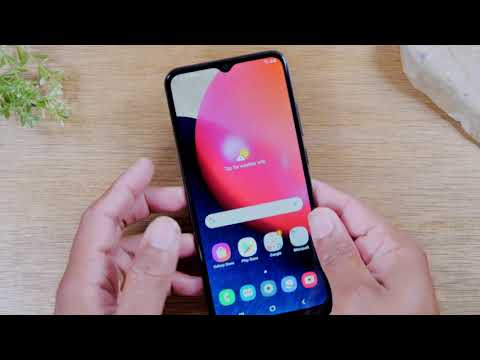
Перезагрузка моделей с физической кнопкой Home
Владельцы старых флагманских смартфонов, таких как Galaxy S6, S7 Edge или Note 5, 7, могут заметить различия в расположении кнопок. В этих моделях есть физическая кнопка «Домой» (Home) под экраном, которая используется для принудительной перезагрузки.
Процесс остается похожим, но меняется комбинация клавиш. Вам нужно одновременно зажать и удерживать три кнопки: уменьшения громкости, «Домой» и питания. Это может быть неудобно делать одной рукой, поэтому лучше положить устройство на ровную поверхность для большей стабильности.
Удерживайте эту комбинацию, пока экран не потухнет и не появится логотип производителя. Этот способ безопасен для ваших данных и не приводит к сбросу настроек; он просто принудительно отключает питание процессора, что вызывает его перезагрузку.
Таблица сочетаний клавиш для разных серий Galaxy
Чтобы избежать недоразумений, важно точно определить, какая комбинация клавиш подходит для вашего устройства. Различия возникают из-за изменений в дизайне смартфонов Samsung и перехода от физических кнопок к экранным и боковым сенсорам.
| Серия устройств | Модели (примеры) | Комбинация кнопок | Время удержания |
|---|---|---|---|
| Современные флагманы | S20, S21, S22, S23, S24, Note 10/20 | Уменьшение громкости + Питание | 7-15 секунд |
| Средний сегмент (новые) | A50, A51, A52, A53, A54, M51, M52 | Уменьшение громкости + Питание | 7-15 секунд |
| Старые флагманы | S6, S7, S7 Edge, Note 5, Note 7 | Уменьшение громкости + Home + Питание | 10-20 секунд |
| Бюджетные (J серия) | J3, J5, J7 (2016-2017) | Уменьшение громкости + Питание (или Home) | 10 секунд |
Эта таблица служит полезным справочным инструментом. Если ваша модель не указана, обратите внимание на наличие физической кнопки под экраном. Если кнопка «Домой» отсутствует, скорее всего, вам подойдет первая комбинация (Уменьшение громкости + Питание).

Использование режима Recovery для сброса
Если стандартные сочетания клавиш не помогают, и экран остается неактивным, попробуйте перейти в режим восстановления Recovery Mode. Этот режим запускается отдельно от основной операционной системы и предоставляет более глубокое управление устройством.
Для доступа к Recovery на современных устройствах Samsung (с Android 11 и выше) часто требуется подключение к компьютеру через USB-кабель. Сначала соедините телефон с ПК, затем одновременно нажмите кнопку увеличения громкости (Volume Up) и кнопку питания. Удерживайте их до появления логотипа, после чего отпустите кнопку питания, но продолжайте держать кнопку громкости.
В меню Recovery навигация осуществляется с помощью кнопок громкости, а выбор выполняется кнопкой питания. Найдите пункт Reboot system now и выберите его. Эта команда предназначена для обычной перезагрузки, которая может помочь при зависании устройства. Будьте внимательны: выбор пункта Wipe data/factory reset приведет к полному удалению всех данных с телефона!
⚠️ Важно: Вход в режим Recovery на новых моделях Samsung без подключения USB-кабеля к компьютеру может быть невозможен из-за ограничений безопасности Android.
Метод полного разряда батареи
Когда программные решения не помогают, остается последний, простой, но длительный способ — дождаться полного разряда аккумулятора. Если экран устройства светится, но не реагирует на действия, или телефон нагревается в кармане, этот метод позволит отключить его без механического вмешательства.
Не трогайте телефон, пока он полностью не выключится из-за недостатка энергии. Как только экран потухнет и устройство перестанет подавать признаки жизни, подключите его к зарядному устройству. Обычно после зарядки телефон включается в обычном режиме.
Этот способ безопасен для электроники, но может негативно сказаться на литий-полимерных аккумуляторах при частом использовании. Глубокий разряд сокращает срок службы батареи, поэтому применяйте этот метод только в крайних случаях, когда другие варианты не работают.
Часто задаваемые вопросы (FAQ)
Удалится ли моя информация при принудительной перезагрузке?
Нет, стандартная принудительная перезагрузка с помощью комбинации кнопок не удалит ваши фотографии, контакты или приложения. Это похоже на отключение питания компьютера — система просто выключается и затем снова включается. Данные стираются только при выборе опции сброса к заводским настройкам в меню восстановления.
Что делать, если экран черный, но телефон вибрирует?
Если телефон вибрирует и издает звуки уведомлений, но экран остается черным, это может указывать на повреждение дисплея или шлейфа. Попробуйте выполнить принудительную перезагрузку. Если после перезагрузки появляется логотип, но изображения нет, это может свидетельствовать о аппаратной проблеме, и вам нужно обратиться в сервисный центр.
Можно ли перезагрузить телефон без кнопок?
Перезагрузить телефон без физических кнопок довольно сложно. Однако, если у вас активирована отладка по USB и установлены драйверы ADB на компьютере, вы можете отправить команду adb reboot с ПК. Для обычных пользователей этот метод может быть недоступен без предварительной настройки.
Телефон Samsung завис на логотипе при включении, что делать?
Это состояние называется «bootloop». Попробуйте войти в режим восстановления (как описано выше) и выбрать опцию Wipe cache partition. Это позволит очистить временные файлы системы, не затрагивая ваши личные данные, и часто помогает решить проблему с загрузкой.
Проверка обновлений программного обеспечения
Перед тем как пытаться перезагрузить телефон Samsung, если завис экран, важно убедиться, что ваше устройство работает на последней версии программного обеспечения. Обновления могут содержать исправления ошибок и улучшения, которые могут предотвратить зависание устройства в будущем. Вот как проверить наличие обновлений программного обеспечения на вашем Samsung:
- Откройте настройки: Найдите иконку "Настройки" на главном экране или в меню приложений. Это обычно выглядит как шестеренка.
- Перейдите в раздел "Об устройстве": Прокрутите вниз и выберите пункт "Об устройстве" или "Система" в зависимости от модели вашего телефона.
- Выберите "Обновление ПО": Найдите и нажмите на опцию "Обновление программного обеспечения". Это может быть также обозначено как "Обновление системы".
- Проверьте наличие обновлений: Нажмите на кнопку "Проверить обновления". Устройство начнет поиск доступных обновлений. Если обновления доступны, следуйте инструкциям на экране для их загрузки и установки.
- Перезагрузите устройство: После установки обновлений рекомендуется перезагрузить телефон, чтобы изменения вступили в силу.
Если ваш телефон завис, и вы не можете получить доступ к меню настроек, попробуйте выполнить перезагрузку устройства, используя комбинацию кнопок. Однако, если проблема с зависанием экрана сохраняется, возможно, стоит рассмотреть возможность сброса настроек до заводских или обращения в сервисный центр для диагностики.
Регулярная проверка и установка обновлений программного обеспечения поможет вашему устройству работать более стабильно и эффективно, что может значительно снизить вероятность зависания экрана в будущем.
Восстановление заводских настроек через меню
Если ваш телефон Samsung завис и не реагирует на команды, восстановление заводских настроек через меню может стать одним из решений проблемы. Однако стоит помнить, что этот процесс приведет к удалению всех данных на устройстве, поэтому рекомендуется заранее создать резервную копию важной информации.
Для начала, убедитесь, что ваш телефон заряжен. Если устройство полностью разряжено, подключите его к зарядному устройству и подождите несколько минут, прежде чем продолжить.
Следуйте этим шагам для восстановления заводских настроек через меню:
- Включите телефон: Если экран завис, попробуйте принудительно перезагрузить устройство, нажав и удерживая кнопку питания в течение 10-15 секунд. Это должно заставить телефон перезагрузиться.
- Доступ к меню настроек: После перезагрузки, если телефон работает нормально, перейдите в Настройки (Settings) на главном экране или в меню приложений.
- Выбор опции сброса: Прокрутите вниз и найдите раздел Общие настройки (General management) или Система (System), в зависимости от версии вашей операционной системы. Нажмите на него.
- Сброс настроек: В этом разделе выберите Сброс (Reset) или Восстановление заводских настроек (Factory data reset). Вам будет предложено ознакомиться с информацией о том, что будет удалено с устройства.
- Подтверждение сброса: Нажмите на кнопку Сбросить (Reset) или Удалить все (Delete all), чтобы подтвердить действие. Если у вас установлен пароль, PIN-код или графический ключ, вам потребуется ввести его для продолжения.
- Завершение процесса: После подтверждения начнется процесс сброса настроек. Это может занять несколько минут. Когда процесс завершится, телефон автоматически перезагрузится.
После перезагрузки вы увидите экран приветствия, как при первом включении устройства. Теперь вы можете настроить телефон заново или восстановить данные из резервной копии, если она была создана ранее.
Важно отметить, что восстановление заводских настроек следует использовать как крайний метод, когда другие способы решения проблемы не помогли. Если ваш телефон продолжает зависать после сброса, возможно, стоит обратиться в сервисный центр для диагностики и ремонта устройства.
Обращение в сервисный центр для диагностики
Если вы попробовали все доступные методы перезагрузки вашего телефона Samsung, но экран по-прежнему зависает, возможно, пришло время обратиться в сервисный центр для диагностики. Это особенно важно, если устройство продолжает демонстрировать проблемы, такие как постоянные зависания, сбои в работе приложений или другие аномалии.
Сервисные центры, авторизованные Samsung, имеют доступ к специализированному оборудованию и программному обеспечению, которые позволяют провести полную диагностику устройства. Специалисты смогут выявить как программные, так и аппаратные неисправности, которые могут быть причиной зависания экрана. Например, это может быть связано с повреждением материнской платы, проблемами с оперативной памятью или сбоями в работе программного обеспечения.
Перед тем как отправиться в сервисный центр, рекомендуется сделать несколько шагов:
- Сделайте резервную копию данных: Если ваш телефон все еще реагирует на команды, постарайтесь сохранить важные данные, такие как контакты, фотографии и документы. Это можно сделать через облачные сервисы или на компьютер.
- Запишите симптомы: Подготовьте список всех проблем, с которыми вы столкнулись. Это поможет специалистам быстрее определить источник неисправности.
- Проверьте гарантию: Убедитесь, что ваш телефон все еще находится на гарантии. Если это так, ремонт может быть бесплатным или с минимальными затратами.
Когда вы посетите сервисный центр, специалисты проведут диагностику, которая может включать:
- Проверку программного обеспечения на наличие обновлений и ошибок.
- Тестирование аппаратных компонентов, таких как дисплей, процессор и память.
- Восстановление системы до заводских настроек, если это необходимо.
После завершения диагностики вам предоставят отчет о состоянии устройства и возможные варианты ремонта. Важно помнить, что самостоятельные попытки ремонта могут привести к аннулированию гарантии, поэтому лучше доверить это профессионалам.
Обращение в сервисный центр — это надежный способ решить проблему зависания экрана и вернуть вашему телефону Samsung прежнюю работоспособность.