
Смартфон Samsung Galaxy J1, как и любое другое мобильное устройство, со временем может накапливать ненужные файлы и кэш, что негативно сказывается на его производительности. В этой статье мы представим полное руководство по очистке вашего устройства от мусора, что поможет не только освободить память, но и значительно ускорить работу смартфона. Вы узнаете о простых и эффективных методах, которые позволят поддерживать ваш Galaxy J1 в отличном состоянии и продлить его срок службы.
Анализ заполненности памяти и поиск скрытых файлов
Первым делом проведите диагностику. Не стоит бездумно удалять файлы в надежде на удачу. Важно точно выяснить, что именно занимает ваше ценное пространство. Владельцы моделей J100H или J120F часто удивляются, когда обнаруживают, что память устройства переполнена, несмотря на перенос фотографий и видео на карту SD.
Откройте настройки устройства и найдите раздел, посвященный памяти. Здесь вы увидите круговую диаграмму, где разные цвета обозначают типы данных. Особое внимание уделите категориям "Приложения" и "Прочее". Именно в этих разделах скрывается основной объем ненужных данных.
Используйте встроенные инструменты анализа или сторонние приложения для более детального изучения папок. Часто в корневом каталоге внутренней памяти можно найти папки с названиями давно удаленных игр или приложений, которые продолжают хранить свои логи и кэш.
- 📂 Проверьте папку
Download— там часто находятся старые APK-файлы установщиков. - 📂 Обратите внимание на папки
WhatsAppиViber, которые могут занимать гигабайты из-за автосохранения медиафайлов. - 📂 Не забудьте про папку
DCIM, где могут дублироваться миниатюры фотографий.
Не пренебрегайте файлами с расширениями .log или .tmp. Эти файлы создаются системой для отладки и временного хранения данных, но разработчики редко включают механизмы для их автоматического удаления. Ручная очистка этих папок безопасна, если вы не затрагиваете системные файлы Android.

Очистка кэша и данных приложений через настройки
Наиболее надежный способ освободить место на устройстве — работа с кэшем приложений. Кэш — это временные файлы, которые ускоряют загрузку программ, но со временем могут накапливаться в значительных объемах. Например, браузер может хранить сотни мегабайт данных о посещенных сайтах.
Чтобы выполнить эту процедуру, откройте меню Настройки → Диспетчер приложений (или просто Приложения). Здесь вы найдете полный список всех установленных программ. Обратите внимание на наиболее "тяжелые" из них, такие как социальные сети, браузеры и YouTube.
Выберите нужное приложение, нажмите на него и найдите кнопку "Очистить кэш". Будьте внимательны, чтобы не перепутать эту опцию с функцией "Очистить данные". Если вы выберете вторую, приложение вернется в состояние, как сразу после установки, и вы потеряете все логины, пароли и переписки.
Особое внимание стоит уделить системным сервисам Google. Сервисы Google Play и Google Play Маркет также могут накапливать ошибки и временные файлы. Их очистка часто помогает решить проблемы с установкой новых приложений и обновлений.
⚠️ Важно: Никогда не пытайтесь очищать кэш системных приложений с названиями вроде
System UI,Android SystemилиTouchWiz Home, если вы не уверены в своих действиях. Это может привести к сбросу настроек рабочего стола или исчезновению иконок.
После очистки кэша всех основных приложений перезагрузите устройство. Это позволит системе перестроить файлы и правильно отобразить освобожденное пространство. Вы будете удивлены, сколько места занимали ненужные данные.
| Шаг | Описание действия | Рекомендуемые инструменты/программы |
|---|---|---|
| 1. Удаление ненужных приложений | Перейдите в "Настройки" > "Приложения" и удалите приложения, которые не используете. | Встроенные настройки телефона |
| 2. Очистка кэша | В "Настройках" выберите "Хранилище" и очистите кэш для приложений. | Встроенные настройки телефона |
| 3. Использование очистителей | Установите приложение для очистки, например, CCleaner или Clean Master. | CCleaner, Clean Master |
| 4. Перенос данных на SD-карту | Перенесите фотографии и видео на SD-карту для освобождения памяти. | SD-карта, встроенные функции переноса |
| 5. Удаление старых сообщений | Удалите старые SMS и MMS, чтобы освободить место. | Встроенные функции сообщений |
| 6. Отключение фоновых процессов | Отключите ненужные фоновые приложения в "Настройках". | Встроенные настройки телефона |
| 7. Обновление ПО | Убедитесь, что у вас установлена последняя версия ПО. | "Настройки" > "Обновление ПО" |
| 8. Сброс настроек | Если телефон работает медленно, выполните сброс до заводских настроек. | "Настройки" > "Резервное копирование и сброс" |
Интересные факты
Вот несколько интересных фактов о том, как очистить Samsung J1 от мусора и ускорить его работу:
Оптимизация памяти: Samsung J1, как и многие другие смартфоны, может замедляться из-за переполненной памяти. Удаление ненужных приложений и кэша может значительно улучшить производительность устройства. Например, очистка кэша приложений может освободить до нескольких сотен мегабайт, что особенно важно для устройств с ограниченным объемом памяти.
Использование встроенных инструментов: В Samsung J1 есть встроенные инструменты для оптимизации работы устройства. Функция "Управление устройством" позволяет пользователям быстро находить и удалять ненужные файлы, а также оптимизировать использование батареи и памяти. Это делает процесс очистки более простым и доступным даже для новичков.
Влияние на срок службы батареи: Удаление мусора и ненужных приложений не только ускоряет работу устройства, но и может продлить срок службы батареи. Приложения, работающие в фоновом режиме, могут потреблять значительное количество энергии, поэтому их удаление или отключение может помочь сохранить заряд на более длительное время.
Использование встроенного оптимизатора Samsung
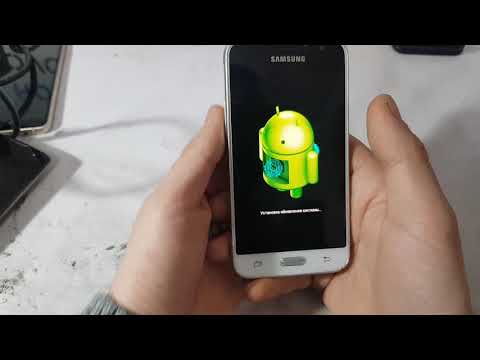
Компания Samsung оснастила свои устройства, включая бюджетную модель J1, встроенной утилитой для обслуживания. В современных версиях прошивки она называется "Оптимизация", а в старых — "Диспетчер устройства". Этот инструмент разработан для работы с интерфейсом TouchWiz.
Запустить утилиту можно через настройки или с помощью шторки уведомлений (свайп вниз). Функция "Оптимизировать" автоматически завершает фоновые процессы, освобождает оперативную память (RAM) и выполняет базовую очистку хранилища от ненужных файлов.
Хотя встроенный инструмент не всегда обнаруживает весь мусор, он безопасен и не удаляет ничего лишнего. Также он проверяет устройство на наличие вредоносного ПО, используя базу данных McAfee (в некоторых регионах).
| Функция | Описание | Влияние на J1 |
|---|---|---|
| Память устройства | Удаление временных файлов | Высокое (освобождает до 500 Мб) |
| ОЗУ (RAM) | Закрытие фоновых приложений | Среднее (ускоряет переключение) |
| Батарея | Отключение неактивных функций | Низкое (экономит заряд) |
| Безопасность | Сканирование на вирусы | Критичное (защита данных) |
Рекомендуется регулярно запускать оптимизацию, например, раз в неделю. Это поможет поддерживать Samsung J1 в хорошем состоянии и предотвратит накопление временных файлов, которые могут замедлять работу процессора.
Ручная очистка через файловый менеджер
Для опытных пользователей доступна ручная очистка через файловый менеджер. В Samsung J1 обычно предустановлено приложение "Мои файлы", но вы можете установить более функциональные альтернативы, такие как Total Commander или ES Проводник.
Найдите и удалите папки с названиями удаленных приложений. Часто после удаления игры ее папка с кэшем (обычно в Android/obb или Android/data) остается и занимает место.
Также проверьте папку Bluetooth. Если вы когда-либо получали файлы через Bluetooth, они могут остаться там и занимать место. Аналогично стоит просмотреть папки Sounds и Ringtones на наличие скачанных мелодий.
- 🗑️ Удалите папку
thumbnailsв директорииDCIM— это кэш миниатюр галереи, который со временем накапливается. - 🗑️ Проверьте корень карты памяти на наличие папок
.TrashилиRecycle Bin. - 🗑️ Найдите файлы с расширением
.apk— это установочные файлы, которые больше не нужны после установки приложений.
Будьте внимательны при удалении файлов с незнакомыми названиями. Если вы не уверены в назначении файла, лучше поищите информацию о нем в интернете. Системные файлы Android часто имеют необычные имена, и их удаление может привести к серьезным проблемам с устройством.
⚠️ Важно: Файл
.android_secureна карте памяти нельзя удалять! В нем хранятся данные о приложениях, перенесенных на SD-карту. Удаление этого файла приведет к тому, что игры и приложения перестанут работать.

Удаление системных приложений и бloatware
Бюджетные смартфоны, такие как Samsung Galaxy J1, часто поставляются с множеством предустановленных приложений, которые нельзя удалить стандартными методами. Эти приложения, известные как bloatware, включают софт от Google, Microsoft, Facebook и собственные сервисы Samsung.
Чтобы избавиться от них, потребуется доступ суперпользователя (Root) или использование компьютера с включенной отладкой по USB. Без root-прав вы сможете лишь отключать такие приложения. Отключение скрывает иконку и предотвращает запуск, но они все равно занимают место в памяти устройства.
Если вы решите получить root-права (например, с помощью программ KingRoot или SuperSU), имейте в виду, что это может привести к утрате гарантии и проблемам с работоспособностью устройства. С правами суперпользователя можно использовать утилиты, такие как System App Remover, для полного удаления ненужного системного софта.
Более безопасный способ — использование ADB (Android Debug Bridge) с компьютера. Подключив смартфон через USB и активировав отладку, вы сможете с помощью команды pm uninstall -k --user 0 имя.пакета удалять системные приложения для текущего пользователя без необходимости в root-праве.
Например, чтобы удалить ненужный сервис, команда будет выглядеть так:
adb shell pm uninstall -k --user 0 com.facebook.katanaЭтот метод позволяет не только освободить место на устройстве, но и улучшить работу оперативной памяти, так как удаленные приложения перестанут работать в фоновом режиме. Это особенно важно для J1, который имеет ограниченный объем оперативной памяти.
Радикальные меры: Сброс до заводских настроек
Если ни один из методов не помог, и ваш телефон продолжает работать медленно, последним и наиболее эффективным решением станет полный сброс (Hard Reset). Это действие вернет Samsung J1 в исходное состояние, устранив ненужные файлы, ошибки в реестре и программные конфликты.
Перед сбросом обязательно создайте резервную копию всех важных данных (контакты, фотографии, документы), так как в процессе все будет удалено. Убедитесь, что заряд батареи составляет не менее 50-60%, чтобы избежать отключения устройства в неподходящий момент.
Перейдите в Настройки → Архивация и сброс → Сброс данных. Подтвердите действия и дождитесь завершения перезагрузки. Этот процесс может занять от 5 до 15 минут. После включения вы получите совершенно чистую систему.
⚠️ Важно: Не спешите восстанавливать полную резервную копию из Google или Samsung Cloud сразу после сброса. Часто в резервных копиях могут находиться те же ошибки и ненужные файлы, которые вы только что удалили. Лучше настроить устройство как новое и вручную установить необходимые приложения.
Этот метод эффективно решает программные проблемы. Если после сброса и установки только самых необходимых приложений телефон по-прежнему работает плохо, вероятнее всего, причина кроется в физическом износе флеш-памяти или аккумулятора.
Профилактика и полезные привычки
Чтобы избежать вопроса "как очистить Samsung J1 от ненужных файлов" каждый месяц, выработайте несколько полезных привычек. Регулярное обслуживание устройства требует меньше времени, чем борьба с последствиями накопившегося мусора.
Старайтесь не загружать приложения из непроверенных источников. Они часто становятся источником рекламного спама и скрытых программ-майнеров, которые разряжают батарею и занимают память.
- 📅 Один раз в месяц проверяйте папку "Загрузки" и удаляйте лишние файлы.
- 📅 Отключите автосохранение медиафайлов в мессенджерах (WhatsApp, Telegram, Viber).
- 📅 Пользуйтесь "облегченными" версиями приложений (Lite), такими как Facebook Lite или Google Go.
Также поддерживайте свободными хотя бы 15-20% внутренней памяти. Это необходимо для нормальной работы кэша системы и быстрого выполнения операций записи. Если память переполнена, производительность смартфона значительно снижается.
Следуя этим простым рекомендациям, вы сможете продлить срок службы вашего Samsung Galaxy J1 и наслаждаться его использованием даже спустя годы после покупки.
Можно ли применять сторонние программы для очистки (например, Clean Master)?
Да, их можно использовать, но с осторожностью. На старых устройствах, таких как J1, такие приложения могут потреблять много ресурсов и замедлять работу. Встроенные инструменты Android и Samsung обычно достаточно для базовой очистки.
Почему после очистки место снова быстро заканчивается?
Скорее всего, это связано с мессенджерами (WhatsApp, Telegram), которые автоматически загружают фотографии и видео в галерею, или с приложениями, содержащими много рекламы, которые кэшируют изображения.
Влияет ли переполненная память на скорость интернета?
Прямо — нет, но косвенно — да. Если системе не хватает места для временных файлов браузера или кэша DNS, страницы могут загружаться медленнее или выдавать ошибки.
Безопасно ли удалять папку Android?
Определенно нет. Удаление папки Android приведет к неработоспособности большинства приложений и возможным сбоям системы. Чистить можно только её подпапки cache или data конкретных удаленных приложений.
Очистка истории браузера и данных приложений
это важный шаг в процессе освобождения памяти вашего Samsung J1 от ненужного мусора. Это не только поможет ускорить работу устройства, но и обеспечит большую безопасность ваших данных. Рассмотрим, как выполнить эту процедуру шаг за шагом.
Очистка истории браузера
Браузеры, такие как Google Chrome или Samsung Internet, накапливают историю посещенных страниц, кэш и куки, что может занимать значительное количество памяти. Чтобы очистить историю браузера, выполните следующие действия:
- Откройте браузер: Найдите иконку вашего браузера на главном экране или в меню приложений и запустите его.
- Перейдите в настройки: Нажмите на три точки в правом верхнем углу экрана (или на кнопку меню) и выберите пункт «Настройки».
- Найдите раздел «Конфиденциальность»: В настройках прокрутите вниз до раздела «Конфиденциальность» или «Безопасность».
- Очистка данных: Выберите опцию «Очистить историю» или «Очистить данные браузера». Здесь вы сможете выбрать, что именно хотите удалить: историю, кэш, куки и т.д.
- Подтвердите действие: После выбора необходимых параметров нажмите на кнопку «Очистить» или «Удалить». Подтвердите действие, если потребуется.
Очистка данных приложений
Многие приложения также хранят временные файлы и кэш, которые могут замедлять работу вашего устройства. Чтобы очистить данные приложений, выполните следующие шаги:
- Откройте настройки устройства: Перейдите в меню «Настройки» вашего Samsung J1.
- Выберите «Приложения»: Найдите и нажмите на раздел «Приложения» или «Менеджер приложений».
- Выберите приложение: Прокрутите список установленных приложений и выберите то, данные которого вы хотите очистить. Это может быть любое приложение, например, социальные сети, мессенджеры или игры.
- Очистка кэша и данных: На странице информации о приложении найдите кнопки «Очистить кэш» и «Очистить данные». Нажмите на каждую из них, чтобы удалить временные файлы и данные приложения.
- Подтверждение: Если вы очищаете данные, будьте готовы к тому, что приложение может сбросить настройки и выйти из аккаунта. Подтвердите действие, если потребуется.
Регулярная очистка истории браузера и данных приложений поможет вашему Samsung J1 работать быстрее и эффективнее. Не забывайте выполнять эти действия хотя бы раз в месяц, чтобы поддерживать устройство в оптимальном состоянии.
Удаление старых сообщений и медиафайлов
Одним из самых простых и эффективных способов очистки вашего Samsung J1 от мусора является удаление старых сообщений и медиафайлов. Со временем, накопление текстовых сообщений, MMS и медиафайлов может значительно замедлить работу устройства и занять ценное место в памяти. Рассмотрим, как правильно выполнить эту процедуру.
1. Удаление текстовых сообщений
Для начала, вам стоит просмотреть свои текстовые сообщения и удалить те, которые больше не нужны. Для этого выполните следующие шаги:
- Откройте приложение "Сообщения".
- Перейдите в нужный разговор, который хотите удалить.
- Нажмите и удерживайте сообщение, чтобы выделить его.
- Выберите опцию "Удалить" в появившемся меню.
- Если хотите удалить весь разговор, вернитесь в список сообщений, нажмите и удерживайте нужный разговор, затем выберите "Удалить".
Также можно удалить все сообщения сразу, если это необходимо. Для этого зайдите в настройки приложения "Сообщения" и найдите опцию "Удалить все сообщения". Будьте осторожны, так как это действие необратимо.
2. Удаление медиафайлов из сообщений
Медиафайлы, полученные через сообщения, могут занимать значительное количество памяти. Чтобы удалить их, выполните следующие действия:
- Откройте приложение "Сообщения".
- Перейдите в разговор, содержащий медиафайлы.
- Нажмите на иконку "Прикрепленные файлы" или "Медиа", чтобы увидеть все отправленные и полученные изображения, видео и аудио.
- Выберите файлы, которые хотите удалить, и нажмите "Удалить".
Также вы можете использовать файловый менеджер для поиска медиафайлов, сохраненных в папке "Загрузки" или "Медиа". Удалите ненужные файлы, чтобы освободить место.
3. Использование сторонних приложений для очистки
Если вы хотите упростить процесс удаления старых сообщений и медиафайлов, рассмотрите возможность использования сторонних приложений для очистки. Приложения, такие как CCleaner или Files by Google, могут помочь вам быстро найти и удалить ненужные файлы, включая старые сообщения и медиафайлы. Эти приложения обычно предлагают интуитивно понятный интерфейс и автоматизированные функции, что делает процесс очистки более удобным.
4. Регулярная проверка и очистка
Чтобы поддерживать ваш Samsung J1 в оптимальном состоянии, рекомендуется регулярно проверять и очищать сообщения и медиафайлы. Установите напоминание раз в месяц, чтобы просмотреть свои сообщения и удалить ненужные. Это поможет избежать накопления мусора и обеспечит более быструю работу устройства.
Следуя этим простым шагам, вы сможете эффективно удалить старые сообщения и медиафайлы с вашего Samsung J1, освободив место и улучшив производительность устройства.
Обновление программного обеспечения устройства
Обновление программного обеспечения является одним из ключевых шагов в поддержании производительности вашего Samsung J1. С каждым обновлением производитель исправляет ошибки, улучшает безопасность и оптимизирует работу системы, что может значительно ускорить устройство. Вот несколько шагов, которые помогут вам обновить программное обеспечение вашего телефона:
- Проверьте наличие обновлений:
Для начала откройте меню Настройки на вашем Samsung J1. Прокрутите вниз и выберите пункт Об устройстве или О телефоне. Затем найдите раздел Обновление ПО или Обновление программного обеспечения. Нажмите на него, чтобы проверить наличие доступных обновлений.
- Скачивание обновлений:
Если обновление доступно, вам будет предложено его скачать. Убедитесь, что ваше устройство подключено к Wi-Fi, чтобы избежать лишних затрат на мобильный интернет. Нажмите на кнопку Скачать и дождитесь завершения загрузки.
- Установка обновлений:
После завершения загрузки вам будет предложено установить обновление. Нажмите на кнопку Установить. Устройство может перезагрузиться несколько раз в процессе установки. Не отключайте его от питания и не прерывайте процесс, чтобы избежать повреждения системы.
- Проверка успешности обновления:
После завершения установки проверьте, что ваше устройство работает корректно. Перейдите в Настройки и снова зайдите в раздел Об устройстве, чтобы убедиться, что версия программного обеспечения обновилась до последней.
Обновление программного обеспечения не только помогает избавиться от ошибок и уязвимостей, но и может улучшить общую производительность вашего Samsung J1. Регулярно проверяйте наличие обновлений, чтобы ваше устройство всегда работало на максимуме своих возможностей.